Úvod do funkce Flow
Logitech Flow umožňuje bezproblémové používání a ovládání více počítačů.
Na jiný počítač můžete přepnout jednoduše přesunutím kurzoru k okraji obrazovky. Mezi počítači můžete také snadno přenášet text, obrázky nebo soubory — stačí je zkopírovat na jednom počítači a vložit na druhém.
Funkci Flow můžete používat i mezi systémy Windows a macOS.
Nastavení funkce Flow
Nastavení funkce Logitech Flow je rychlé a snadné. Nastavení funkce Flow:
- Stáhněte a nainstalujte Logi Options+ — Stáhněte a nainstalujte Logi Options+ do svých počítačů.
- Spárujte myš s počítači — Logitech Flow používá technologii Logitech Easy-Switch™ k přepínání mezi počítači. Myš musíte spárovat s počítači pomocí přijímače USB nebo Bluetooth na různých kanálech (1, 2 a 3). Pokyny ke spárování myši s počítačem najdete zde. V konfiguraci Logitech Flow můžete používat dva nebo tři různé počítače.
- Připojte počítače ke stejné síti — Ujistěte se, že jsou všechny počítače připojené ke stejné bezdrátové nebo kabelové síti. V kancelářském prostředí, kde mohou být síťové porty blokované, možná budete muset kontaktovat správce sítě pro případ, že Logitech Flow nedokáže navázat spojení.
- Nastavte Logitech Flow — Při nastavování funkce Logitech Flow váš počítač vyhledá další počítače v síti, které jsou spárované se stejnou myší. Počkejte, než proces připojení proběhne, abyste mohli začít Logitech Flow používat. Pokud se v síti nepodařilo najít další počítače, možná budete muset Logitech Flow povolit na ostatních počítačích — pro navázání počátečního připojení se ujistěte, že máte aktivní připojení k internetu.
Pokud během nastavování narazíte na problémy, přečtěte si níže uvedenou část věnovanou řešení problémů.
Používání funkce Flow
Po nastavení funkce Logitech Flow můžete mezi počítači automaticky přepínat pouhým přesunutím kurzoru myši k okraji obrazovky. Chování funkce Flow můžete přizpůsobit svým potřebám na kartě Flow v aplikaci.

Povolení/zakázání funkce Flow
Funkci Flow můžete kdykoli povolit nebo zakázat. Uspořádání počítačů ani vaše předvolby se neztratí. To je ideální, pokud chcete Logitech Flow dočasně zakázat.
Správa počítačů
Nastavení počítačů můžete uspořádat podle rozložení na ploše přetažením na požadované místo.

Logitech Flow podporuje dva nebo tři počítače v závislosti na počtu zařízení Easy-Switch, která vaše myš podporuje. Další počítač můžete přidat kliknutím na tlačítko Přidat počítač. Před kliknutím na tlačítko Přidat počítače nezapomeňte u každého počítače dokončit proces nastavení.
Po kliknutí na tlačítko Další možnosti u jednotlivých počítačů je můžete zakázat nebo odebrat.

- Zakázat — dočasně zakáže počítač, dokud jej znovu nepovolíte. To je ideální, pokud na tento počítač nechcete dočasně automaticky přepínat.
- Odebrat — trvale odebere počítač z funkce Logitech Flow. Nebudete na něj moci automaticky přepínat. Myš však zůstane s počítačem spárovaná, takže k přepnutí na něj můžete stále používat tlačítko Easy-Switch™ na myši.
Přepínání mezi počítači
- Přesunout k okraji — mezi počítači můžete přepínat pouhým přesunutím kurzoru k okraji obrazovky.
- Podržet klávesu Ctrl a přesunout k okraji — mezi počítači můžete přepínat podržením klávesy Ctrl na klávesnici a přesunutím kurzoru myši k okraji obrazovky.
Kopírování a vkládání
Pokud je kopírování a vkládání povolené, můžete kopírovat text, obrázky a soubory z jednoho počítače a vkládat je na jiném. Stačí na jednom počítači zkopírovat požadovaný obsah, pomocí Logitech Flow přepnout na jiný počítač a obsah vložit. Přenos obsahu a souborů závisí na rychlosti sítě. Přenos velkých obrázků nebo souborů může trvat několik minut.
Poznámka: Některé typy souborů, které lze otevřít v jednom systému, nemusí být v jiném podporovány, pokud v něm není nainstalovaná aplikace, která je podporuje.
Poznámka: Funkce Logitech Flow nepodporuje přetažení souborů z jednoho počítače a jejich puštění na jiném počítači.
S kompatibilní klávesnicí Logitech získáte nejlepší zkušenosti s funkcí Logitech Flow. Pokud máte klávesnici podporující Logitech Flow, můžete ji propojit s myší, aby při přepnutí na jiný počítač následovala myš. Klávesnice bude k dispozici v rozevíracím seznamu, pokud je spárovaná s počítači používanými funkcí Logitech Flow.
Poznámka: Ujistěte se, že je klávesnice spárovaná a uvedená jako zařízení. Pokud v seznamu není, zkuste přepnout mezi počítači a znovu spustit aplikaci.
Klávesnice podporující Logitech Flow: Seznam klávesnic podporujících Logitech Flow najdete zde.
Zobrazuje se mi zpráva, že Logitech Flow nemohl najít jiné počítače nebo s nimi navázat spojení. Co mám dělat?
Logitech Flow při počáteční konfiguraci a běžném používání využívá vaši síť. Chcete-li začít Logitech Flow používat, postupujte podle níže uvedených kroků:
- Ujistěte se, že se vaše myš zobrazuje v aplikaci Logi Options+ na všech počítačích. Zde je příklad zobrazení myši v aplikaci Logi Options+.
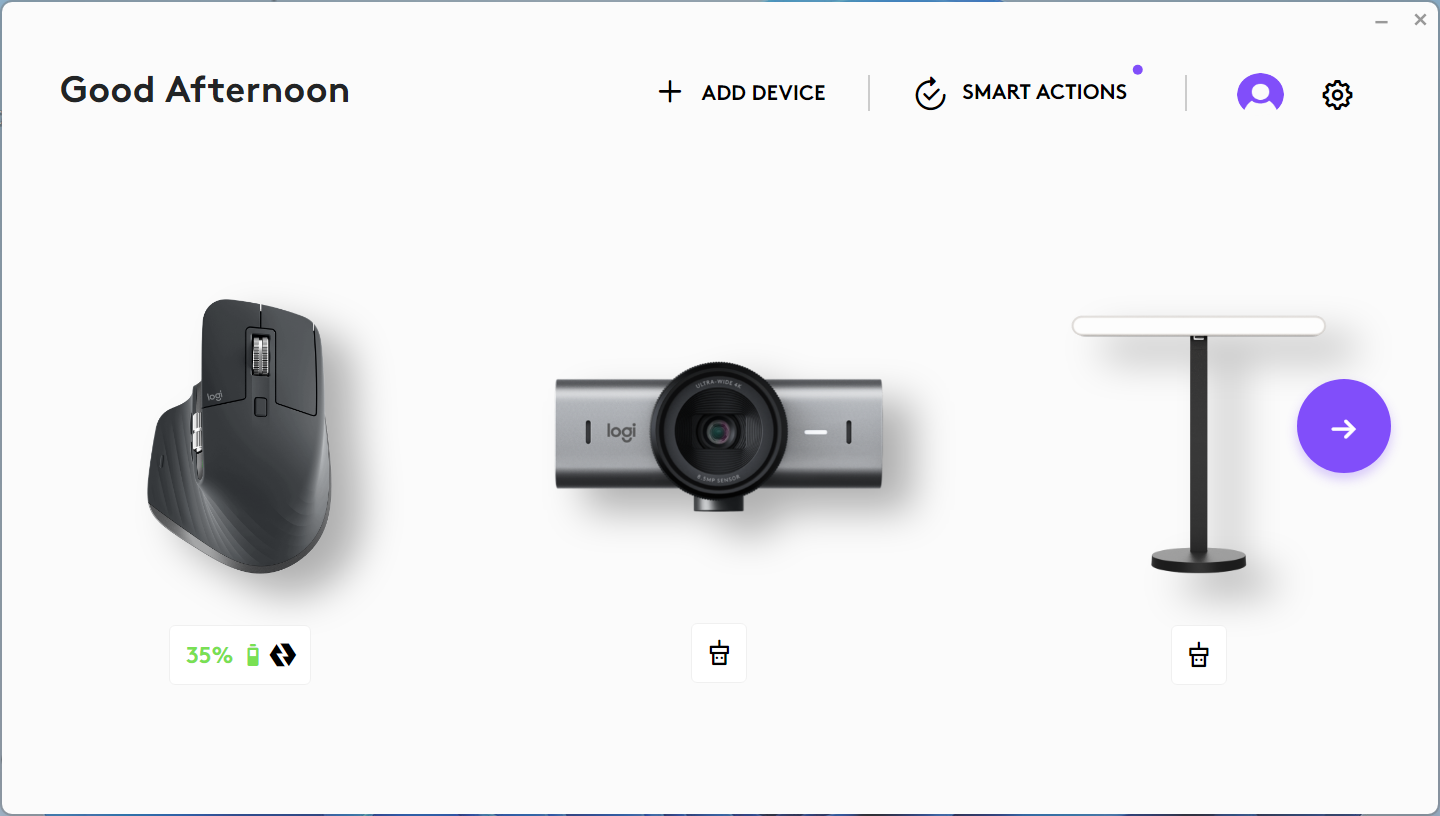
- Ujistěte se, že jsou počítače připojené ke stejné síti. Pokud počítače nejsou připojené ke stejné síti, funkce Flow nebude fungovat.
- Ujistěte se, že komunikační kanál Logi Options+ není blokován bránou firewall ani antivirovou aplikací.
- Ujistěte se, že jsou otevřené správné čísla portů. Funkce Flow vyžaduje pro komunikaci otevřené porty TCP a UDP a povolení adres URL prostřednictvím brány firewall. Pokud funkci Flow používáte ve firemní síti, obraťte se na oddělení IT a poskytněte mu odkaz „čísla portů“, aby je mohlo povolit.
- Ujistěte se, že máte funkční připojení k internetu. Pokud se pokoušíte používat funkci Flow prostřednictvím hotspotu telefonu, ověřte si u svého mobilního operátora, že jsou přes něj k dispozici správná čísla portů.
- Ujistěte se, že jste funkci Flow povolili na všech počítačích. Na každém počítači jednoduše otevřete Logi Options+, přejděte do nastavení myši a nastavte na něm funkci Flow.
Poznámka: Logitech Flow využívá síť k propojení více počítačů (až tří) a umožňuje jim sdílet myš a klávesnici. Za tímto účelem Flow používá pevný port UDP (59870) k naslouchání a vyhledávání dalších počítačů ve stejné podsíti, které se mohou navzájem kontaktovat pomocí vysílání UDP. Další informace najdete na stránce s čísly portů.
Jak spáruji myš s jiným počítačem?
Informace o párování myši s různými počítači najdete na stránce podpory Logitech, kde jsou uvedeny konkrétní informace o připojení vašeho zařízení.
Když se dostanu k okraji, omylem se stále přepínám na jiný počítač
V aplikaci Logi Options+ povolte možnost Podržet klávesu Ctrl a přesunout k okraji. Získáte tak větší kontrolu a k přepnutí dojde pouze tehdy, když držíte klávesu Ctrl na klávesnici a dostanete se k určenému okraji.
Když počítač přejde do režimu spánku nebo je na přihlašovací obrazovce, Logitech Flow nefunguje. Proč k tomu dochází?
Logitech Flow využívá připojení k síti k automatickému vyhledání dalších počítačů během nastavení, k přepínání mezi počítači a k přenosu obsahu mezi nimi. V závislosti na nastavení počítače může být připojení k síti během režimu spánku deaktivováno a funkce Flow nemusí běžet. Chcete-li funkci Flow používat, ujistěte se, že je počítač aktivní, jste přihlášeni a připojení k síti je navázané.
Přenáším některé soubory, ale na druhém počítači je nemohu otevřít?
Logitech Flow může mezi počítači přenášet text, obrázky a soubory pomocí schránky. To znamená, že můžete zkopírovat obsah z jednoho počítače, přepnout na jiný počítač a soubor vložit. Pokud nemáte aplikaci, která dokáže daný soubor otevřít, operační systém jej nemusí rozpoznat.
Mám klávesnici spárovanou s oběma počítači, ale v rozevíracím seznamu ji nevidím jako možnost. Co mám dělat?
Pokud problémy přetrvávají, zkuste restartovat oba počítače a povolit propojení s klávesnicí v aplikaci Logi Options+.
- Ujistěte se, že máte klávesnici podporující Logitech Flow.
- Ujistěte se, že se klávesnice zobrazuje v aplikaci Logi Options+ na všech počítačích. Zkuste mezi počítači přepínat pomocí klávesy Easy-Switch a restartujte aplikaci Logi Options+, abyste ověřili, že je připojená. Pokud problémy přetrvávají, zkuste restartovat oba počítače.
Proč při přepínání mezi počítači bliká klávesa Easy-Switch na klávesnici?
Když klávesnice přepíná z jednoho kanálu na druhý, musí se odpojit a poté znovu připojit k druhému systému. Během tohoto procesu kontrolka bliká a po připojení přestane. Jakmile se vaše zařízení připojí k aplikaci Logi Options+, připojení klávesnice bude fungovat. Pokud se však před aktivací klávesnice vrátíte k druhému zařízení, funkce Flow nebude fungovat.
Důležitá poznámka: Nástroj pro aktualizaci firmwaru již není společností Logitech podporován ani udržován. Důrazně doporučujeme pro vaše podporovaná zařízení Logitech použít aplikaci Logi Options+. Jsme tu, abychom vám při tomto přechodu pomohli.
Důležitá poznámka: Aplikace Logitech Preference Manager již není společností Logitech podporována ani udržována. Důrazně doporučujeme pro vaše podporovaná zařízení Logitech použít aplikaci Logi Options+. Jsme tu, abychom vám při tomto přechodu pomohli.
Důležitá poznámka: Aplikace Logitech Control Center již není společností Logitech podporována ani udržována. Důrazně doporučujeme pro vaše podporovaná zařízení Logitech použít aplikaci Logi Options+. Jsme tu, abychom vám při tomto přechodu pomohli.
Důležitá poznámka: Nástroj Logitech Connection Utility již není společností Logitech podporován ani udržován. Důrazně doporučujeme pro vaše podporovaná zařízení Logitech použít aplikaci Logi Options+. Jsme tu, abychom vám při tomto přechodu pomohli.
Důležitá poznámka: Software Unifying již není společností Logitech podporován ani udržován. Důrazně doporučujeme pro vaše podporovaná zařízení Logitech použít aplikaci Logi Options+. Jsme tu, abychom vám při tomto přechodu pomohli.
Důležitá poznámka: Software SetPoint již není společností Logitech podporován ani udržován. Důrazně doporučujeme pro vaše podporovaná zařízení Logitech použít aplikaci Logi Options+. Jsme tu, abychom vám při tomto přechodu pomohli.
Časté otázky
V této sekci nejsou dostupné žádné produkty
Pro tento produkt nejsou k dispozici žádné Soubory ke stažení
Pro tuto verzi nejsou k dispozici žádné soubory ke stažení.
Compatible Product
