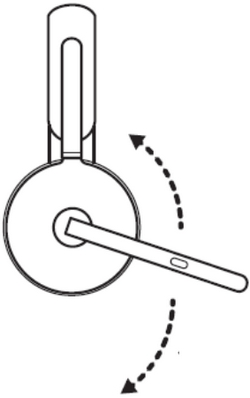
- Ujistěte se, že je mikrofon umístěn co nejblíže k vašim ústům pohybem držáku mikrofonu nahoru a dolů.
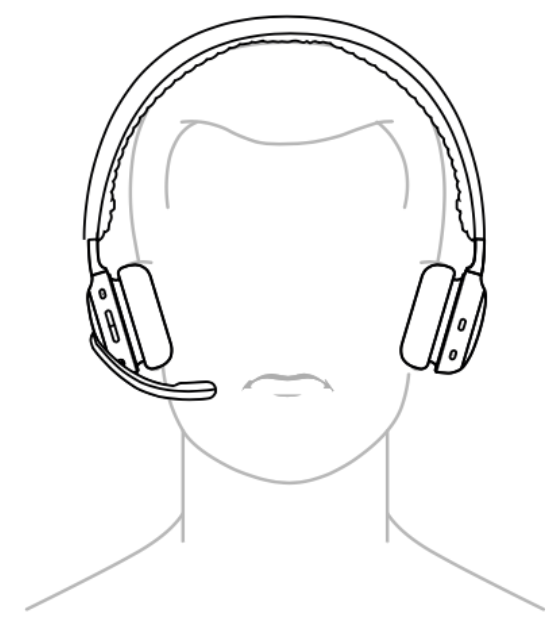
- Ujistěte se, že mikrofony nejsou blokované.
- Ujistěte se, že je náhlavní souprava vybrána jako výchozí Zařízení pro záznam (Windows) nebo Vstupní zařízení (Mac) a že je úroveň mikrofonu nastavena na maximum. Postupujte takto:
Windows- Přejděte na nastavení Zvuku – klikněte pravým tlačítkem myši na nabídku Start systému Windows, klikněte na Systém a poté na Zvuk.
- Klikněte na Zvuk a zkontrolujte, zda je náhlavní souprava vybrána v rozbalovací nabídce v části Vstup.
- Zkontrolujte, zda je úroveň mikrofonu nastavena na hodnotu 100 – na panelu nastavení Zvuku v části Vstup klikněte na Vlastnosti zařízení.
- V automaticky otevíraném okně Vlastnosti mikrofonu náhlavní soupravy klikněte na kartu Úrovně a ujistěte se, že je úroveň nastavena na hodnotu 100 (maximum).
- Přejděte na Nastavení systému – klikněte na nabídku Apple v levém horním rohu obrazovky, poté klikněte na Nastavení systému.
- Klikněte na Zvuk v levém panelu a poté na Vstup.
- Ujistěte se, že je vaše náhlavní souprava vybrána, kliknutím na náhlavní soupravu v seznamu zařízení.
- Chcete-li zvýšit úroveň Vstupu, nastavte hlasitost Vstupu doprava.
- Pokud je náhlavní souprava připojena k notebooku přes Bluetooth, ujistěte se, že jste vybrali správné zařízení v nastavení mikrofonu a zvuku.
Některé notebooky vás mohou požádat, abyste vybrali *název náhlavní soupravy* Hands-Free, pro nastavení mikrofonu a reproduktorů pro hovory.
Důležitá poznámka: Nástroj pro aktualizaci firmwaru již není společností Logitech podporován ani udržován. Důrazně doporučujeme pro vaše podporovaná zařízení Logitech použít aplikaci Logi Options+. Jsme tu, abychom vám při tomto přechodu pomohli.
Důležitá poznámka: Aplikace Logitech Preference Manager již není společností Logitech podporována ani udržována. Důrazně doporučujeme pro vaše podporovaná zařízení Logitech použít aplikaci Logi Options+. Jsme tu, abychom vám při tomto přechodu pomohli.
Důležitá poznámka: Aplikace Logitech Control Center již není společností Logitech podporována ani udržována. Důrazně doporučujeme pro vaše podporovaná zařízení Logitech použít aplikaci Logi Options+. Jsme tu, abychom vám při tomto přechodu pomohli.
Důležitá poznámka: Nástroj Logitech Connection Utility již není společností Logitech podporován ani udržován. Důrazně doporučujeme pro vaše podporovaná zařízení Logitech použít aplikaci Logi Options+. Jsme tu, abychom vám při tomto přechodu pomohli.
Důležitá poznámka: Software Unifying již není společností Logitech podporován ani udržován. Důrazně doporučujeme pro vaše podporovaná zařízení Logitech použít aplikaci Logi Options+. Jsme tu, abychom vám při tomto přechodu pomohli.
Důležitá poznámka: Software SetPoint již není společností Logitech podporován ani udržován. Důrazně doporučujeme pro vaše podporovaná zařízení Logitech použít aplikaci Logi Options+. Jsme tu, abychom vám při tomto přechodu pomohli.
Časté otázky
V této sekci nejsou dostupné žádné produkty
Pro tento produkt nejsou k dispozici žádné Soubory ke stažení
Pro tuto verzi nejsou k dispozici žádné soubory ke stažení.
Compatible Product
