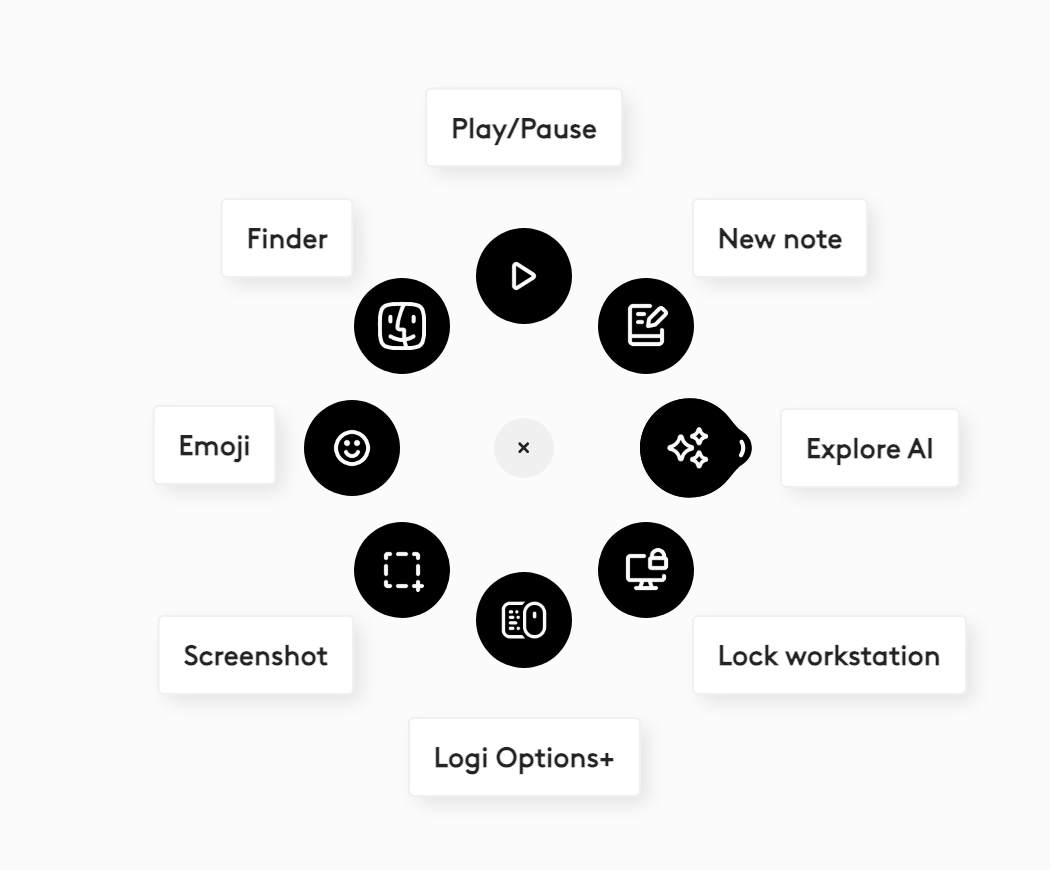
Actions Ring je přizpůsobitelná nabídka na obrazovce, díky níž máte své nejpoužívanější nástroje stále po ruce. Lze ji otevřít pomocí myši či klávesnice kompatibilní s Logi Options+ a MX Creative Console. Actions Ring podporuje produktivitu i tvořivost. Lze jej nakonfigurovat pomocí akcí z aplikačních doplňků a systémových akcí.
|
ZačínámePoužití |
Obecné informace |
|
Odstraňování potíží
|
Začínáme
Jak získám funkci Actions Ring?
Actions Ring je k dispozici pro kompatibilní myši i klávesnice Logi Options+a a MX Creative Console. Pokud chcete Actions Ring nakonfigurovat pro své zařízení, musíte stáhnout a nainstalovat nejnovější verzi aplikace Logi Options+. Jakmile připojíte kompatibilní zařízení, uvidíte na svém panelu novou ikonu aplikace:
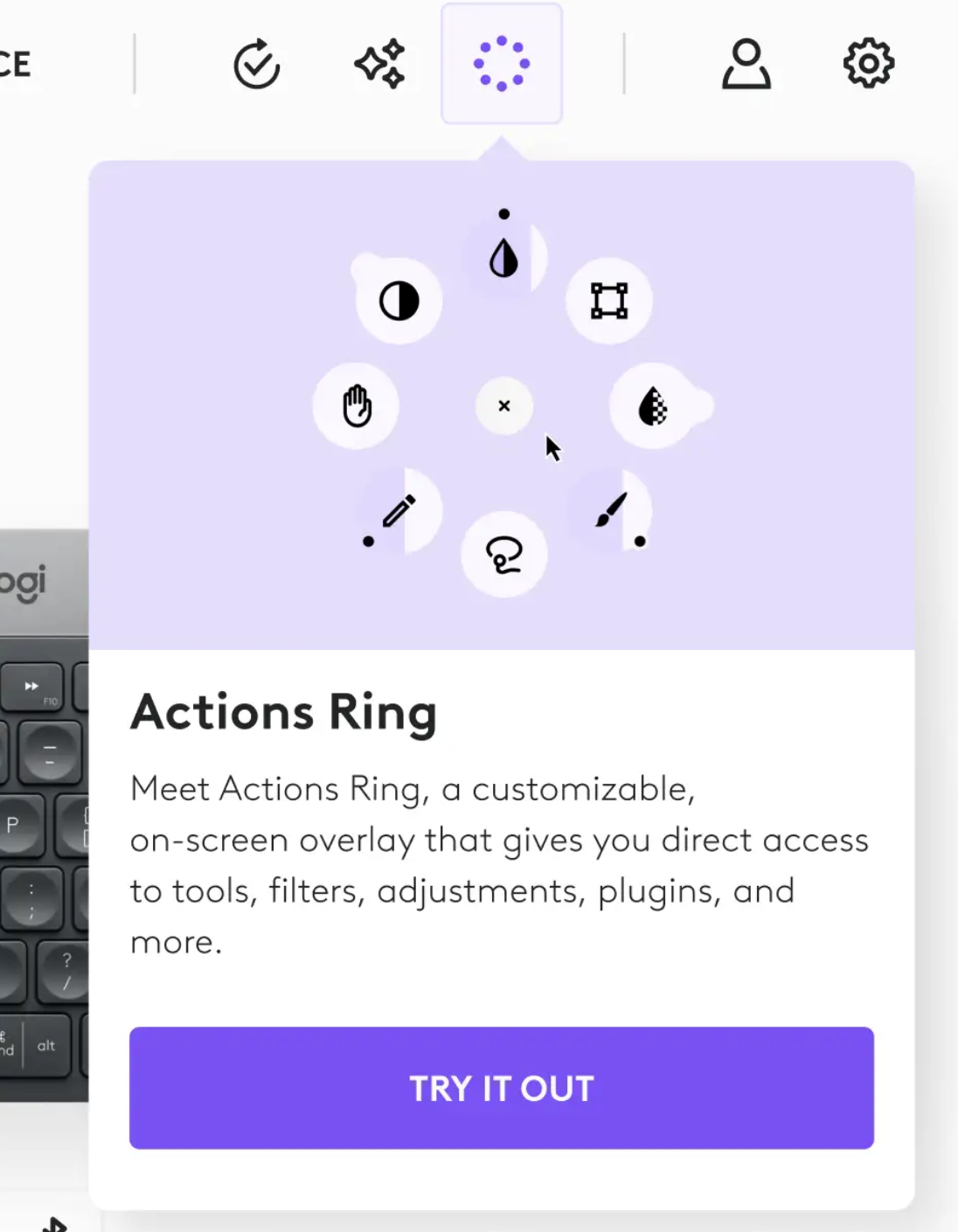
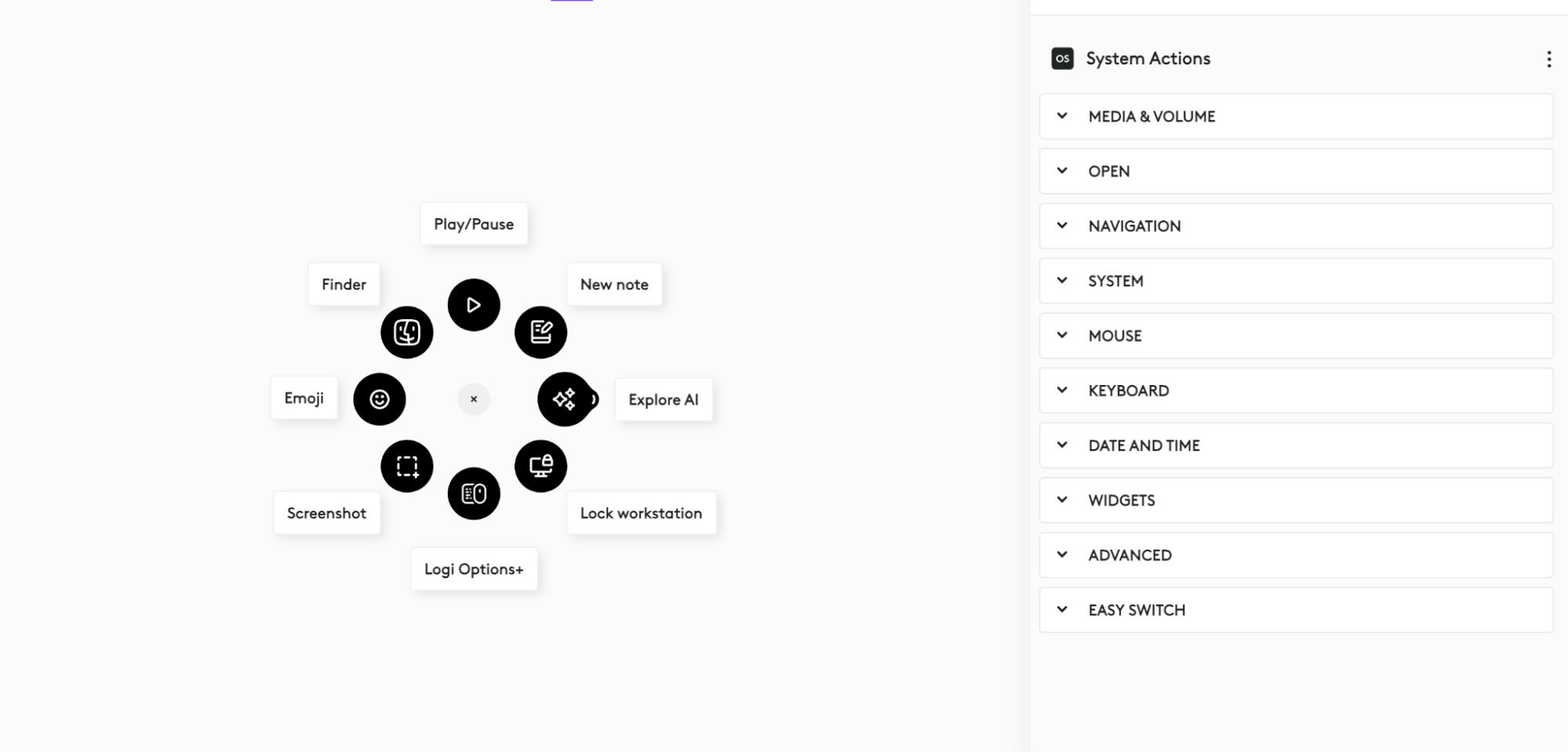
Zde se seznámíte s Actions Ring a budete přesměrováni na obrazovku přizpůsobení, abyste do něj mohli přidat i vlastní akce:
Přiřazení spouštěče:
Chcete-li Actions Ring spustit, musíte jej přiřadit ke svému zařízení. Vraťte se zpět na panel, vyberte své zařízení a přiřaďte spouštěč Actions Ring:
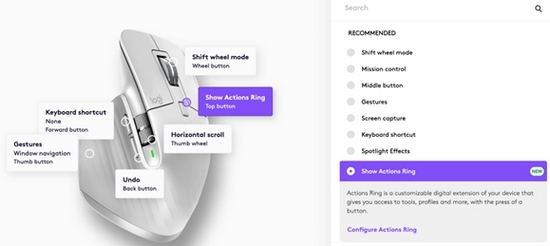
Vše je připraveno! Přizpůsobení můžete kdykoli změnit pomocí ikony aplikace na panelu.
Kompatibilita
Následující zařízení a verze operačních systémů jsou kompatibilní s funkcí Actions Ring v Logi Options+:
Kompatibilita zařízení
Od 14. října 2024 jej lze používat s MX Creative Console.
Od srpna 2025 jej lze používat všemi zařízeními MX.
Od května 2026 jej lze používat s kompatibilními myšmi a klávesnicemi Logitech.
Kompatibilita s operačními systémy
Prvek Actions Ring je k dispozici pro:
- Windows 10 nebo novější
- macOS 13 nebo novější
Instalace
Krok 1: Získejte nejnovější verzi Logi Options+
- Ujistěte se, že máte nainstalovanou nebo aktualizovanou nejnovější verzi Logi Options+.
- Pro MX Creative Console je podpora Actions Ring dostupná od verze 1.83 a novější.
- Pro kompatibilní myši a klávesnice Logi Options+ je podpora Actions Ring dostupná od verze 2.04 a novější.
Krok 2: Připojte kompatibilní myš Logi Options+, klávesnici nebo MX Creative Console
- Připojte své zařízení k počítači.
Krok 3: Zobrazte a nakonfigurujte prvek Actions Ring
-
Na panelu Options+ uvidíte kulatou ikonu s osmi tečkami, které představují Actions Ring — to je nová ikona aplikace. Kliknutím na ni spustíte seznámení s prvkem Actions Ring.
KROK 4: Přiřazení k vašemu zařízení
- Po konfiguraci Actions Ring stačí přejít k požadovanému zařízení a vybrat spouštěč:
Obecné informace
Co je prvek Actions Ring v aplikaci Logi Options+?
Actions Ring nabízí digitální překryvnou vrstvu na obrazovce s osmi neustále zobrazenými „bublinami“ a vytváří tak přizpůsobitelné rozhraní, ve kterém můžete každé bublině přiřadit různé akce.
Co je to Logi Plugin Service a proč Actions Ring tuto službu potřebuje?
Tento proces zajišťuje správu doplňků, které vám umožňují ovládat externí aplikace a služby pomocí zařízení Logitech. Vzhledem k tomu, že Actions Ring umožňuje instalaci doplňků, je Logi Plugin Service zásadní pro správné fungování této funkce.
Co znamená „bublina“ v rámci prvku Actions Ring?
Bublina je hlavní funkční (kulatý) prvek, kterému můžete přiřadit libovolnou akci z aplikace Logi Options+. Kliknutím na zvýrazněnou bublinu vybíráte odpovídající akci.
Upravte své bubliny Actions Ring prostřednictvím konfigurační obrazovky. Options+ poskytuje sadu systémových akcí, které můžete dále rozšířit instalací doplňků z Logi Marketplace. Například pro ovládání Spotify z Actions Ring stačí nainstalovat doplněk Spotify:
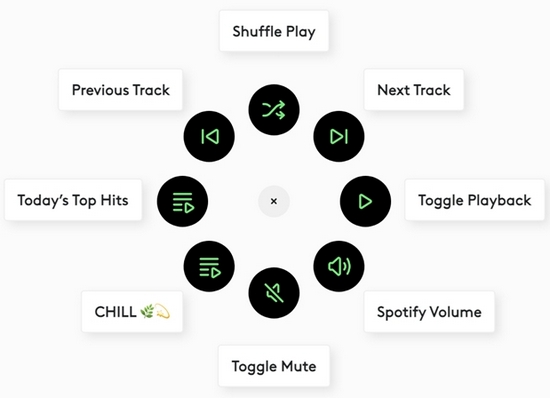
Složky Actions Ring
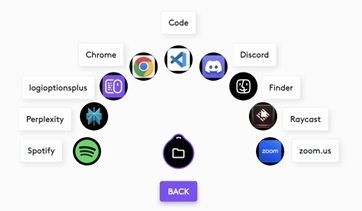
Kromě osmi hlavních bublin nabízí Actions Ring také devět doplňkových podbublin. Doplňkové podbubliny lze seskupit do uživatelsky definovaných „Složek“, které umožňují kategorizovat a spravovat větší sadu akcí. Níže vidíte složku AI Actions a složku Work Mode. Tyto akce lze přizpůsobit, můžete změnit jejich název i ikonu:
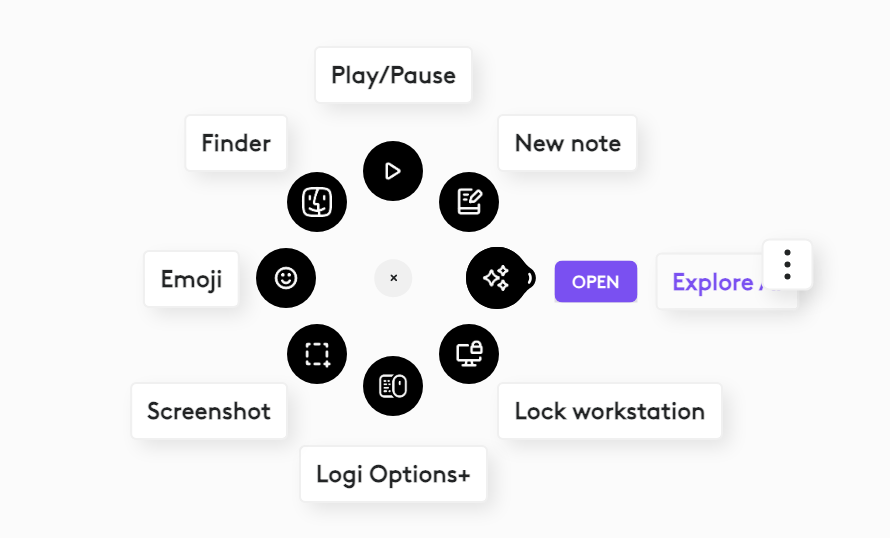
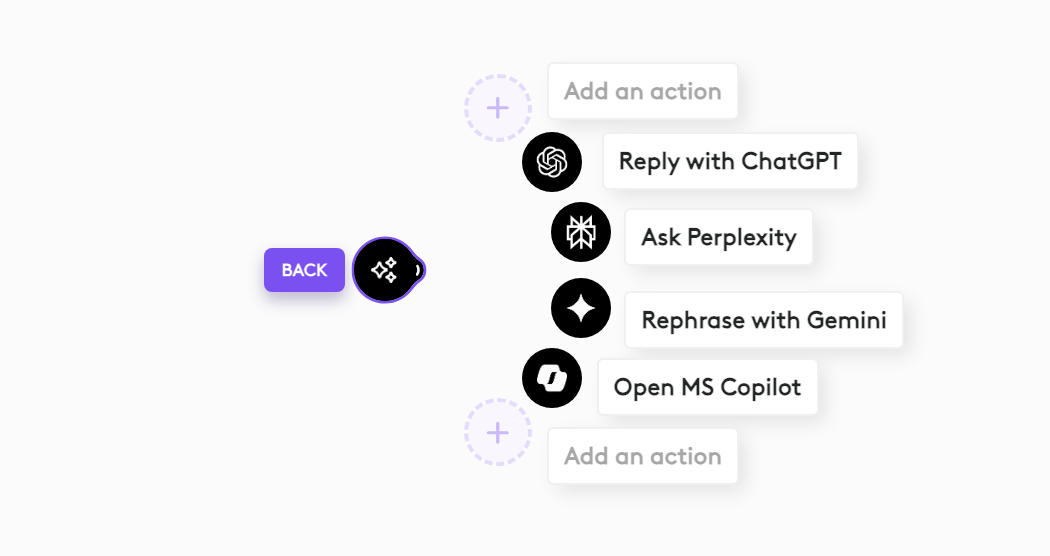
Pro přizpůsobení Actions Ring stačí akce z nabídky vpravo přetáhnout do kroužku. Po umístění akce můžete nakonfigurovat její nastavení, včetně názvu a ikony:
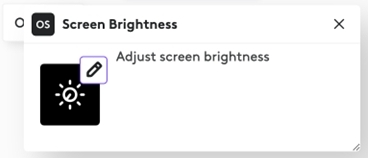
Chcete-li rozšířit funkce Actions Ring, můžete si z Logi Marketplace nainstalovat doplňky akcí pro konkrétní aplikace.
Pokud chcete Actions Ring používat například s aplikací Zoom, nainstalujte si doplněk Zoom a poté si v Actions Ring přizpůsobte svůj profil pro Zoom. Stejný princip platí pro všechny ostatní aplikační doplňky:
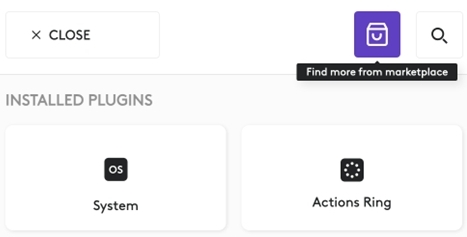
Přejděte na Marketplace a vyhledejte doplňky:
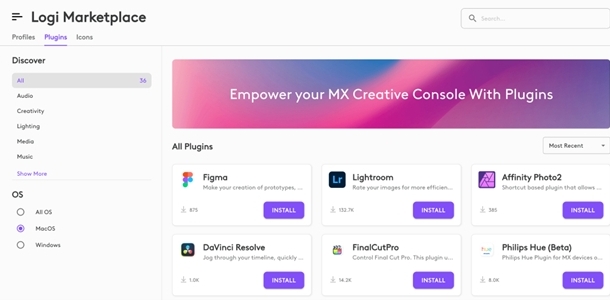
Actions Ring pak na svém zařízení spustíte výběrem akce „Actions Ring“ z nabídky na stránce konfigurace zařízení:
Co je Logi Plugin Service a proč Actions Ring tuto službu potřebuje?
Tento proces zajišťuje správu doplňků, které vám umožňují ovládat externí aplikace a služby pomocí zařízení Logitech. Vzhledem k tomu, že Actions Ring umožňuje instalaci doplňků, je Logi Plugin Service zásadní pro správné fungování této funkce.
Co v Actions Ring znamená panel úprav?
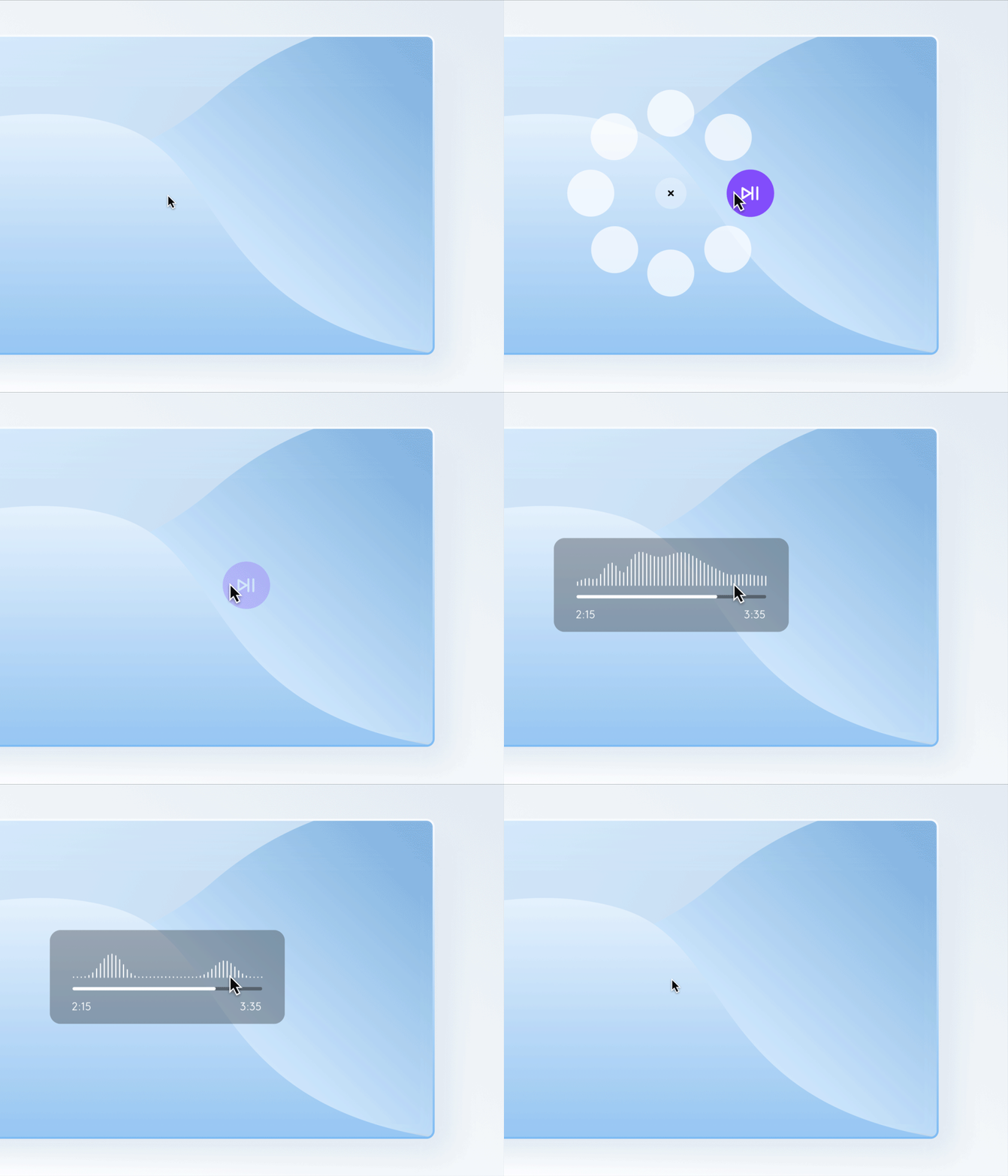
Panel úprav je vizuální modul, který vám pomáhá upravovat parametry akcí. Stačí kliknout na libovolnou bublinu úprav, podržet ji a tažením myši doprava (nebo doleva) panel úprav zobrazit.
Jak mohu upravit parametr pomocí prvku Actions Ring?
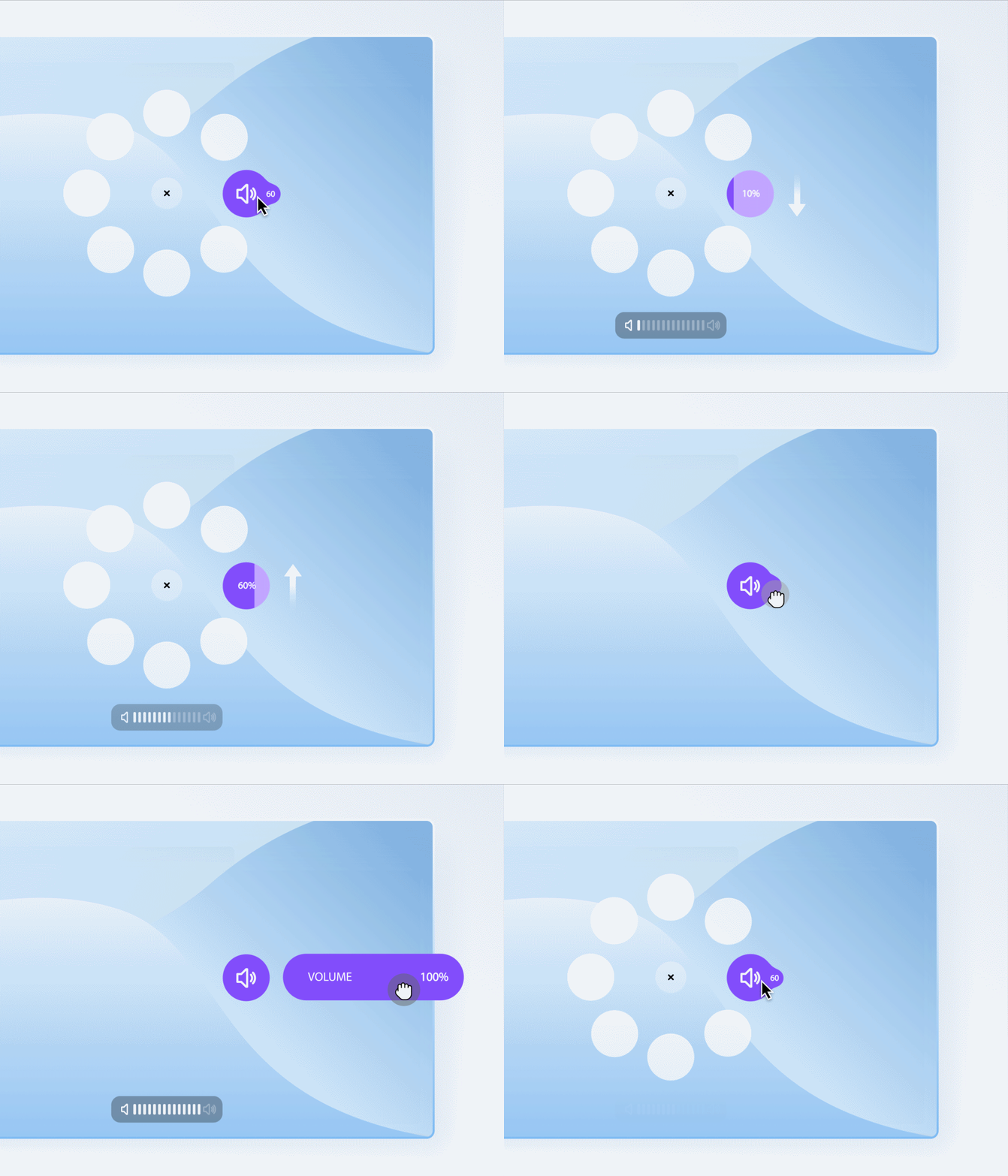
Chcete-li upravit parametr pomocí prvku Actions Ring, postupujte takto:
- Otevřete Actions Ring stisknutím spouštěcího tlačítka.
- Po otevření prvku Actions Ring přesuňte kurzor myši na požadovanou bublinu (např. Hlasitost).
- Následně můžete k úpravě parametrů dané bubliny použít buď PALCOVÉ nebo ROLOVACÍ KOLEČKO myši, případně OTOČNÝ OVLADAČ MX Creative Console.
- Případně můžete na vybranou bublinu akce KLIKNOUT A TÁHNOUT myší doprava. Během této akce se zobrazí panel úprav. Přetažením kurzoru doprava nebo doleva můžete změnit parametr přiřazený k vybrané akci.
Které akce mohu přiřadit k prvku Actions Ring v aplikaci Logi Options+?
Máte mnoho možností přizpůsobení:
Akce systému
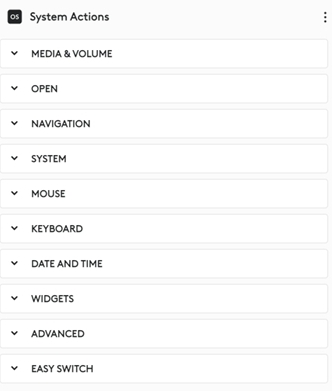
K Actions Ring můžete přiřadit libovolnou předinstalovanou systémovou akci. Tyto akce uvidíte na pravé straně obrazovky přizpůsobení:
Akce doplňků
Akce doplňků jsou k dispozici na Logi Marketplace. Najdete je tak, že kliknete na ikonu Marketplace vpravo nahoře:
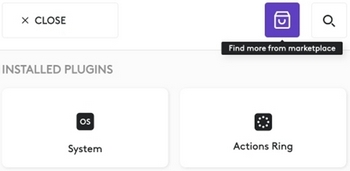
Zde najdete všechny dostupné doplňky pro Actions Ring. Přejděte na kartu doplňků a vyhledejte požadovaný doplněk. Vyberte INSTALOVAT:
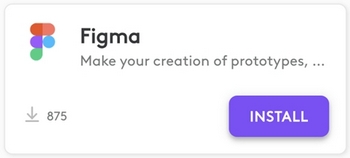
Po instalaci uvidíte doplněk v oblasti doplňků Options+. Zde můžete vybrat doplněk a zobrazit všechny akce, které nabízí. Můžete tak přiřadit akce k Actions Ring.
Smart Actions z Logi Options+
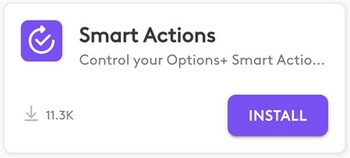
Pokud používáte Smart Actions, získáte k nim přístup prostřednictvím doplňku Logi Smart Actions. Stačí nainstalovat doplněk Smart Actions z Logi Marketplace (viz kroky výše) a všechny vaše uložené akce Smart Actions budou k dispozici na obrazovce přizpůsobení:
Jaký je maximální počet akcí v prvku Actions Ring aplikace Logi Options+?
Každé bublině Actions Ring můžete přiřadit až osm různých akcí.
Pomocí funkce složek můžete pod akci přidat dalších devět bublin.
Použití
Jak mám otevřít prvek Actions Ring?
Actions Ring otevřete jedním z následujících způsobů:
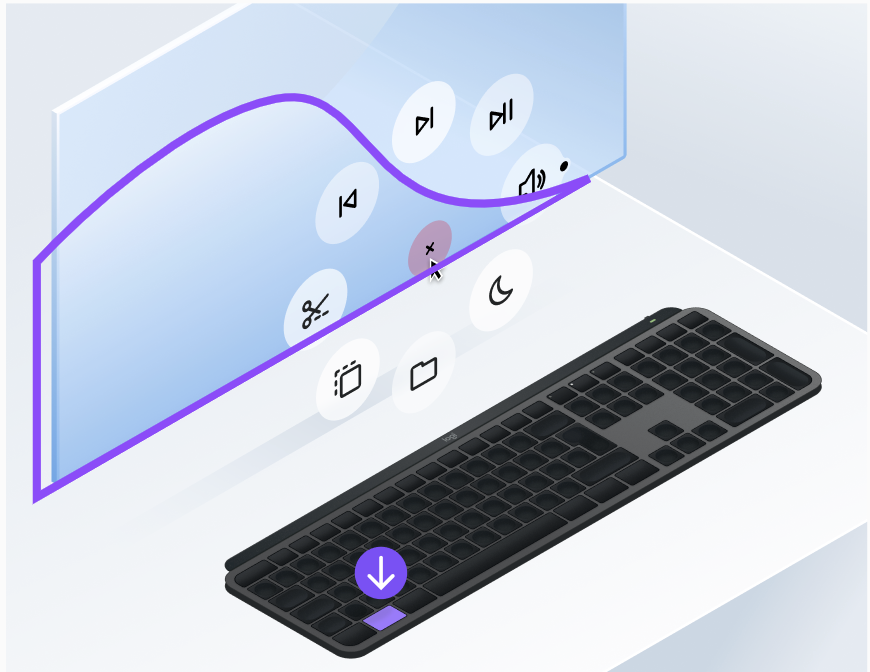
- MX Creative Console: Kliknutím na tlačítko vpravo dole na ovladači MX Creative Dialpad otevřete Actions Ring. Pokud chcete změnit spouštěcí tlačítko, můžete to provést na obrazovce přizpůsobení konzole.
- Kompatibilní myši a klávesnice Logi Options+: Actions Ring spustíte tak, že k libovolnému přizpůsobitelnému tlačítku myši nebo klávesnice přiřadíte akci „Zobrazit Actions Ring“.
POZNÁMKA: Skutečný vzhled Actions Ring se může lišit od obrázku níže.
Jakmile se zobrazí prvek Actions Ring, přesuňte kurzor na jeden z kulatých prvků a kliknutím na něj vyberte akci. Tím se spustí akce.
K otevření Actions Ring můžete přiřadit libovolnou klávesu či tlačítko na svém zařízení. V konfiguračním softwaru stačí kliknout na požadované tlačítko či klávesu a vyhledat akci „Actions Ring“.
Jak si mohu přizpůsobit prvek Actions Ring?
Logi Options+ již v Actions Ring nabízí sadu výchozích akcí pro Photoshop, které podle nás naši uživatelé ocení. Prvek Actions Ring si však můžete zcela přizpůsobit svým potřebám.
Následující příklad ukazuje, jak můžete přizpůsobit Actions Ring pro Photoshop:
- Otevřete aplikaci Logi Options+.
-
Z horní nabídky vyberte prvku Actions Ring.
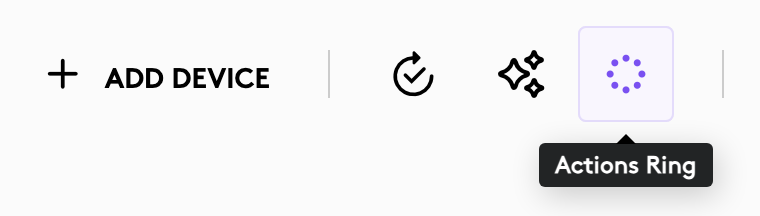
- Budete přesměrováni na stránku konfigurace prvku Actions Ring.
-
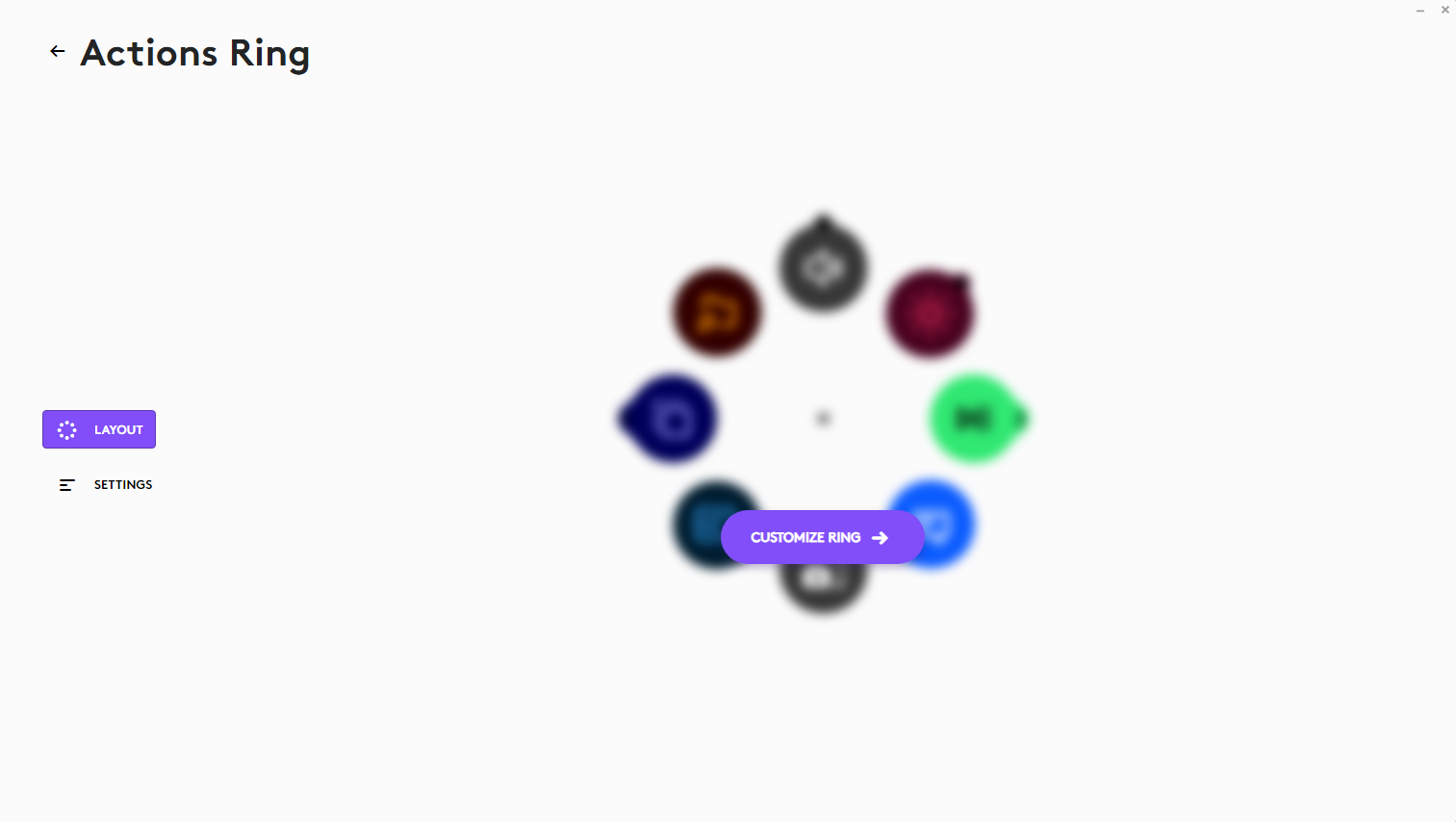
Klikněte na nabídku Layout (Rozvržení) (vlevo) a poté na tlačítko CUSTOMIZE RING (PŘIZPŮSOBIT KROUŽEK).
-
Uvidíte Actions Ring se zobrazenými výchozími akcemi:
-
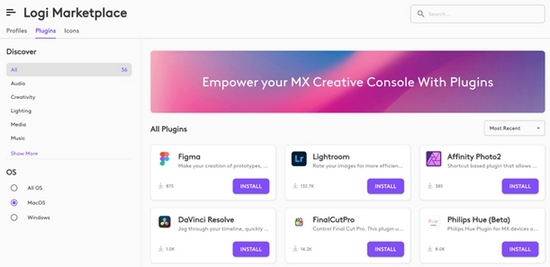
Přejděte na marketplace:
-
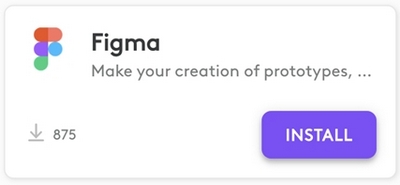
Nainstalujte doplněk Figma:
- Klikněte na PROFIL FIGMA v horní části okna:
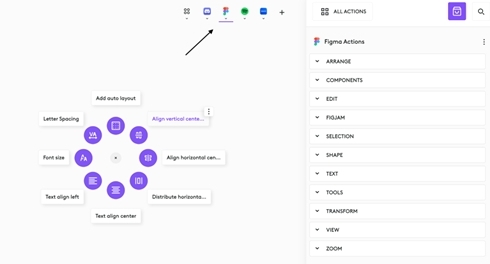
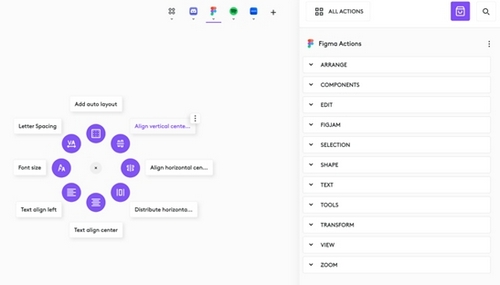
- Uvidíte výchozí profil Figma pro Actions Ring:
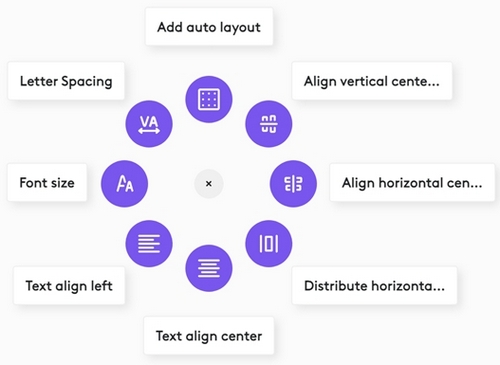
- Chcete-li změnit akci, jednoduše přetáhněte libovolnou akci ze seznamu napravo na libovolnou z bublin.
Jak mohu upravit parametr pomocí prvku Actions Ring?
Chcete-li upravit parametr pomocí prvku Actions Ring, postupujte takto:
- Otevřete Actions Ring stisknutím spouštěcího tlačítka.
- Po otevření prvku Actions Ring přesuňte kurzor myši na požadovanou bublinu (např. Hlasitost).
- Následně můžete k úpravě parametrů dané bubliny použít PALCOVÉ nebo ROLOVACÍ KOLEČKO myši, případně OTOČNÝ OVLADAČ mx Creative Console.
- Případně můžete na vybranou bublinu akce KLIKNOUT A TÁHNOUT myší doprava. Během této akce se zobrazí panel úprav. Přetažením kurzoru doprava nebo doleva můžete změnit parametr přiřazený k vybrané akci.
Jak mohu používat různá přiřazení bublin v mém prvku Actions Ring při přechodu z jedné aplikace do druhé?
Actions Ring funguje KONTEXTOVĚ – identifikuje vaši aktivní aplikaci. Po otevření automaticky zobrazuje akce přizpůsobené pro konkrétní aplikaci, pokud jste pro ni vytvořili profil.
Při instalaci kontextového doplňku se nainstaluje také profil. V horní části konfigurační obrazovky Actions Ring se zobrazuje seznam různých profilů:
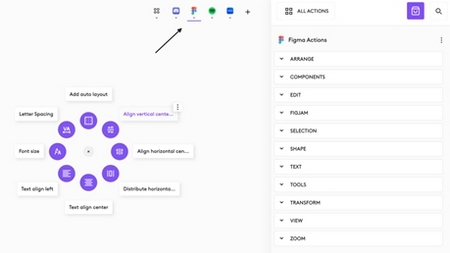
Po nastavení profilů se přiřazené akce mění podle otevřené aplikace. Pokud například právě pracujete ve Photoshopu a spustíte Actions Ring, zobrazí se akce, které jste přiřadili v profilu pro Photoshop
Odstraňování potíží
Ikona prvku Actions Ring se nezobrazuje / zmizela z domovské obrazovky aplikace Logi Options+.
- Chcete-li Actions Ring používat, musíte vlastnit kompatibilní myš či klávesnici s podporou Logi Options+ nebo MX Creative Console.
- Poté se ujistěte, že je vaše zařízení (kterým Actions Ring spouštíte) zapnuté a viditelné v aplikaci Logi Options+.
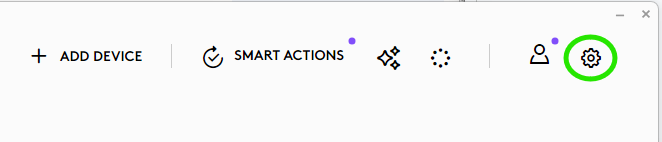
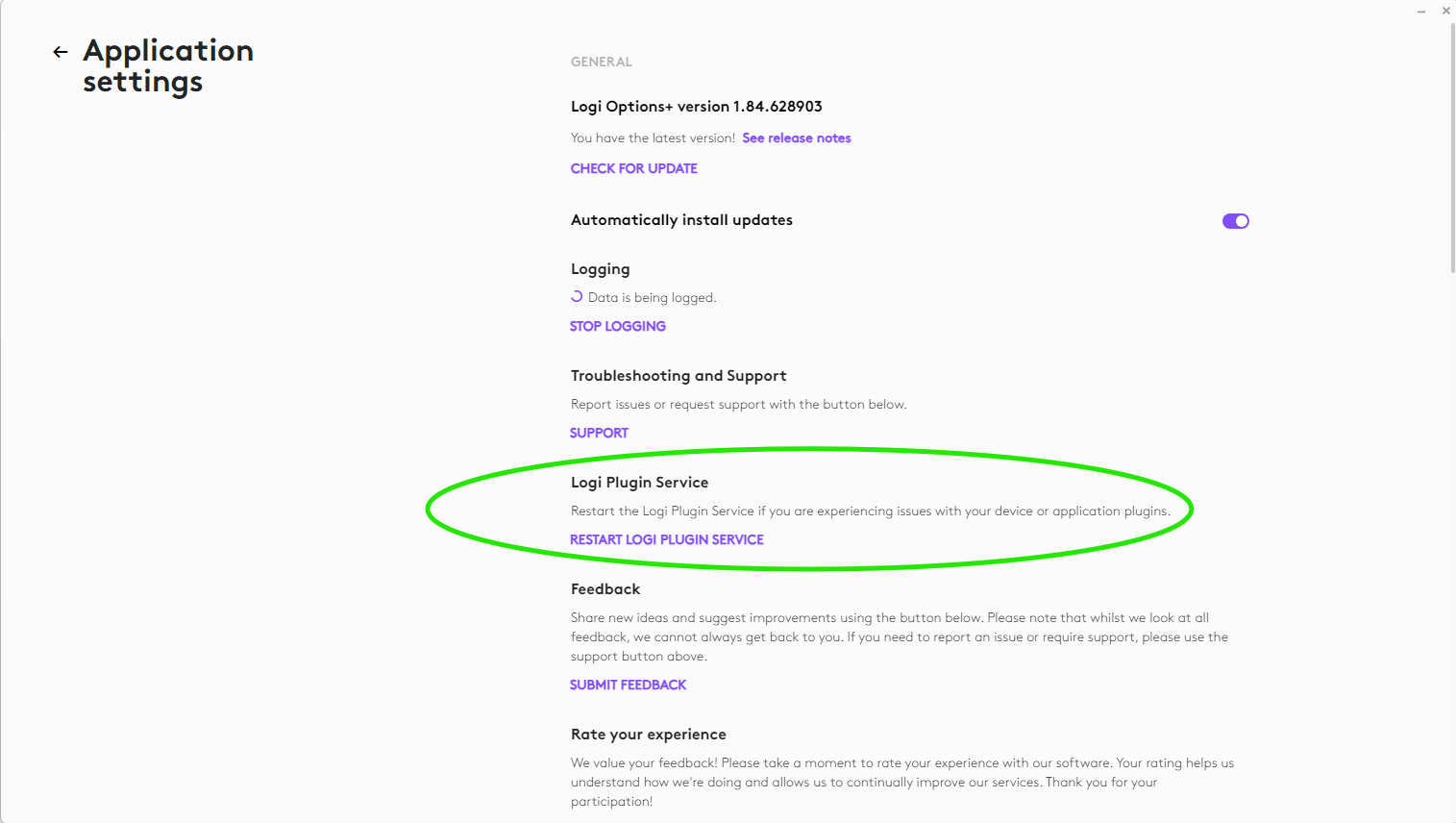
- Pokud nic jiného nezabere, přejděte na domovské stránce Options+ na ikonu NASTAVENÍ (ozubené kolečko) a poté klikněte na možnost RESTART LOGI PLUGIN SERVICE (RESTARTOVAT LOGI PLUGIN SERVICE).
Actions Ring se nezobrazuje, když ho aktivuji
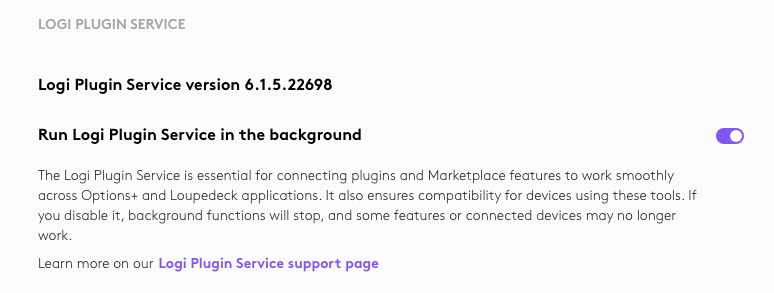
Actions Ring ke správnému fungování vyžaduje službu Logi Plugin Service. Ve většině případů se tato služba spustí sama a nemusíte se o nic starat. V některých případech vás aplikace může vyzvat k „povolení“ služby Logi Plugin Service.
Jakmile tato služba poběží, Actions Ring i ostatní zařízení, která ji potřebují, budou fungovat podle očekávání.
Pokud na stránce nastavení deaktivujete službu Logi Plugin Service na pozadí, ovlivní to fungování Actions Ring a konzolí MX. Pokud je toto nastavení vypnuté, nebudou fungovat žádné doplňky. Chcete-li Actions Ring používat bez problémů, ujistěte se, že je toto nastavení zapnuté.
Jak mohu změnit velikost zobrazení Actions Ring?
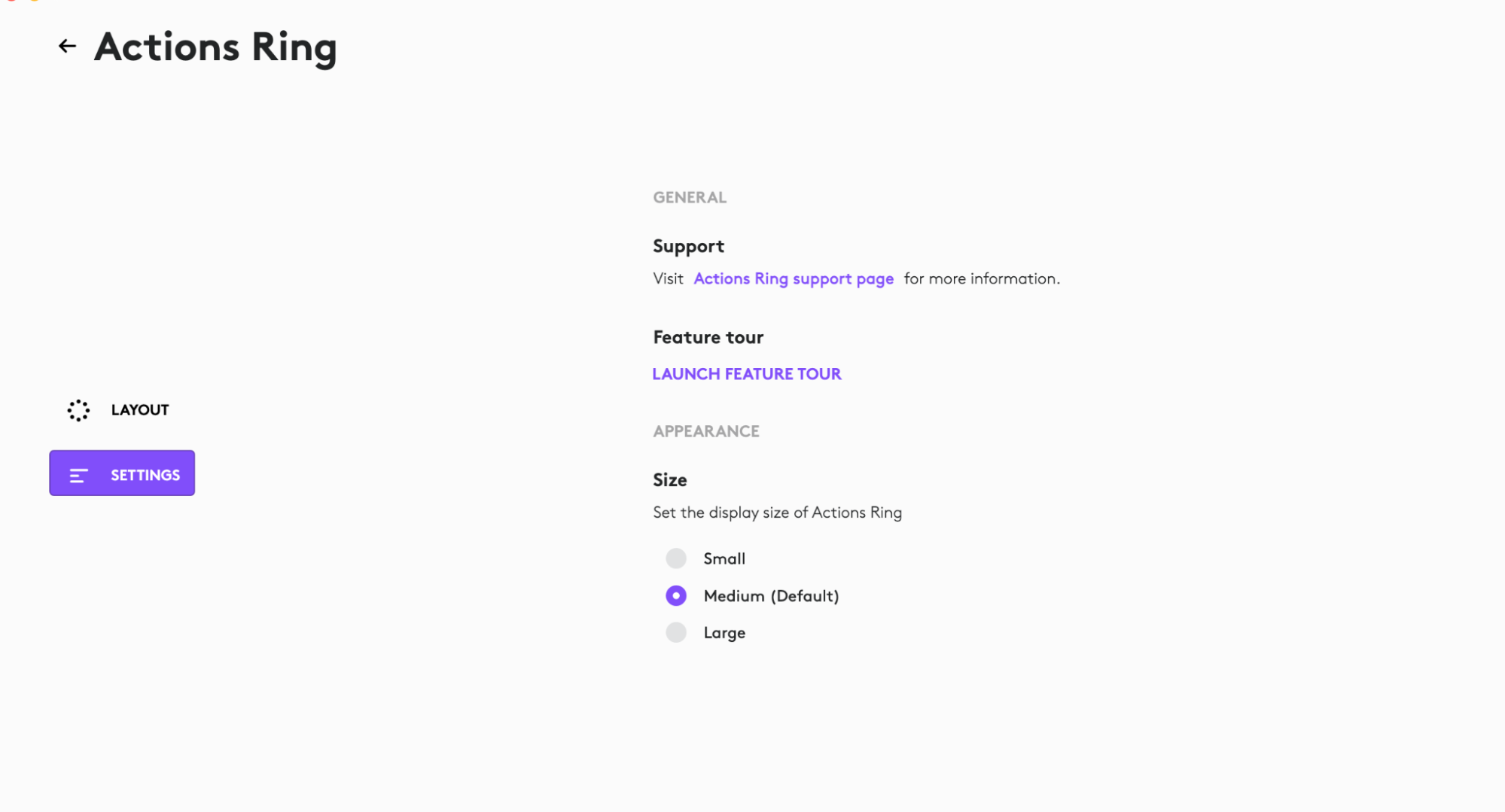
Actions Ring nabízí tři velikosti zobrazení: Malou, střední (výchozí) a velkou. Chcete-li toto nastavení upravit, otevřete Options+, na domovské stránce stiskněte tlačítko Actions Ring a přejděte do nastavení. Zde si můžete vybrat preferovanou velikost zobrazení.
Důležitá poznámka: Nástroj pro aktualizaci firmwaru již není společností Logitech podporován ani udržován. Důrazně doporučujeme pro vaše podporovaná zařízení Logitech použít aplikaci Logi Options+. Jsme tu, abychom vám při tomto přechodu pomohli.
Důležitá poznámka: Aplikace Logitech Preference Manager již není společností Logitech podporována ani udržována. Důrazně doporučujeme pro vaše podporovaná zařízení Logitech použít aplikaci Logi Options+. Jsme tu, abychom vám při tomto přechodu pomohli.
Důležitá poznámka: Aplikace Logitech Control Center již není společností Logitech podporována ani udržována. Důrazně doporučujeme pro vaše podporovaná zařízení Logitech použít aplikaci Logi Options+. Jsme tu, abychom vám při tomto přechodu pomohli.
Důležitá poznámka: Nástroj Logitech Connection Utility již není společností Logitech podporován ani udržován. Důrazně doporučujeme pro vaše podporovaná zařízení Logitech použít aplikaci Logi Options+. Jsme tu, abychom vám při tomto přechodu pomohli.
Důležitá poznámka: Software Unifying již není společností Logitech podporován ani udržován. Důrazně doporučujeme pro vaše podporovaná zařízení Logitech použít aplikaci Logi Options+. Jsme tu, abychom vám při tomto přechodu pomohli.
Důležitá poznámka: Software SetPoint již není společností Logitech podporován ani udržován. Důrazně doporučujeme pro vaše podporovaná zařízení Logitech použít aplikaci Logi Options+. Jsme tu, abychom vám při tomto přechodu pomohli.
Časté otázky
V této sekci nejsou dostupné žádné produkty
Pro tento produkt nejsou k dispozici žádné Soubory ke stažení
Pro tuto verzi nejsou k dispozici žádné soubory ke stažení.
Compatible Product
