Začněte s Wave Keys
Klávesy Wave Keys můžete propojit se zařízením pomocí Bluetooth nebo přijímače Logi Bolt.

Postup připojení zařízení pomocí Bluetooth:
- Vytáhněte proužek umístěný na zadní straně klávesnice. Klávesnice se automaticky zapne.
- V zařízení otevřete nastavení Bluetooth a v seznamu vyberte možnost Wave Keys.
- Stáhněte si aplikaci Logi Options+ a vylepšete si zážitek z používání nové klávesnice.
Postup připojení zařízení pomocí přijímače Logi Bolt:
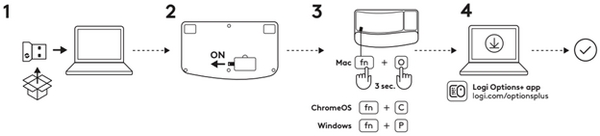
- Vyjměte přijímač Logi Bolt z balení a zapojte jej do zařízení.
Přijímač se nachází na boku přihrádky v balení. - Vytáhněte proužek umístěný na zadní straně klávesnice. Klávesnice se automaticky zapne.
- Postup aktivace rozvržení pro váš konkrétní operační systém:
- Jste-li uživatelem počítače Mac , stisknutím kláves FN + O na tři sekundy spustíte rozložení a podporu klávesnice Mac.
- Pokud používáte prohlížeč Chrome , stisknutím kláves FN + C na tři sekundy spustíte rozložení a podporu klávesnice Chrome.
- Pokud jste uživatelem systému Windows , stisknutím kláves FN + P po dobu tří sekund spustíte rozložení a podporu klávesnice systému Windows.
- Stáhněte si aplikaci Logi Options+ a vylepšete si zážitek z používání nové klávesnice.
Přehled produktu
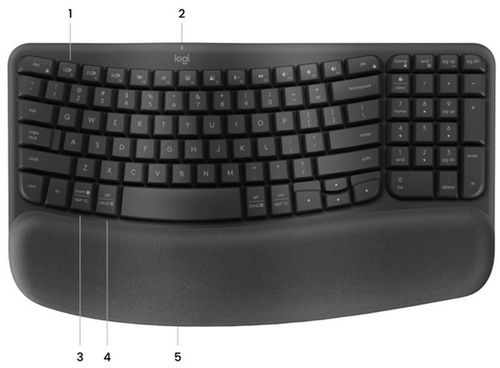
- Klávesy Easy-Switch
- Indikátor LED stavu baterie a vypínač
- Univerzální rozvržení
- Rozvržení Mac
- Prostor pro baterie
Funkční klávesy
Ve výchozím nastavení jsou klávesám přiřazeny následující funkce. Stisknutím FN + Esc přepněte klávesy pro ovládání médií zpět na jejich běžnou funkci.
Chcete-li si klávesy přizpůsobit, stáhněte si a nainstalujte aplikaci Logi Options+.

| Funkční klávesa | Popis |
| F4 | Zobrazení úloh |
| F5 | Diktát 1 |
| F6 | Emotikony |
| F7 | Snímek obrazovky |
| F8 | Ztlumení mikrofonu 2 |
| F9 | Přehrát/Pozastavit |
| F10 | Ztlumení zvuku |
| F11 | Snížení hlasitosti |
| F12 | Zvýšení hlasitosti |
| Domů | Domů |
| End | End |
| pg up | Page Up |
| pg dn | Page Down |
1 Přiřazeno ve výchozím nastavení pro systém Windows; pro systém macOS vyžaduje instalaci aplikace Logi Options+.
2 Vyžaduje aplikaci Logi Options+ pro všechny operační systémy kromě Chrome OS.
Klávesnice pro více operačních systémů
Klávesnice Wave Keys je navržena tak, aby byla kompatibilní s různými operačními systémy: Windows, macOS, ChromeOS, iOS, iPadOS, Android a Linux.
Pro uživatele systémů Windows, Android a Linux:
Speciální znaky jsou na pravé straně kláves.
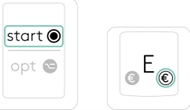
Horní strana klávesy: Rozvržení Windows
Spodní strana kláves: rozvržení macOS
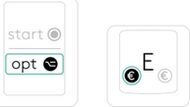
Pro uživatele systémů macOS, iOS nebo iPadOS:
Speciální znaky jsou na levé straně kláves.
Informace o baterii:
Vaše klávesnice vás upozorní, když se blíží vybití baterie.
- Když se indikátor LED baterie rozsvítí červeně, zbývající životnost baterie je 5 % nebo nižší.
Instalace aplikace Logi Options+
Stáhněte si aplikaci Logi Options+ a zjistěte všechny funkce kláves Wave Keys a přizpůsobte si klávesové zkratky svým specifickým potřebám.
Aplikace Logi Options+ je kompatibilní se systémy Windows a Mac.
Postup přizpůsobení klávesnice Wave Keys pomocí aplikace Logitech Options+
- Stáhněte a nainstalujte aplikaci Logitech Options+. Klikněte zde pro stažení.
- Na obrazovce se zobrazí okno instalačního programu. Klikněte na Nainstalovat Options+.
-
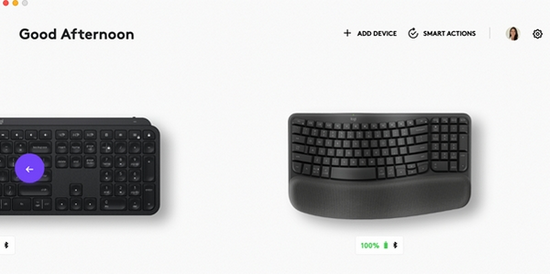
Po instalaci aplikace Logitech Options+ se otevře okno a zobrazí se obrázek klávesnice Wave Keys. Klikněte na obrázek.
-
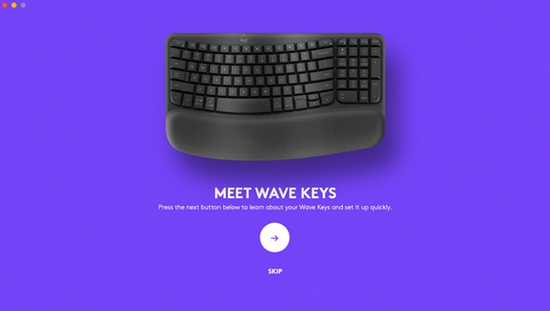
Spustí se seznamovací proces, který vám ukáže různé funkce klávesnice Wave Keys a postup, jak klávesnici přizpůsobit.
-
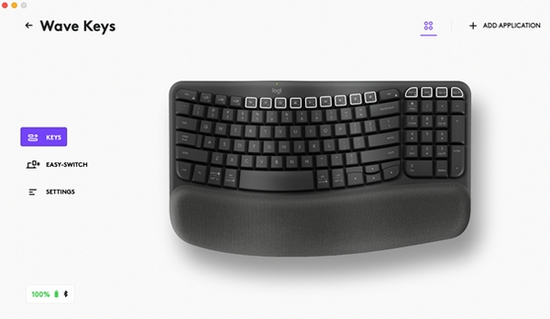
Po dokončení seznamování můžete začít s přizpůsobením. Učiníte tak kliknutím na klávesu nebo tlačítko, které chcete přizpůsobit.
-
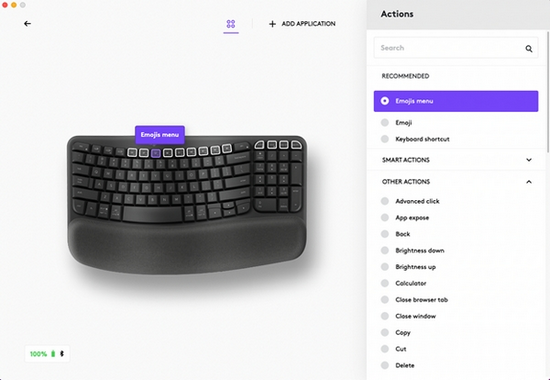
Vpravo v části Akce klikněte na funkci, kterou chcete pro klávesu nastavit.
Začněte s vertikální myší Lift Vertical Mouse
Nastal čas si dopřát pohodlí!
Děkujeme za zakoupení nové vertikální myši LIFT. Abychom vám mohli poskytnout přehled o produktu, připravili jsme několik užitečných tipů a triků níže. Doufáme, že budete s touto ergonomickou myší spokojeni.
Stáhněte si aplikaci Logitech Options+ a využijte potenciál vertikální myši LIFT na maximum.
Připojte myš k vašemu zařízení
Myš LIFT můžete spárovat se svým zařízením prostřednictvím připojení Bluetooth Low Energy nebo našeho nového přijímače Logi Bolt. (Logi Bolt je špičkový bezdrátový protokol, navržený tak, aby splňoval rostoucí nároky v oblasti zabezpečení podniku. Bližší informace získáte zde.)
 Připojení pomocí Bluetooth
- Ujistěte se, že je vytažen izolační proužek baterie a myš LIFT je zapnutá.
- Stiskněte tlačítko Easy-Switch a vyberte kanál, se kterým se chcete spárovat. (Zkontrolujte, zda indikátor LED rychle bliká. Pokud nebliká, stiskněte a podržte tlačítko 3 sekundy).
- Otevřete nastavení Bluetooth na svém počítači:
- V systému MacOS: Otevřete Předvolby systému > Bluetooth > Přidat LIFT.
- V systému Windows: Vyberte Start > Nastavení > Zařízení > Přidat zařízení Bluetooth > Přidat LIFT.
- Připojeno.
 Připojení pomocí přijímače Logi Bolt USB
- Sejměte kryt baterie a vyjměte přijímač Logi Bolt.
- Připojte přijímač Logi Bolt k portu USB-A na svém počítači.
- Vytáhněte izolační proužek a ujistěte se, že je myš LIFT zapnutá.
- Stiskněte tlačítko Easy-Switch a vyberte kanál, se kterým se chcete spárovat.
- Připojeno.
Přehled systému LIFT
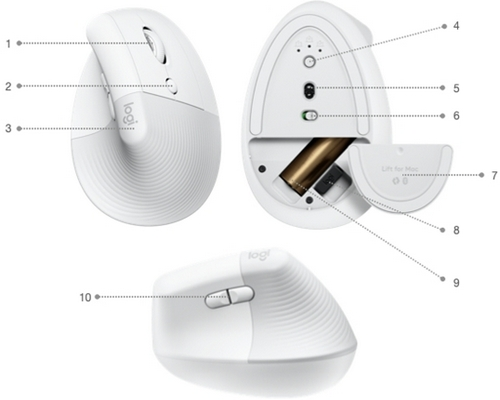
- Kolečko SmartWheel
- Tlačítko přepínání rychlosti kurzoru (slouží k úpravě rychlosti kurzoru)
- Zdrsněný pogumovaný úchyt
- Tlačítko Easy-Switch a Connect (spárování až se třemi různými zařízeními)
- Vysoce přesný senzor
- Vypínací tlačítko
- Magnetický kryt baterie
- Přijímač Logi Bolt
- Baterie velikosti AA
- Tlačítko Zpět/Vpřed
PŘEHLED FUNKCÍ
 Ergonomický vertikální tvar
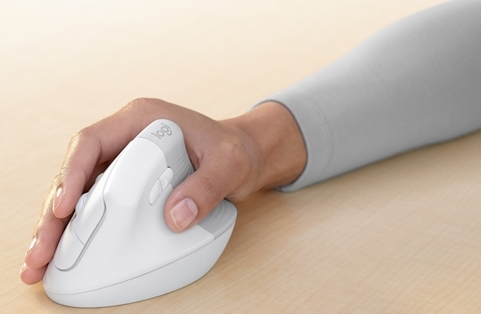
Vertikální myš LIFT je navržena tak, aby vám pomohla pracovat efektivněji. Vertikální provedení zvedne vaši ruku, zápěstí a předloktí do přirozenější polohy díky jedinečnému vertikálnímu úhlu 57 stupňů.
Zdrsnělý pogumovaný povrch je na dotyk jemný a pohodlný, přičemž zajišťuje spolehlivý úchop. Pro dosažení těch nejlepších výsledků se snažte při používání udržet zápěstí rovně a ruku v přirozené, uvolněné poloze.
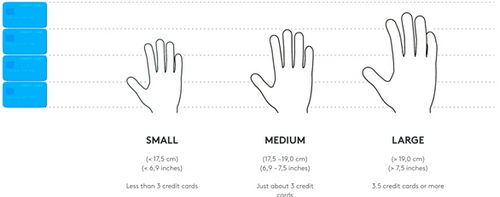
Myš LIFT byla speciálně navržena pro lidi s rukama malé až střední velikosti. Pokud neznáte velikost své ruky, můžeme vám pomoci. Velikost své ruky určíte níže:
Kolečko Logitech SmartWheel
 |
Myš LIFT disponuje kolečkem SmartWheel, které přináší přesnost nebo rychlost v okamžiku, kdy to potřebujete. Magnetické kolečko umožňuje plynule přepínat mezi dvěma styly posuvu rychlým pohybem prstu. Posuv po jednotlivých řádcích (po krocích) – získejte přesnost po jednotlivých řádcích, když se potřebujete soustředit na detaily. Posouvejte pomalu – ucítíte každý krok kolečka. Ideální pro čtení nebo přesné procházení položkami nebo seznamy. Rychlý posuv (setrvačností) – posouvejte rychleji otáčením s nižším třením. To vám umožní procházet rychleji a s menší námahou dlouhými dokumenty a webovými stránkami. |
Horizontální posuv
 |
Vaše myš umožňuje horizontální posuv. Aktivovat jej můžete kombinací dvou tlačítek: Stiskněte a podržte jedno z bočních tlačítek a souběžně rolujte kolečkem. POZNÁMKA: Horizontální posuv je ve výchozím nastavení zapnutý. Tuto funkci si můžete přizpůsobit na kartě Ukazování a posuv v softwaru Logitech. Chcete-li získat bližší informace o horizontálním posuvu, klikněte sem. |
Tlačítka Zpět/Vpřed
 |
Tlačítka zpět a vpřed zkvalitňují procházení a zjednodušují úkoly. Software Logitech vám umožní přiřadit tlačítkům další užitečné funkce, včetně zpět/znovu, procházení OS, zvýšení/snížení hlasitosti a další. |
 Vysoce přesný senzor a přepínač rychlosti kurzoru
 |
Myš LIFT je vybavena pokročilým, vysoce přesným senzorem nastavitelným v rozmezí 4000 DPI a přepínačem pro okamžitou změnu DPI. Přepínání DPI
Díky Logitech Options se při přepnutí mezi rychlostí kurzoru 1 a rychlostí kurzoru 2 objeví upozornění na obrazovce. Rychlost si můžete navíc plně přizpůsobit dle svých potřeb. Stačí jednoduše stisknout a podržet přepínač rychlosti kurzoru, dokud se nezobrazí překryvné okno a poté pro úpravu rychlosti pohnout myší vlevo nebo vpravo. |
 Easy-Switch
Myš LIFT lze připojit až ke třem zařízením a plynule mezi nimi přepínat stiskem tlačítka.
Tlačítko Easy-Switch je umístěno na spodku myši.
 Správa napájení
- Myš LIFT je napájena jednou baterií AA.
- Životnost baterie: až 24 měsíců
 Logitech Options+
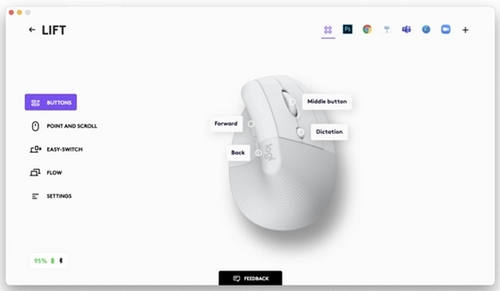
Myš LIFT je podporována aplikací Logitech Options+. LOGI Options+ Beta je aplikace nové generace, která vám umožní spravovat a přizpůsobit podporované myši a klávesnice tak, aby všechny hladce fungovaly dle vašich představ. Díky kombinaci nejlepších funkcí softwaru Options a zbrusu nového praktického rozhraní je aplikace Options+ Beta navržena tak, aby zjednodušila plnění vašich každodenních úkolů.
Podívejte se na všechny možnosti aplikace Logitech Options+ zde.
Přecházení mezi dvěma počítači
S jedinou myší můžete pracovat na více počítačích.
Díky funkci Logitech Flow můžete pohybem kurzoru myši přecházet z jednoho počítače na druhý. Můžete dokonce kopírovat a vkládat obsah mezi počítači, a pokud máte kompatibilní klávesnici Logitech, bude klávesnice následovat myš a přejde na další počítač souběžně s ní.
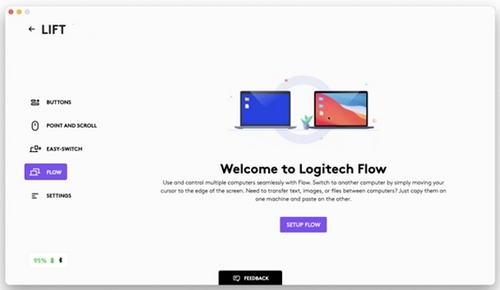
Software Logitech bude třeba nainstalovat na oba počítače a postupovat podle těchto pokynů.
Důležitá poznámka: Nástroj pro aktualizaci firmwaru již není společností Logitech podporován ani udržován. Důrazně doporučujeme pro vaše podporovaná zařízení Logitech použít aplikaci Logi Options+. Jsme tu, abychom vám při tomto přechodu pomohli.
Důležitá poznámka: Aplikace Logitech Preference Manager již není společností Logitech podporována ani udržována. Důrazně doporučujeme pro vaše podporovaná zařízení Logitech použít aplikaci Logi Options+. Jsme tu, abychom vám při tomto přechodu pomohli.
Důležitá poznámka: Aplikace Logitech Control Center již není společností Logitech podporována ani udržována. Důrazně doporučujeme pro vaše podporovaná zařízení Logitech použít aplikaci Logi Options+. Jsme tu, abychom vám při tomto přechodu pomohli.
Důležitá poznámka: Nástroj Logitech Connection Utility již není společností Logitech podporován ani udržován. Důrazně doporučujeme pro vaše podporovaná zařízení Logitech použít aplikaci Logi Options+. Jsme tu, abychom vám při tomto přechodu pomohli.
Důležitá poznámka: Software Unifying již není společností Logitech podporován ani udržován. Důrazně doporučujeme pro vaše podporovaná zařízení Logitech použít aplikaci Logi Options+. Jsme tu, abychom vám při tomto přechodu pomohli.
Důležitá poznámka: Software SetPoint již není společností Logitech podporován ani udržován. Důrazně doporučujeme pro vaše podporovaná zařízení Logitech použít aplikaci Logi Options+. Jsme tu, abychom vám při tomto přechodu pomohli.
Časté otázky
V této sekci nejsou dostupné žádné produkty
Pro tento produkt nejsou k dispozici žádné Soubory ke stažení
Pro tuto verzi nejsou k dispozici žádné soubory ke stažení.
Compatible Product
