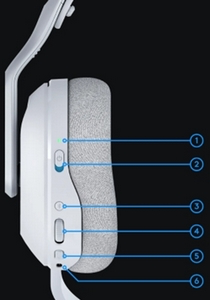
- Indikátor stavu (LED) – stav baterie a připojení
- Indikátor stavu (LED) – stav napájení (zapnuto/vypnuto)
- Tlačítko Bluetooth
- Kolečko hlasitosti
- Přepínání ztlumení mikrofonu a držák mikrofonu
- Port USB-C
- Tlačítko PLAYSYNC (pravý náušník)
- MIXAMP™ Game / Chat Rocker (pravý náušník)
Indikátor stavu (LED) – stav baterie a připojení
Mějte přehled o stavu baterie a stavu bezdrátového připojení.
Pokud je stav baterie >= 30 %, bude indikátor LED svítit zeleně po dobu pěti sekund, když je napájení zapnuté. Pokud je stav baterie <=30 %, indikátor LED se rozsvítí červeně po dobu pěti sekund. Za účelem úspory energie se náhlavní souprava automaticky vypne, pokud není po 30 minutách slyšet žádný zvuk. Chcete-li pokračovat v používání, VYPNĚTE a znovu zapněte napájení. Hodnotu časového limitu lze upravit v aplikaci G HUB.
Indikátor stavu (LED) – stav napájení
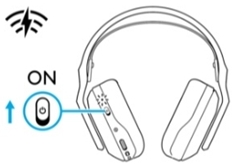
Posunutím zapnete/vypnete napájení. Je-li viditelná modrá značka, je náhlavní souprava ve stavu ZAPNUTO a pokud je viditelná červená značka, je náhlavní souprava ve stavu VYPNUTO.
-
Zapněte náhlavní soupravu posunutím vypínače nahoru.
-
Po vybalení je náhlavní souprava ve výchozím nastavení v bezdrátovém režimu LIGHTSPEED.
-
Indikátor stavu bude svítit bíle, což signalizuje bezdrátový režim USB.
Tlačítko Bluetooth
Spárujte se až s 10 zařízeními a nechte A20 X mezi nimi automaticky přepínat.
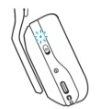
Stisknutím přepínejte mezi režimy připojení Bluetooth a LIGHTSPEED. Indikátor LED bude svítit modře po dobu pěti sekund v režimu Bluetooth, bíle po dobu pěti sekund v režimu LIGHTSPEED a tyrkysově svítí v režimu kabelového připojení USB.
Krátce stiskněte tlačítko Bluetooth – indikátor LED ukazuje, v jakém režimu se náhlavní souprava nachází:
|
Modrá = režim Bluetooth |
|
|
Bílá = bezdrátový režim LIGHTSPEED |
|
|
Tyrkysová = kabelový režim USB |
|
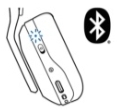
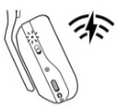
POZNÁMKA: Náhlavní souprava se přepne do kabelového režimu USB pouze po připojení kabelem USB. Bezdrátový režim LIGHTSPEED nelze přepnout ani používat, pokud je náhlavní souprava připojena kabelem USB.
Kolečko hlasitosti
Nastavení hlasitosti náhlavní soupravy
- Otočením nahoru zvýšíte hlasitost náhlavní soupravy
- Otáčením dolů snížíte hlasitost náhlavní soupravy
POZNÁMKA: Hlasitost náhlavní soupravy A20 X je díky své konstrukci ovládána nezávisle na zařízení, jako je konzole nebo PC. Hlasitost náhlavní soupravy není synchronizována s operačním systémem zařízení. Dávejte pozor na nastavení obou a před použitím zajistěte pohodlnou polohu.
Přepínání ztlumení mikrofonu a držák mikrofonu
Tlačítko ztlumí/zapne držák s mikrofonem. Stav ztlumení lze sledovat pomocí červeného indikátoru LED umístěného na špičce držáku mikrofonu. Když je mikrofon ztlumený, indikátor se rozsvítí a bude viditelný.
Pro optimální snímání hlasu umístěte konec držáku mikrofonu přibližně na šířku dvou prstů od rohu úst.
Funkci Blue VO!CE lze aktivovat pomocí softwaru G HUB.
Port USB-C
Používá se pro nabíjení nebo souběžné dobíjení náhlavní soupravy.
Pokud je náhlavní souprava připojena k PC nebo konzoli pomocí pevného kabelu USB, náhlavní souprava se automaticky přepne do režimu kabelového zvuku USB.
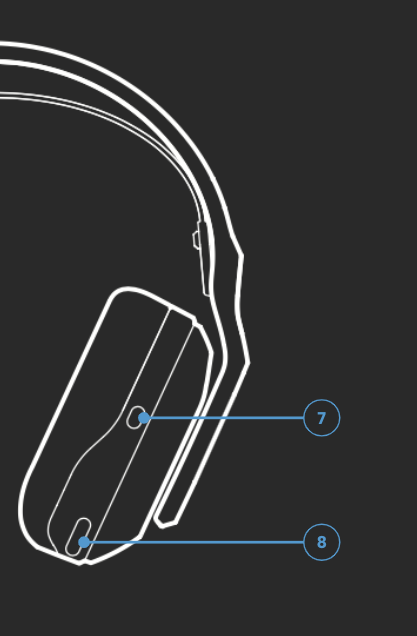
Tlačítko PLAYSYNC (pravý náušník)
Stisknutím přepnete mezi připojenými vstupy konzole/PC.
MIXAMP™ Game / Chat Rocker (pravý náušník)
Pro přesné ovládání herního/chatového mixu během hraní pro Xbox a PC
Důležitá poznámka: Nástroj pro aktualizaci firmwaru již není společností Logitech podporován ani udržován. Důrazně doporučujeme pro vaše podporovaná zařízení Logitech použít aplikaci Logi Options+. Jsme tu, abychom vám při tomto přechodu pomohli.
Důležitá poznámka: Aplikace Logitech Preference Manager již není společností Logitech podporována ani udržována. Důrazně doporučujeme pro vaše podporovaná zařízení Logitech použít aplikaci Logi Options+. Jsme tu, abychom vám při tomto přechodu pomohli.
Důležitá poznámka: Aplikace Logitech Control Center již není společností Logitech podporována ani udržována. Důrazně doporučujeme pro vaše podporovaná zařízení Logitech použít aplikaci Logi Options+. Jsme tu, abychom vám při tomto přechodu pomohli.
Důležitá poznámka: Nástroj Logitech Connection Utility již není společností Logitech podporován ani udržován. Důrazně doporučujeme pro vaše podporovaná zařízení Logitech použít aplikaci Logi Options+. Jsme tu, abychom vám při tomto přechodu pomohli.
Důležitá poznámka: Software Unifying již není společností Logitech podporován ani udržován. Důrazně doporučujeme pro vaše podporovaná zařízení Logitech použít aplikaci Logi Options+. Jsme tu, abychom vám při tomto přechodu pomohli.
Důležitá poznámka: Software SetPoint již není společností Logitech podporován ani udržován. Důrazně doporučujeme pro vaše podporovaná zařízení Logitech použít aplikaci Logi Options+. Jsme tu, abychom vám při tomto přechodu pomohli.
Časté otázky
V této sekci nejsou dostupné žádné produkty
Pro tento produkt nejsou k dispozici žádné Soubory ke stažení
Pro tuto verzi nejsou k dispozici žádné soubory ke stažení.
Compatible Product
