- Co je KEYCONTROL?
- Které klávesnice Logitech G podporují technologii KEYCONTROL?
- Jak aktivovat technologii KEYCONTROL ihned po vybalení?
- Mohu na své herní klávesnici změnit výchozí zkratku přepínání funkce KEYCONTROL na jinou klávesu?
Co je KEYCONTROL?
Technologie KEYCONTROL umožňuje přizpůsobit všechny aspekty klávesnice Logitech G, včetně rozvržení, mapování kláves a podsvícení.
Které klávesnice Logitech G podporují technologii KEYCONTROL?
- PRO X 60
- G316 X
- G316
- G515 TKL
- G515 LIGHTSPEED TKL
- G515 LIGHTSPEED TKL Kamisato Ayaka – speciální edice
- G515 RAPID TKL
- G517 LIGHTSPEED TKL
- G517 LIGHTSPEED TKL Kamisato Ayaka – limitovaná edice
- G915 X
- G915 X LIGHTSPEED
- G915 X LIGHTSPEED TKL
- PRO X TKL RAPID
Jak aktivovat technologii KEYCONTROL ihned po vybalení?
Když herní klávesnici vybalíte a připojíte pomocí G HUB, musíte nejprve přiřadit vlastní přizpůsobení ke kterékoli z kláves.
Tím se aktivuje režim KEYCONTROL, který můžete poté aktivovat nebo deaktivovat pomocí níže uvedené zkratky v závislosti na vaší klávesnici Logitech G.
Klávesnice s klávesovou zkratkou FN+A:
- PRO X 60
Klávesnice s klávesovou zkratkou FN+1:
- G316 X
- G316
- G515 TKL
- G515 LIGHTSPEED TKL
- G515 LIGHTSPEED TKL Kamisato Ayaka – speciální edice
- G515 RAPID TKL
- G517 LIGHTSPEED TKL
- G517 LIGHTSPEED TKL Kamisato Ayaka – limitovaná edice
- G915 X
- G915 X LIGHTSPEED
- G915 X LIGHTSPEED TKL
- PRO X TKL RAPID
Mohu na své herní klávesnici změnit výchozí zkratku přepínání funkce KEYCONTROL na jinou klávesu?
Pomocí G HUB můžete změnit výchozí nastavení na jakoukoli jinou klávesu.
Přiřazení jiné zkratky pro aktivaci/deaktivaci funkce KEYCONTROL:
-
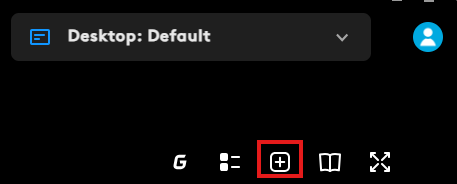
Na kartě Přiřazení (Assignments) v aplikaci G HUB klikněte na ikonu + v pravém horním rohu.
-
Zobrazí se místní nabídka, kde můžete vybrat kombinaci dle vlastního výběru. Po dokončení klikněte na Potvrdit.
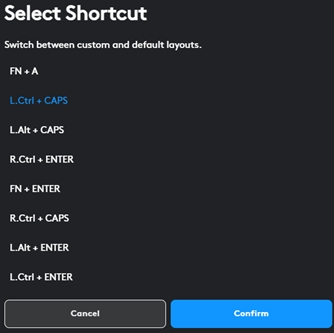
Ačkoli je změna řízena softwarem, LED indikátor funkce KEYCONTROL při vypnutí/zapnutí na klávesnici přesto rozsvítí na dobu tří sekund výchozí klávesu.
Důležitá poznámka: Nástroj pro aktualizaci firmwaru již není společností Logitech podporován ani udržován. Důrazně doporučujeme pro vaše podporovaná zařízení Logitech použít aplikaci Logi Options+. Jsme tu, abychom vám při tomto přechodu pomohli.
Důležitá poznámka: Aplikace Logitech Preference Manager již není společností Logitech podporována ani udržována. Důrazně doporučujeme pro vaše podporovaná zařízení Logitech použít aplikaci Logi Options+. Jsme tu, abychom vám při tomto přechodu pomohli.
Důležitá poznámka: Aplikace Logitech Control Center již není společností Logitech podporována ani udržována. Důrazně doporučujeme pro vaše podporovaná zařízení Logitech použít aplikaci Logi Options+. Jsme tu, abychom vám při tomto přechodu pomohli.
Důležitá poznámka: Nástroj Logitech Connection Utility již není společností Logitech podporován ani udržován. Důrazně doporučujeme pro vaše podporovaná zařízení Logitech použít aplikaci Logi Options+. Jsme tu, abychom vám při tomto přechodu pomohli.
Důležitá poznámka: Software Unifying již není společností Logitech podporován ani udržován. Důrazně doporučujeme pro vaše podporovaná zařízení Logitech použít aplikaci Logi Options+. Jsme tu, abychom vám při tomto přechodu pomohli.
Důležitá poznámka: Software SetPoint již není společností Logitech podporován ani udržován. Důrazně doporučujeme pro vaše podporovaná zařízení Logitech použít aplikaci Logi Options+. Jsme tu, abychom vám při tomto přechodu pomohli.
Časté otázky
V této sekci nejsou dostupné žádné produkty
Pro tento produkt nejsou k dispozici žádné Soubory ke stažení
Pro tuto verzi nejsou k dispozici žádné soubory ke stažení.
Compatible Product
