- Zapněte klávesnici otevřením pouzdra s klávesnicí a nacvaknutím spodku držáku na magnetický pruh nad první řadou tlačítek klávesnice. Indikátor stavu na pravé horní straně klávesnice se rozsvítí zeleně na znamení, že klávesnice je zapnutá.
POZNÁMKA: Pokud se indikátor stavu rozsvítí červeně, je třeba nabít baterii klávesnice. Bližší informace viz část Nabíjení pouzdra s klávesnicí Logitech Type-S Tab E.
Po uplynutí dvou sekund začne indikátor stavu rychle blikat modře.
POZNÁMKA: Při prvním zapnutí pouzdro s klávesnicí přejde do režimu vyhledávání, dokud se úspěšně nespáruje s tabletem (max. 15 minut).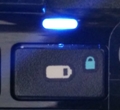
- Klepněte na ikonu Nastavení na tabletu a ujistěte se, že funkce Bluetooth je ZAPNUTÁ (ON).
- Klepněte na Type-S Tab E pro spárování klávesnice s tabletem.
- Po zobrazení výzvy pro zadání hesla napište kód zobrazený na displeji, a poté stiskněte Enter.
POZNÁMKA: Kód je nutné zadat pomocí klávesnice pouzdra Type-S. Nepoužijte klávesnici na obrazovce tabletu. - Po dokončení párování se na tabletu zobrazí Připojeno (k pouzdru Keyboard Folio Type-S).
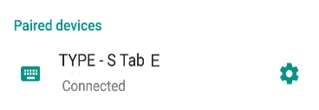
Nyní budete moci klávesnici používat s libovolnou aplikací Android, která přijímá vstupy z klávesnice.
Důležitá poznámka: Nástroj pro aktualizaci firmwaru již není společností Logitech podporován ani udržován. Důrazně doporučujeme pro vaše podporovaná zařízení Logitech použít aplikaci Logi Options+. Jsme tu, abychom vám při tomto přechodu pomohli.
Důležitá poznámka: Aplikace Logitech Preference Manager již není společností Logitech podporována ani udržována. Důrazně doporučujeme pro vaše podporovaná zařízení Logitech použít aplikaci Logi Options+. Jsme tu, abychom vám při tomto přechodu pomohli.
Důležitá poznámka: Aplikace Logitech Control Center již není společností Logitech podporována ani udržována. Důrazně doporučujeme pro vaše podporovaná zařízení Logitech použít aplikaci Logi Options+. Jsme tu, abychom vám při tomto přechodu pomohli.
Důležitá poznámka: Nástroj Logitech Connection Utility již není společností Logitech podporován ani udržován. Důrazně doporučujeme pro vaše podporovaná zařízení Logitech použít aplikaci Logi Options+. Jsme tu, abychom vám při tomto přechodu pomohli.
Důležitá poznámka: Software Unifying již není společností Logitech podporován ani udržován. Důrazně doporučujeme pro vaše podporovaná zařízení Logitech použít aplikaci Logi Options+. Jsme tu, abychom vám při tomto přechodu pomohli.
Důležitá poznámka: Software SetPoint již není společností Logitech podporován ani udržován. Důrazně doporučujeme pro vaše podporovaná zařízení Logitech použít aplikaci Logi Options+. Jsme tu, abychom vám při tomto přechodu pomohli.
Časté otázky
V této sekci nejsou dostupné žádné produkty
Pro tento produkt nejsou k dispozici žádné Soubory ke stažení
Pro tuto verzi nejsou k dispozici žádné soubory ke stažení.
Compatible Product
