POZNÁMKA: Před připojením své herní náhlavní soupravy k počítači PC se ujistěte, že používáte nejnovější verzi LGS. Nejnovější verzi LGS si můžete stáhnout na stránce herní náhlavní soupravy, sekce Ke stažení.
- Výchozí rozvržení tlačítka G-key
- Přizpůsobení přiřazení příkazů tlačítka G-key
- Editor příkazů
- Příkazy specifické pro jednotlivé hry
- Obnovení funkce tlačítka G-key
Výchozí rozvržení tlačítka G-key
Níže je zobrazeno výchozí rozvržení herní náhlavní soupravy G533:
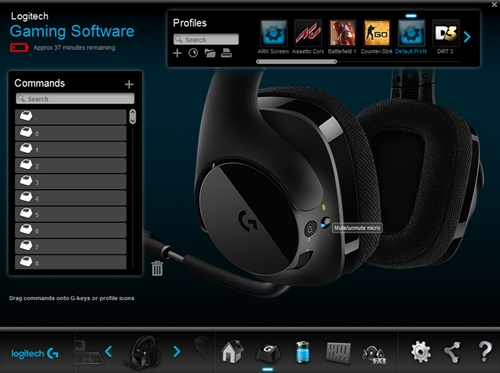
- Ujistěte se, že je herní náhlavní souprava připojena k počítači, a poté spusťte LGS.
- Na domovské obrazovce LGS přejděte na volič zařízení v dolní části okna LGS a klikněte na ikonu své herní náhlavní soupravy.
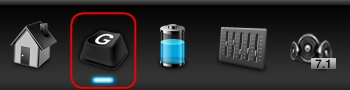
- Vyberte ikonu Přizpůsobení tlačítek G-key ve spodní části okna.
- Vyberte profil pro zahájení přizpůsobování přiřazení příkazů tlačítka G-key.
- Chcete-li přiřadit příkaz tlačítku G-key, vyberte jeden z následujících postupů:
- Pro zahájení přiřazování nového příkazu poklikejte na uvedené přiřazení tlačítka G-key nebo na tlačítko G-key samotné. Spustí se Editor příkazů. Bližší informace naleznete v části Editor příkazů tohoto článku.
- Přetáhněte stávající příkaz ze seznamu Příkazy v levé části okna LGS na tlačítko G-key. Při tažení příkazu přes tlačítko G-key se oblast tlačítka zvýrazní.
- Kliknete-li pravým tlačítkem na tlačítko G-key nebo jeho přiřazení, zobrazí se další možnosti:
POZNÁMKA: Položky nabídky s textem šedé barvy nejsou přístupné.- Přiřadit nový příkaz – Kliknutím na tuto možnost zobrazíte okno Editor příkazů
- Upravit příkaz – Kliknutím na tuto možnost zobrazíte okno Editor příkazů
- Použít obecné – Kliknutím na tuto možnost zrušíte přiřazení tlačítka G-key a obnovíte jeho obecnou funkci
- Zrušit přiřazení – Kliknutím na tuto možnost odeberete veškerá přiřazení příkazů tlačítka G-key
Editor příkazů
Editor příkazů můžete použít pro přizpůsobení přiřazení příkazů tlačítka G-key na své herní náhlavní soupravě. Použijte tento postup:
- Pro spuštění Editoru příkazů poklikejte buď na nepřiřazené, nebo na přiřazené tlačítko G-key. Příkaz můžete vytvořit či upravit pomocí následujících možností přizpůsobení:
- Audio – Nastavení tlačítka G-key pro aktivaci zvukového příkazu
- Stisk klávesy – Přiřazení stisku jedné klávesy nebo klávesy s modifikátory
- Stisk více kláves – Přiřazení řady stisků kláves (s nebo bez záznamu časových prodlev)
- Blok textu – Vytvoření bloku textu, který se napíše při stisku tlačítka G-key (s nebo bez podpory Unicode)
- Funkce myši – Přiřazení tlačítka G-key pro použití libovolné dostupné funkce tlačítka G-key myši
- Média – Nastavení tlačítka G-key pro ovládání přehrávání médií nebo funkcí hlasitosti
- Přístupové klávesy – Použití příkazu předdefinovaného stisku kláves
- Zástupce – Přiřazení tlačítka G-key pro otevření souboru, složky nebo jednotky na vašem počítači
- Funkce – Přiřazení tlačítka G-key zastávajícího funkci tlačítka Microsoft (např. pro otevření webového prohlížeče)
- Ventrilo – Přiřazení tlačítka G-key pro funkci v aplikaci Ventrilo, je-li Ventrilo nainstalována ve vašem počítači PC
- Kliknutím na OK přiřadíte požadovaný příkaz tlačítku G-key. Název příkazu se zobrazí na daném tlačítku G-key v okně Přizpůsobení tlačítek G-key.
Příkazy specifické pro jednotlivé hry
LGS lze použít pro vytvoření nového či importování přednastaveného herního profilu LGS pro kompatibilní herní náhlavní soupravy Logitech. Tyto profily vám umožní vytvářet přizpůsobené konfigurace tlačítek G-key pro kompatibilní hry na vašem počítači PC.
Po výběru profilu specifického pro hru v LGS budete moci běžné, vlastní nebo přednastavené příkazy LGS specifické pro hru přetahovat ze seznamu Příkazy na tlačítko G-key herní náhlavní soupravy (je-li to relevantní).
Obnovení funkce tlačítka G-key
- Přejděte z okna Přizpůsobení tlačítek G-key do oblasti Profily v pravém horním rohu okna LGS.
- Klikněte na profil tlačítka G-key, které chcete obnovit.
- Klikněte pravým tlačítkem myši na tlačítko G-key a v zobrazené místní nabídce vyberte jednu z následujících možností:
- Použít obecné – Kliknutím na tuto možnost zrušíte přiřazení vybraného tlačítka G-key a obnovíte jeho obecnou funkci
- Zrušit přiřazení – Kliknutím na tuto možnost odeberete veškerá přiřazení tlačítka G-key
Důležitá poznámka: Nástroj pro aktualizaci firmwaru již není společností Logitech podporován ani udržován. Důrazně doporučujeme pro vaše podporovaná zařízení Logitech použít aplikaci Logi Options+. Jsme tu, abychom vám při tomto přechodu pomohli.
Důležitá poznámka: Aplikace Logitech Preference Manager již není společností Logitech podporována ani udržována. Důrazně doporučujeme pro vaše podporovaná zařízení Logitech použít aplikaci Logi Options+. Jsme tu, abychom vám při tomto přechodu pomohli.
Důležitá poznámka: Aplikace Logitech Control Center již není společností Logitech podporována ani udržována. Důrazně doporučujeme pro vaše podporovaná zařízení Logitech použít aplikaci Logi Options+. Jsme tu, abychom vám při tomto přechodu pomohli.
Důležitá poznámka: Nástroj Logitech Connection Utility již není společností Logitech podporován ani udržován. Důrazně doporučujeme pro vaše podporovaná zařízení Logitech použít aplikaci Logi Options+. Jsme tu, abychom vám při tomto přechodu pomohli.
Důležitá poznámka: Software Unifying již není společností Logitech podporován ani udržován. Důrazně doporučujeme pro vaše podporovaná zařízení Logitech použít aplikaci Logi Options+. Jsme tu, abychom vám při tomto přechodu pomohli.
Důležitá poznámka: Software SetPoint již není společností Logitech podporován ani udržován. Důrazně doporučujeme pro vaše podporovaná zařízení Logitech použít aplikaci Logi Options+. Jsme tu, abychom vám při tomto přechodu pomohli.
Časté otázky
V této sekci nejsou dostupné žádné produkty
Pro tento produkt nejsou k dispozici žádné Soubory ke stažení
Pro tuto verzi nejsou k dispozici žádné soubory ke stažení.
Compatible Product
