Reset tlačítkem v otvoru
Pro resetování kamery Circle je zapotřebí kancelářská svorka nebo podobný nástroj.
POZNÁMKA: Nepoužívejte nástroj s ostrým hrotem, například připínáček nebo jehlu, může dojít k poškození tlačítka v otvoru.
- Vyhledejte otvor v zadní části kamery Circle (na základně).
- Vložte kancelářskou svorku do otvoru a stiskněte tlačítko reset.
- Vyčkejte na pípnutí a podržte tlačítko dalších 6 sekund, dokud neuslyšíte 2 pípnutí.
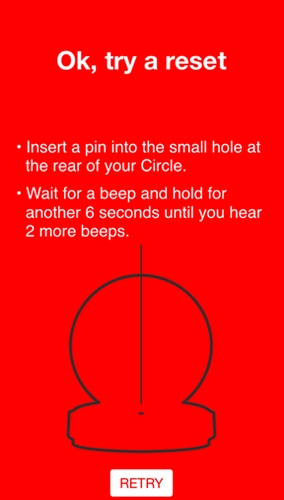
- Nastavení kamery by nyní měla být resetována.
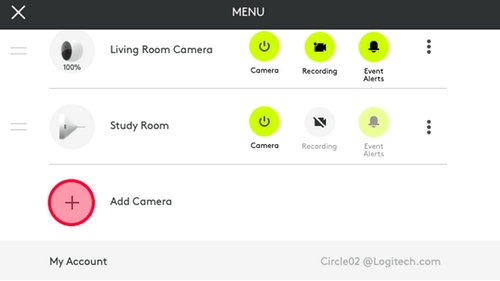
POZNÁMKA: Kamera může v aplikaci přejít do režimu offline. Nejedná se o vadu. - V nabídce Nastavení klepněte na Přidat kameru.
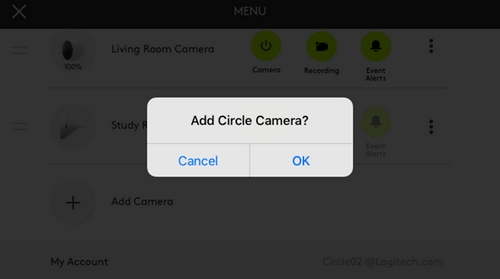
- Klepněte na OK pro potvrzení, že chcete přidat další kameru ke svému účtu Circle.
- Znovu proveďte nastavení kamery (kliknutím sem zobrazíte pokyny).
POZNÁMKA: Chcete-li kameru Circle nastavit, musíte se nacházet ve vzdálenosti do cca 3 metrů (10 stop) od kamery a mít přístup k zařízení Bluetooth Smart. Chcete-li získat bližší informace, klikněte sem.
Reset pomocí aplikace
DŮLEŽITÉ: Tento způsob resetování odstraní pořízené záznamy.
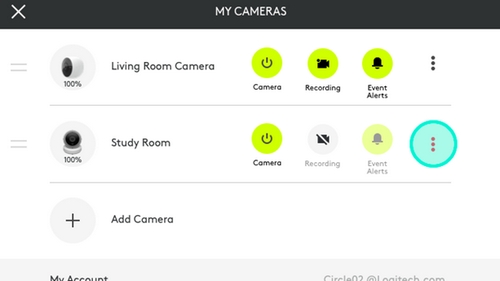
- Otevřete nabídku Nastavení.
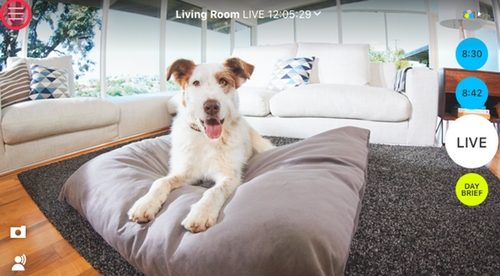
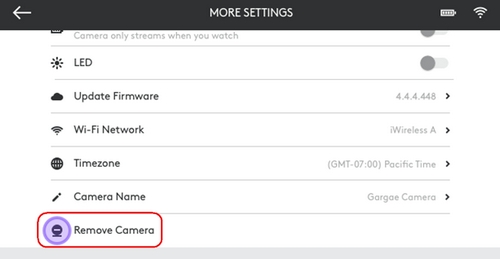
- Klepněte na Další nastavení.
- Přejeďte dolů na Odstranit kameru a klepnutím resetujte nastavení kamery.
- Nastavte kameru stejným způsobem jako při jejím prvním spuštění. Poté ji budete moci přidat ke svému stávajícímu účtu.
POZNÁMKA: Pokud se jedná o jedinou kameru, kterou vlastníte, nebudete se moci přihlásit ke svému účtu, dokud kameru znovu řádně nenastavíte. Pro její nastavení klepněte na Nastavení na domovské obrazovce aplikace. Chcete-li kameru Circle nastavit, musíte se nacházet ve vzdálenosti do cca 3 metrů (10 stop) od kamery a mít přístup k zařízení Bluetooth Smart. Chcete-li získat bližší informace, klikněte sem.
Důležitá poznámka: Nástroj pro aktualizaci firmwaru již není společností Logitech podporován ani udržován. Důrazně doporučujeme pro vaše podporovaná zařízení Logitech použít aplikaci Logi Options+. Jsme tu, abychom vám při tomto přechodu pomohli.
Důležitá poznámka: Aplikace Logitech Preference Manager již není společností Logitech podporována ani udržována. Důrazně doporučujeme pro vaše podporovaná zařízení Logitech použít aplikaci Logi Options+. Jsme tu, abychom vám při tomto přechodu pomohli.
Důležitá poznámka: Aplikace Logitech Control Center již není společností Logitech podporována ani udržována. Důrazně doporučujeme pro vaše podporovaná zařízení Logitech použít aplikaci Logi Options+. Jsme tu, abychom vám při tomto přechodu pomohli.
Důležitá poznámka: Nástroj Logitech Connection Utility již není společností Logitech podporován ani udržován. Důrazně doporučujeme pro vaše podporovaná zařízení Logitech použít aplikaci Logi Options+. Jsme tu, abychom vám při tomto přechodu pomohli.
Důležitá poznámka: Software Unifying již není společností Logitech podporován ani udržován. Důrazně doporučujeme pro vaše podporovaná zařízení Logitech použít aplikaci Logi Options+. Jsme tu, abychom vám při tomto přechodu pomohli.
Důležitá poznámka: Software SetPoint již není společností Logitech podporován ani udržován. Důrazně doporučujeme pro vaše podporovaná zařízení Logitech použít aplikaci Logi Options+. Jsme tu, abychom vám při tomto přechodu pomohli.
Časté otázky
V této sekci nejsou dostupné žádné produkty
Pro tento produkt nejsou k dispozici žádné Soubory ke stažení
Pro tuto verzi nejsou k dispozici žádné soubory ke stažení.
Compatible Product
