Bližší informace o postupu používání gest viz Používání gest na myši Wireless Mouse M335.
Pro přiřazení akce ke gestu:
- Spusťte Logitech Options:
Start > Všechny programy > Logitech > Logitech Options - Zvolte záložku Myš v levém horním rohu okna Logitech Options.
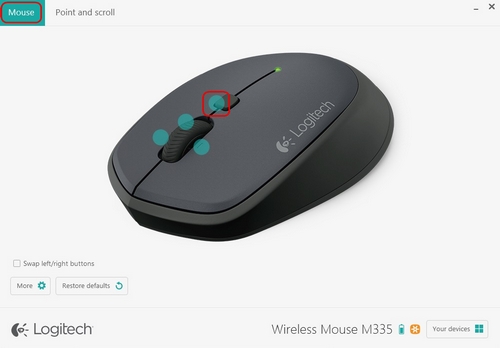
- Vyberte jedno z tlačítek myši kliknutím na modrý kruh vedle tlačítka. Zobrazí se seznam možností pro tlačítko.
- Vyberte Tlačítko pro gesta.
POZNÁMKA: Ve výchozím nastavení je vybrána sada gest Správa Windows.
Pokud chcete tlačítku přiřadit jinou sadu gest, vyberte ze seznamu jinou možnost: Ovládání médií, Otáčení, přibližování/naklápění, Procházení okny, nebo Uspořádání oken.
Ke každému ze čtyř gest můžete také přiřadit individuální akce. Použijte tento postup:
- V seznamu tlačítka pro gesta vyberte Vlastní.
- V pravém dolním podokně klikněte na Přizpůsobit.
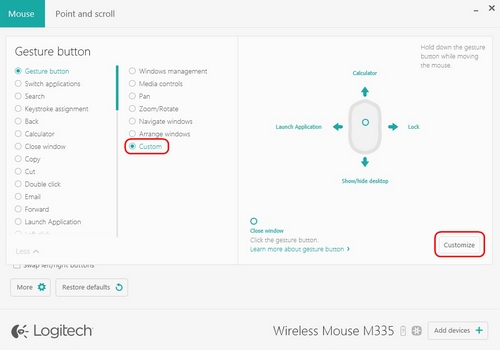
- Klikněte na jednu ze čtyř šipek gest a přiřaďte možnost jejím výběrem ze seznamu. Jakmile výběr provedete, uloží se. Zavřete okno kliknutím na „X“ v rohu.
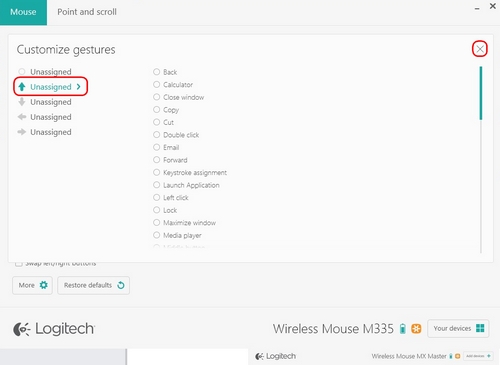
Tlačítku pro gesta můžete také přiřadit aplikaci nebo stisk klávesy.
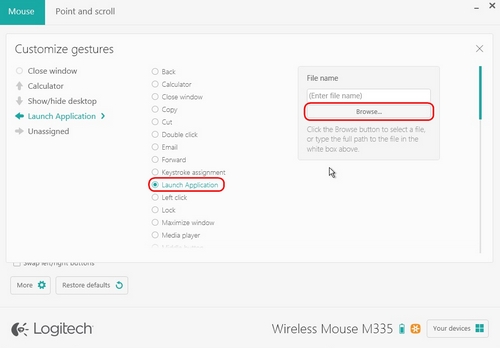
Spuštění aplikace:- Ze seznamu vyberte Spustit aplikaci.
- Do podokna Název souboru zadejte úplnou cestu k aplikaci nebo ji vyhledejte pomocí tlačítka Procházet.
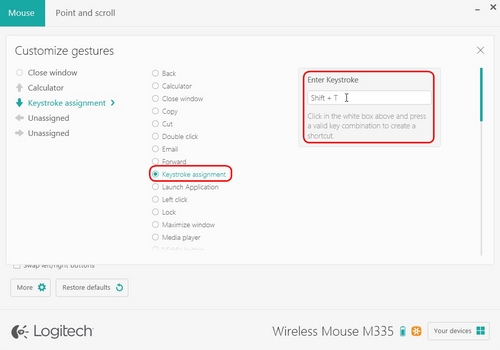
Pro přiřazení vlastní kombinace kláves:
- Vyberte Přiřazení kláves.
- V podokně Zadat klávesu klikněte do bílého pole a zadejte kombinaci kláves.
Důležitá poznámka: Nástroj pro aktualizaci firmwaru již není společností Logitech podporován ani udržován. Důrazně doporučujeme pro vaše podporovaná zařízení Logitech použít aplikaci Logi Options+. Jsme tu, abychom vám při tomto přechodu pomohli.
Důležitá poznámka: Aplikace Logitech Preference Manager již není společností Logitech podporována ani udržována. Důrazně doporučujeme pro vaše podporovaná zařízení Logitech použít aplikaci Logi Options+. Jsme tu, abychom vám při tomto přechodu pomohli.
Důležitá poznámka: Aplikace Logitech Control Center již není společností Logitech podporována ani udržována. Důrazně doporučujeme pro vaše podporovaná zařízení Logitech použít aplikaci Logi Options+. Jsme tu, abychom vám při tomto přechodu pomohli.
Důležitá poznámka: Nástroj Logitech Connection Utility již není společností Logitech podporován ani udržován. Důrazně doporučujeme pro vaše podporovaná zařízení Logitech použít aplikaci Logi Options+. Jsme tu, abychom vám při tomto přechodu pomohli.
Důležitá poznámka: Software Unifying již není společností Logitech podporován ani udržován. Důrazně doporučujeme pro vaše podporovaná zařízení Logitech použít aplikaci Logi Options+. Jsme tu, abychom vám při tomto přechodu pomohli.
Důležitá poznámka: Software SetPoint již není společností Logitech podporován ani udržován. Důrazně doporučujeme pro vaše podporovaná zařízení Logitech použít aplikaci Logi Options+. Jsme tu, abychom vám při tomto přechodu pomohli.
Časté otázky
V této sekci nejsou dostupné žádné produkty
Pro tento produkt nejsou k dispozici žádné Soubory ke stažení
Pro tuto verzi nejsou k dispozici žádné soubory ke stažení.
Compatible Product
