Můžete použít Logitech Options k nastavení rychlosti ukazatele.
Pokud nemáte Logitech Options, můžete si stáhnout nejnovější verzi softwaru ze stránky klávesnice Wireless Touch Keyboard K400 Plus, sekce Ke stažení.
Chcete-li nakonfigurovat rychlost ukazatele:
- Spusťte Logitech Options:
Start > Všechny programy > Logitech > Logitech Options - Zobrazí-li se v okně Logitech Options více než jeden produkt, vyberte Wireless Touch Keyboard K400 Plus.
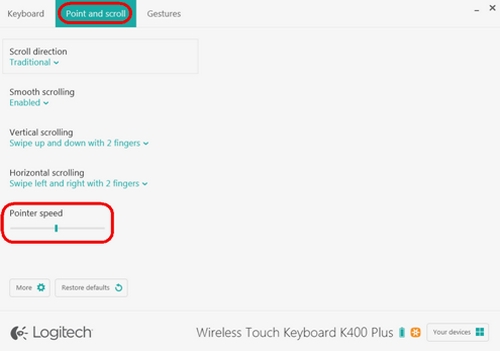
- Klikněte na kartu Ukazování a posuv v levém horním rohu okna.
-
V části Rychlost ukazatele přejeďte posuvníkem na požadovanou hodnotu DPI.
- Spusťte Logitech Options:
Start > Všechny programy > Logitech > Logitech Options - Zobrazí-li se v okně Logitech Options více než jeden produkt, vyberte Wireless Touch Keyboard K400 Plus.
- V levém horním rohu okna softwaru klikněte na záložku Ukazování a posuv.
- Můžete upravit následující možnosti pro posuv:
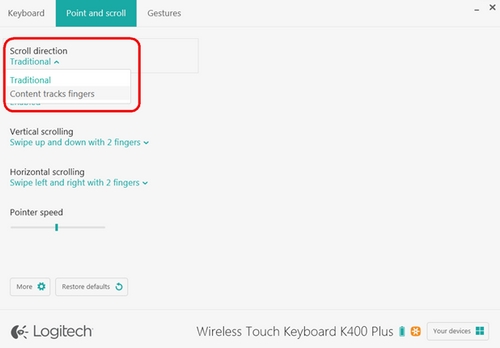
Nastavení směru posuvu
Existují dvě možnosti pro směr posuvu:
- Tradiční – obsah okna se posouvá nahoru a dolů nebo doleva a doprava podle směru, kterým přejíždíte prstem.
-
Obsah sleduje prsty – obsah okna se posouvá dolů, když prsty přejedete nahoru, a nahoru, když prsty přejedete dolů.
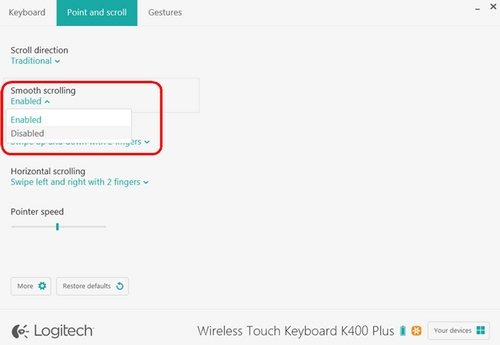
Plynulý posuv
Tuto možnost lze povolit nebo zakázat podle vašeho uvážení.
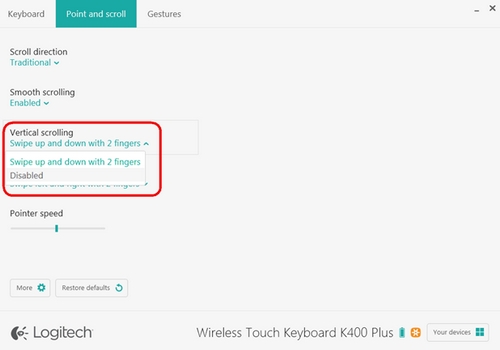
Svislý posuv
Výchozí nastavení pro svislý posuv je Přejetí 2 prsty nahoru a dolů. Na touchpadu můžete posouvat nahoru nebo dolů přejetím dvěma prsty. Vyberte Zakázánopro vypnutí této funkce.
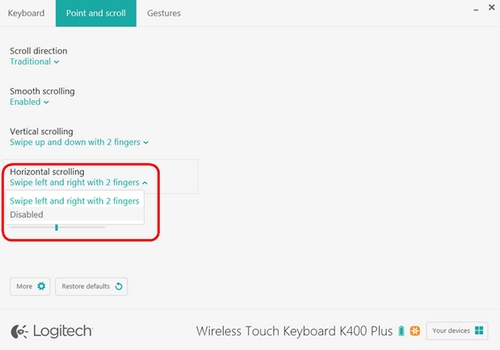
Horizontální posuv
Ve výchozím nastavení je horizontální posuv nastaven na Přejetí 2 prsty vlevo a vpravo. To vám umožní posouvat vlevo a vpravo na stránce přejetím dvěma prsty vlevo nebo vpravo na touchpadu. Vyberte Zakázánopro vypnutí této funkce.
Důležitá poznámka: Nástroj pro aktualizaci firmwaru již není společností Logitech podporován ani udržován. Důrazně doporučujeme pro vaše podporovaná zařízení Logitech použít aplikaci Logi Options+. Jsme tu, abychom vám při tomto přechodu pomohli.
Důležitá poznámka: Aplikace Logitech Preference Manager již není společností Logitech podporována ani udržována. Důrazně doporučujeme pro vaše podporovaná zařízení Logitech použít aplikaci Logi Options+. Jsme tu, abychom vám při tomto přechodu pomohli.
Důležitá poznámka: Aplikace Logitech Control Center již není společností Logitech podporována ani udržována. Důrazně doporučujeme pro vaše podporovaná zařízení Logitech použít aplikaci Logi Options+. Jsme tu, abychom vám při tomto přechodu pomohli.
Důležitá poznámka: Nástroj Logitech Connection Utility již není společností Logitech podporován ani udržován. Důrazně doporučujeme pro vaše podporovaná zařízení Logitech použít aplikaci Logi Options+. Jsme tu, abychom vám při tomto přechodu pomohli.
Důležitá poznámka: Software Unifying již není společností Logitech podporován ani udržován. Důrazně doporučujeme pro vaše podporovaná zařízení Logitech použít aplikaci Logi Options+. Jsme tu, abychom vám při tomto přechodu pomohli.
Důležitá poznámka: Software SetPoint již není společností Logitech podporován ani udržován. Důrazně doporučujeme pro vaše podporovaná zařízení Logitech použít aplikaci Logi Options+. Jsme tu, abychom vám při tomto přechodu pomohli.
Časté otázky
V této sekci nejsou dostupné žádné produkty
Pro tento produkt nejsou k dispozici žádné Soubory ke stažení
Pro tuto verzi nejsou k dispozici žádné soubory ke stažení.
Compatible Product
