Kamera BRIO/BRIO 4K je vybavena dvěma mikrofony, které systém rovněž rozpozná a zpřístupní ve vaší aplikaci. Kvalitu zvuku může ovlivnit několik faktorů, včetně výkonnosti sítě, systému, aplikace nebo samotného zařízení. Chcete-li zajistit, aby mikrofony kamery BRIO/BRIO 4K fungovaly správně, postupujte podle těchto jednoduchých kroků:
-
Postupujte podle kroků v části o základním řešení problémů kamery BRIO/BRIO 4K a ověřte, že je správný ovladač uveden ve Správci zařízení v sekcích „Vstupy a výstupy zvuku“ a „Ovladače zvuku, videa a her“ (hypertextový odkaz na tuto sekci)
- Jsou mikrofony kamery BRIO/BRIO 4K správně vybrány ve vaší aplikaci? Někdy se může zvuk vrátit do výchozího nastavení na mikrofon notebooku, pokud je jím počítačový systém vybaven. Ujistěte se, že BRIO je mikrofonem zvoleným ve vaší aplikaci, a pokud jej nevidíte, přečtěte si kroky v části „Moje zařízení nebylo rozpoznáno mým počítačovým systémem“
-
Máte nejnovější firmware pro kameru BRIO/BRIO 4K? Můžete to ověřit vyhledáním aktualizací libovolného softwaru Logitech Options+, Logi Tunes a Logitech G HUB. Pokud ne nebo pokud si nejste jisti, můžete si jej stáhnout na stránce https://support.logi.com/hc/en-us/articles/360024329253 a nainstalovat jej do zařízení. Softwarový nástroj vám sdělí, zda již máte nainstalovaný nejnovější firmware.
- Ujistěte se, zda je úroveň mikrofonu optimální; úprava může problém dokonce odstranit.
- Zkuste jinou aplikaci: Vyzkoušejte jinou videokonferenční nebo zvukovou aplikaci. Mnoho aplikací dokonce disponuje testovacím režimem pro přehrávání zvuku pro účely testování.
- Ověřte, zda není příčinou problémů s kvalitou zvuku síťová nebo videokonferenční služba – vyzkoušejte místní aplikaci pro záznam zvuku, jako je například aplikace Záznam zvuku ve Windows 11, a zkontrolujte kvalitu zvuku mikrofonu lokálně.
Některé další pokročilé kroky:
-
Můžete zkusit nastavit zesílení mikrofonu na vyšší nebo nižší úroveň následovně:
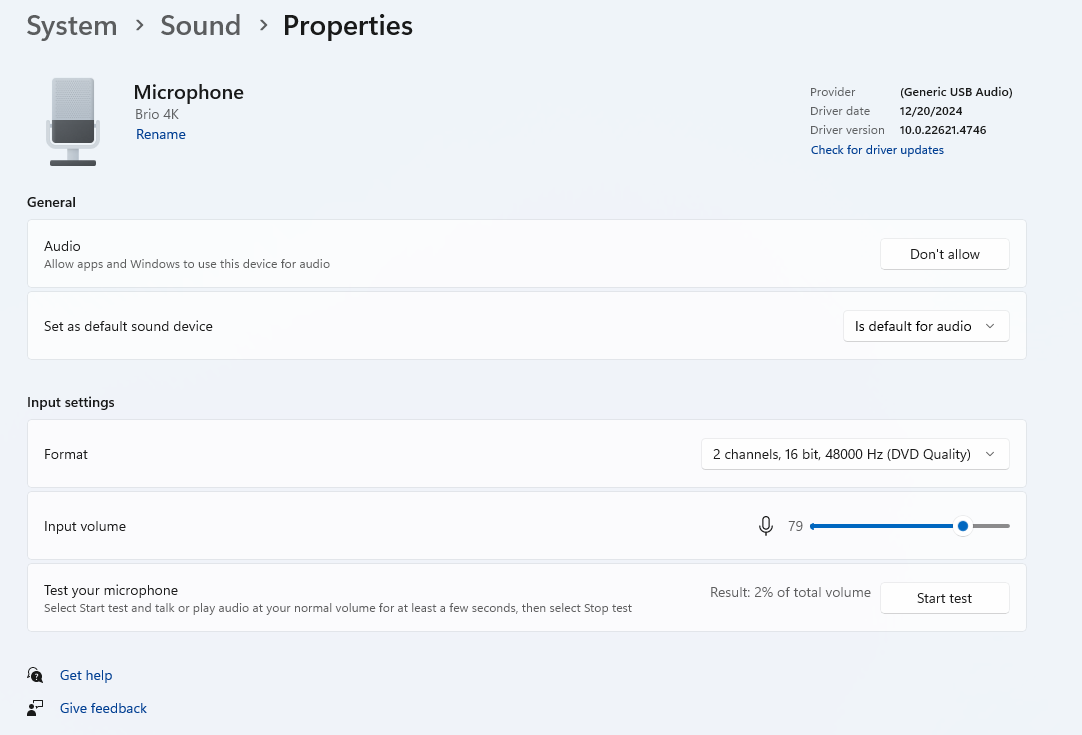
- V systému Windows 11 klikněte pravým tlačítkem na ikonu reproduktoru na hlavním panelu a vyberte možnost „Nastavení zvuku“. V nabídce „Vstup“ otevřete webovou kameru BRIO/BRIO 4K.
- Pod Nastavení vstupu upravte posuvník „Vstupní hlasitost“ pro zvýšení/snížení zesílení mikrofonu, viz obrázek:
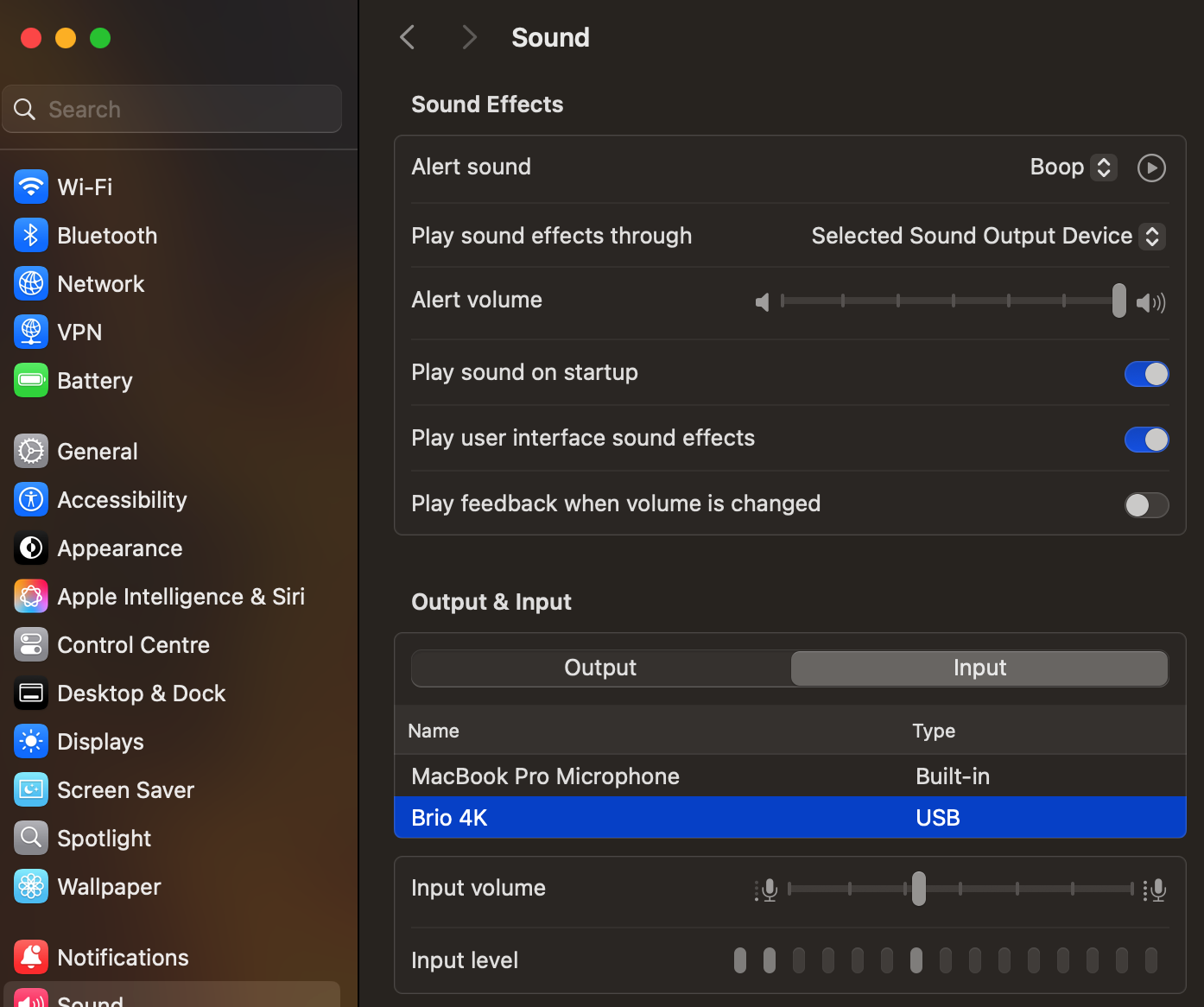
- Na počítači Mac nastavte posuvník „Vstupní hlasitost“ pro zvýšení/snížení zesílení mikrofonu, viz obrázek:
- Aktivace/deaktivace zpracování zvuku: Zpracování zvuku ve videokonferenční aplikaci může někdy ovlivňovat výkonnost mikrofonu. Pokud vaše aplikace umožňuje aktivovat/deaktivovat zpracování zvuku, pomocí tohoto kroku vyhodnoťte, zda došlo k rozdílu.
Pokud potíže se zvukem přetrvávají, obraťte se na technickou podporu.
Důležitá poznámka: Nástroj pro aktualizaci firmwaru již není společností Logitech podporován ani udržován. Důrazně doporučujeme pro vaše podporovaná zařízení Logitech použít aplikaci Logi Options+. Jsme tu, abychom vám při tomto přechodu pomohli.
Důležitá poznámka: Aplikace Logitech Preference Manager již není společností Logitech podporována ani udržována. Důrazně doporučujeme pro vaše podporovaná zařízení Logitech použít aplikaci Logi Options+. Jsme tu, abychom vám při tomto přechodu pomohli.
Důležitá poznámka: Aplikace Logitech Control Center již není společností Logitech podporována ani udržována. Důrazně doporučujeme pro vaše podporovaná zařízení Logitech použít aplikaci Logi Options+. Jsme tu, abychom vám při tomto přechodu pomohli.
Důležitá poznámka: Nástroj Logitech Connection Utility již není společností Logitech podporován ani udržován. Důrazně doporučujeme pro vaše podporovaná zařízení Logitech použít aplikaci Logi Options+. Jsme tu, abychom vám při tomto přechodu pomohli.
Důležitá poznámka: Software Unifying již není společností Logitech podporován ani udržován. Důrazně doporučujeme pro vaše podporovaná zařízení Logitech použít aplikaci Logi Options+. Jsme tu, abychom vám při tomto přechodu pomohli.
Důležitá poznámka: Software SetPoint již není společností Logitech podporován ani udržován. Důrazně doporučujeme pro vaše podporovaná zařízení Logitech použít aplikaci Logi Options+. Jsme tu, abychom vám při tomto přechodu pomohli.
Časté otázky
V této sekci nejsou dostupné žádné produkty
Pro tento produkt nejsou k dispozici žádné Soubory ke stažení
Pro tuto verzi nejsou k dispozici žádné soubory ke stažení.
Compatible Product
