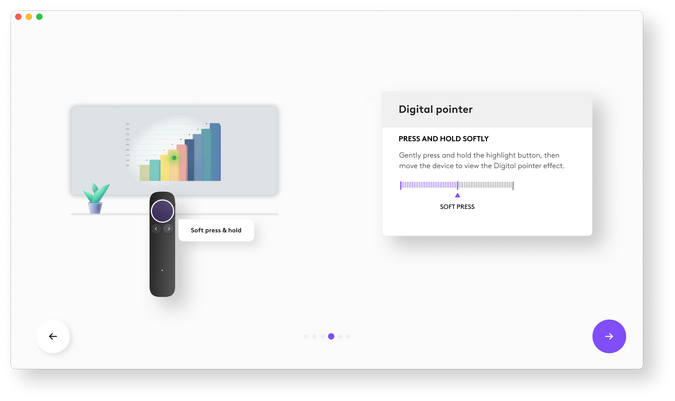
Tlačítko Zvýraznit využívá technologii citlivou na tlak s haptickou odezvou, aby nabídlo dvě úrovně ovládání v jednom tlačítku. Haptická odezva potvrzuje, kterou úroveň stisku jste aktivovali. Stiskněte mírně pro lehký stisk, nebo stiskněte pevněji pro silný stisk, abyste aktivovali různé efekty bez použití více tlačítek.
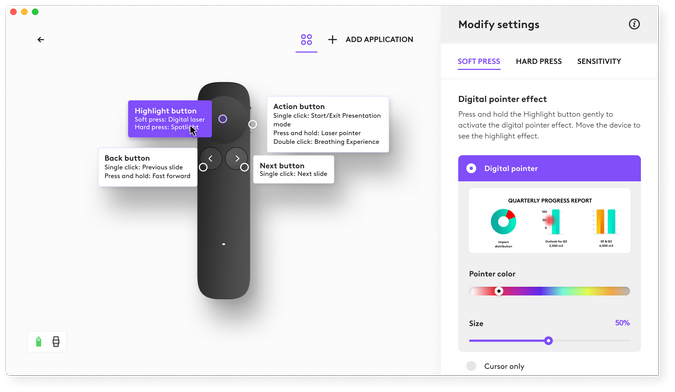
Lehký stisk
Lehký stisk aktivuje primární ukazovací efekt — digitální laser nebo kurzor myši. Použijte ho k umístění ukazatele, kliknutí na odkazy nebo přehrávání videí.
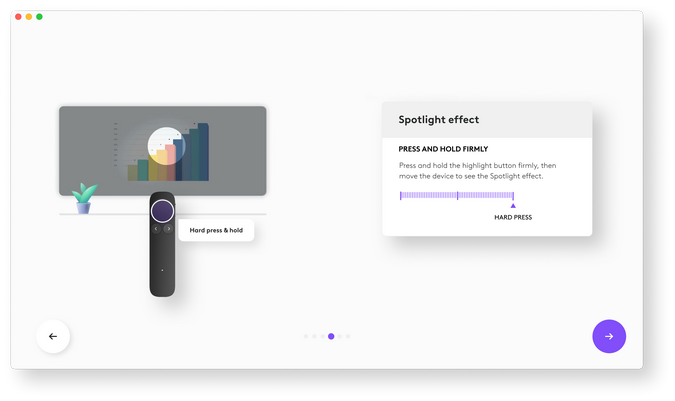
Silný stisk
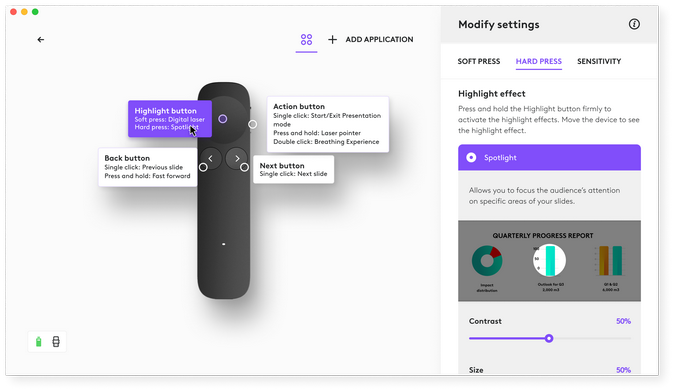
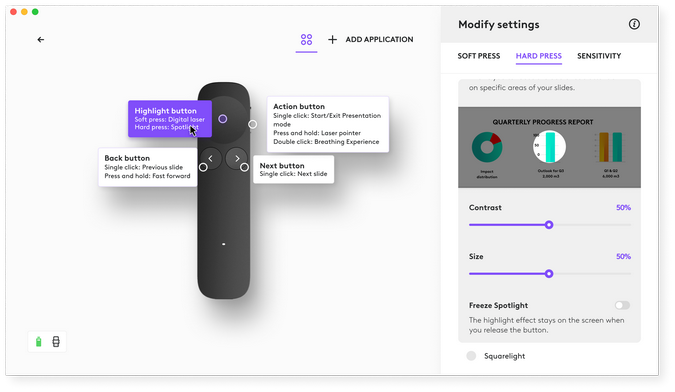
Stiskněte pevněji, dokud neucítíte výraznou haptickou vibraci, abyste aktivovali pokročilé ukazovací efekty. Můžete přiřadit jeden ze čtyř efektů k této úrovni stisku: Spotlight (výchozí), Zvětšit, Squarelight nebo Anotace.
| EFEKT UKAZATELE | POPIS | ILUSTRACE |
|---|---|---|
| Spotlight | Zvýrazňuje kruhovou oblast a ztlumí zbytek pro udržení pozornosti publika. | 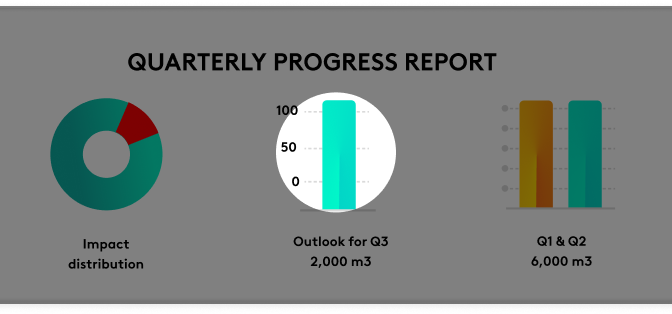 |
| Zvětšení | Přibližuje konkrétní oblast vaší prezentace, aby byla lépe viditelná. | 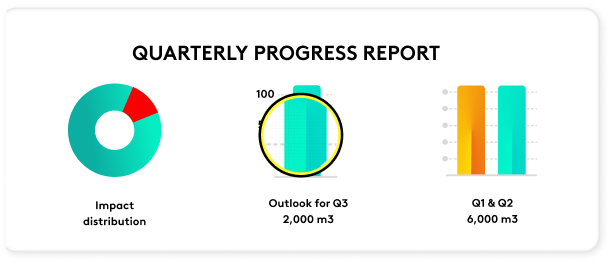 |
| Přidávání poznámek | Umožňuje vám kreslit nebo přidávat více značek na vaši prezentaci. | 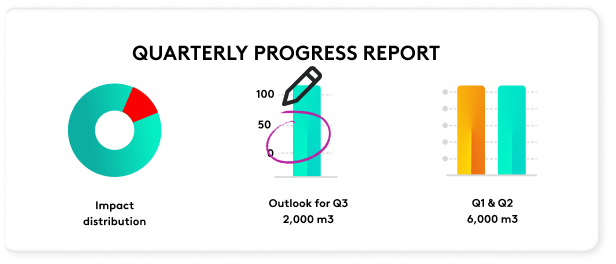 |
| Squarelight | Umožňuje vám vytvořit čtvercové zvýraznění, abyste se zaměřili na konkrétní oblast a upravili její velikost podle potřeby. | 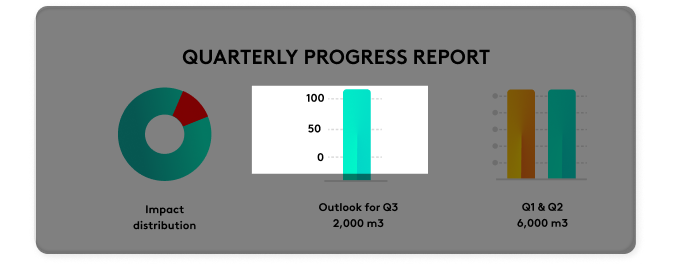 |
Přizpůsobitelná citlivost
Protože každý stisk vnímá jinak, můžete upravit, kolik síly je potřeba k přepínání mezi úrovněmi stisku. V aplikaci Logi Options+ si vyberte mezi nastavením lehkého, středního nebo silného tlaku, aby odpovídalo tomu, jak silně rádi tisknete tlačítka.
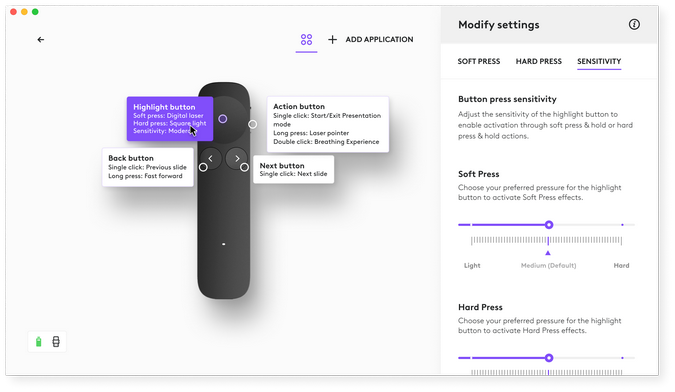
Ovládání kurzoru
Chcete-li klikat na odkazy nebo videa, je třeba aktivovat ovládání kurzoru, abyste mohli využívat funkce kurzoru. Kurzor se zobrazí ve středu efektu ukazatele a umožní vám klikat.
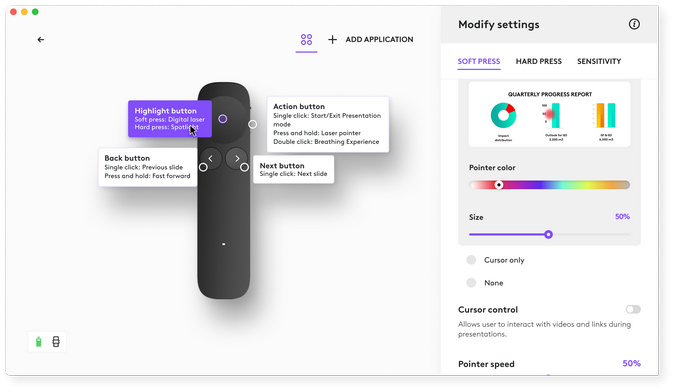
Efekt zamrznutí
Tato funkce umožní zaostřit na konkrétní část snímku, aniž byste na ni museli neustále ukazovat pomocí ovladače Spotlight 2. Jednoduše posuňte zvýraznění na požadovanou pozici a uvolněte tlačítko – zvýraznění tam zůstane, dokud tlačítko znovu nestisknete.
Důležitá poznámka: Nástroj pro aktualizaci firmwaru již není společností Logitech podporován ani udržován. Důrazně doporučujeme pro vaše podporovaná zařízení Logitech použít aplikaci Logi Options+. Jsme tu, abychom vám při tomto přechodu pomohli.
Důležitá poznámka: Aplikace Logitech Preference Manager již není společností Logitech podporována ani udržována. Důrazně doporučujeme pro vaše podporovaná zařízení Logitech použít aplikaci Logi Options+. Jsme tu, abychom vám při tomto přechodu pomohli.
Důležitá poznámka: Aplikace Logitech Control Center již není společností Logitech podporována ani udržována. Důrazně doporučujeme pro vaše podporovaná zařízení Logitech použít aplikaci Logi Options+. Jsme tu, abychom vám při tomto přechodu pomohli.
Důležitá poznámka: Nástroj Logitech Connection Utility již není společností Logitech podporován ani udržován. Důrazně doporučujeme pro vaše podporovaná zařízení Logitech použít aplikaci Logi Options+. Jsme tu, abychom vám při tomto přechodu pomohli.
Důležitá poznámka: Software Unifying již není společností Logitech podporován ani udržován. Důrazně doporučujeme pro vaše podporovaná zařízení Logitech použít aplikaci Logi Options+. Jsme tu, abychom vám při tomto přechodu pomohli.
Důležitá poznámka: Software SetPoint již není společností Logitech podporován ani udržován. Důrazně doporučujeme pro vaše podporovaná zařízení Logitech použít aplikaci Logi Options+. Jsme tu, abychom vám při tomto přechodu pomohli.
Časté otázky
V této sekci nejsou dostupné žádné produkty
Pro tento produkt nejsou k dispozici žádné Soubory ke stažení
Pro tuto verzi nejsou k dispozici žádné soubory ke stažení.
Compatible Product
