Obnovení továrních nastavení, nazývané také jako „formátování“ nebo „tvrdý reset“, se používá v případě, když chcete své zařízení prodat, darovat nebo jej vrátit zpět prodejci. Nezapomeňte, obnovení továrních nastavení vymaže všechna data v zařízení, takže pokud chcete resetováním vyřešit nějaký problém, doporučujeme nejprve vyzkoušet jiná řešení zde.
Zařízení Logitech G Cloud herní konzole můžete resetovat následujícími způsoby:
- Tovární obnovení dat z nabídky Nastavení (platí v případě, že plánujete zařízení prodat, darovat, vyměnit nebo vrátit)
- Tovární obnovení dat z nabídky Obnovení (platí v případě, že jste zapomněli svůj klíč/heslo)
Ochrana proti obnovení továrního nastavení (FRP)
V obou výše uvedených scénářích budete muset před resetováním zařízení deaktivovat ochranu proti obnovení továrního nastavení (FRP). FRP je bezpečnostní opatření v zařízeních Android, které zabraňuje ostatním používat vaše zařízení bez povolení. Jakmile je aktivováno, FRP vyžaduje přihlášení do zařízení pomocí účtu Google vlastníka pro obnovení továrního nastavení a aktivaci zařízení. Pokud se z jakéhokoli důvodu nemůžete přihlásit ke svému účtu Google, můžete navštívit webové stránky Google pro pomoc s přihlášením.
Obnovení továrních dat z nabídky Nastavení
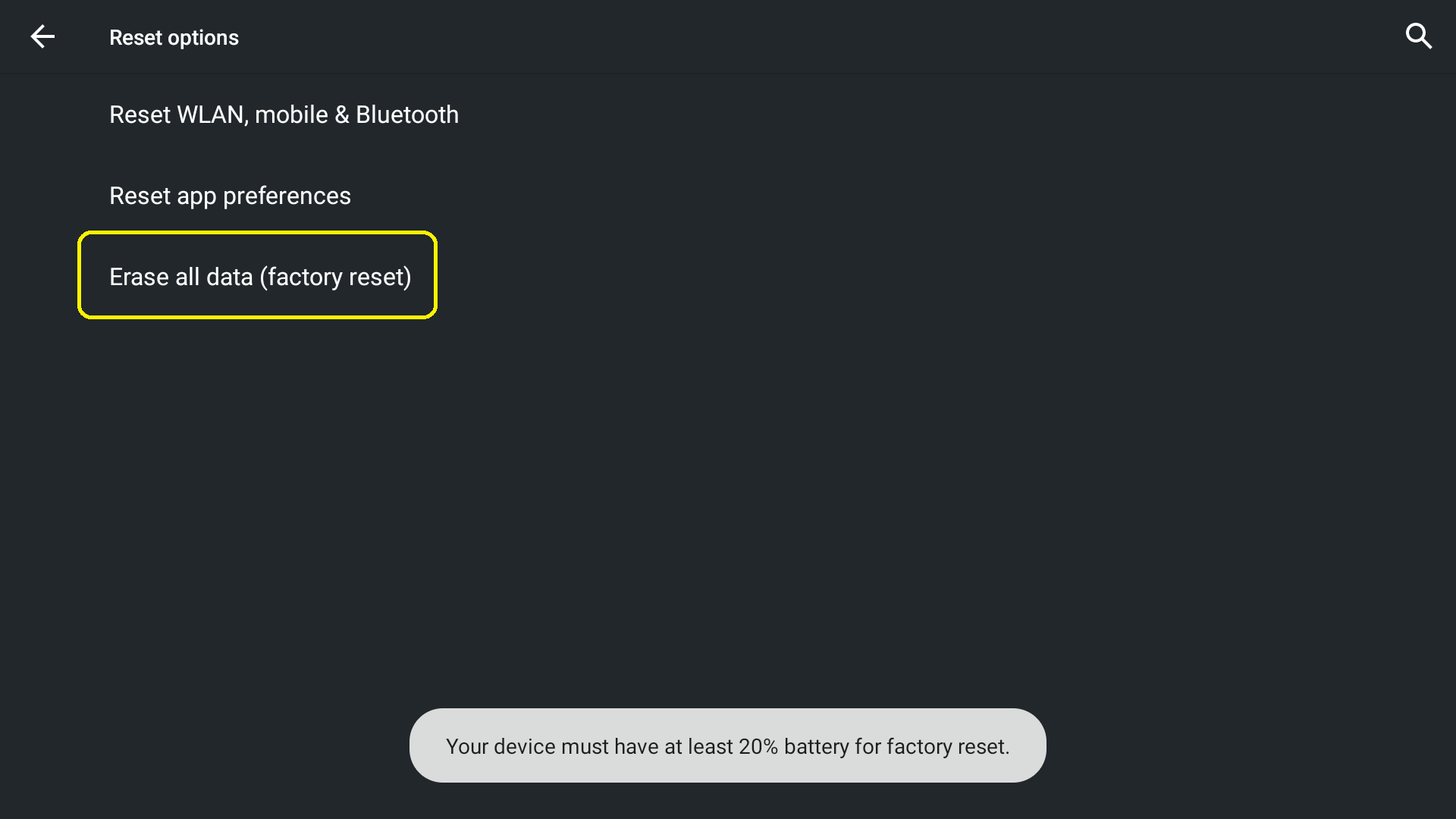
Poznámka: Vaše zařízení musí mít pro provedení obnovení továrního nastavení alespoň 20 % baterie.
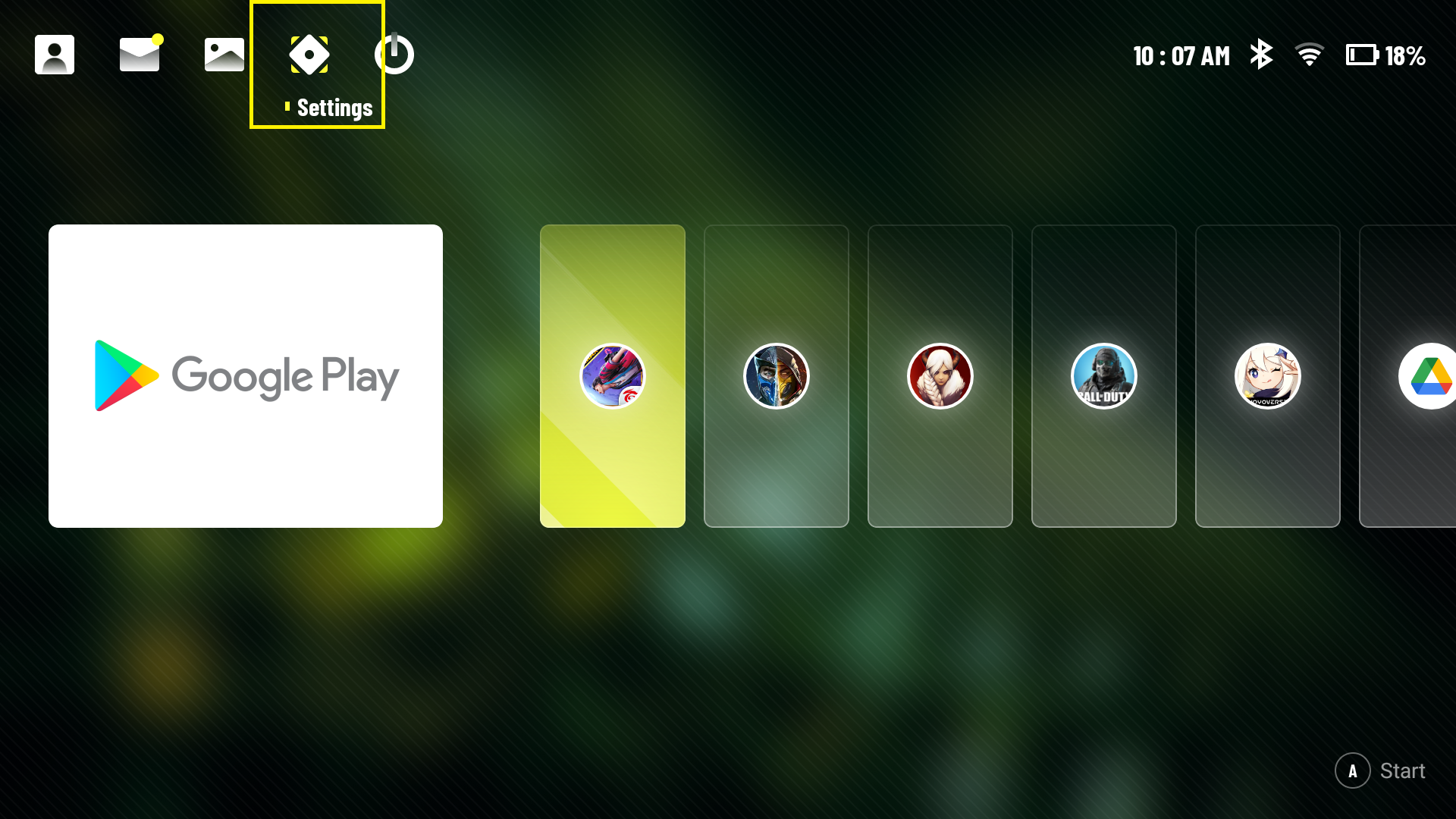
- Otevřete Nastavení:
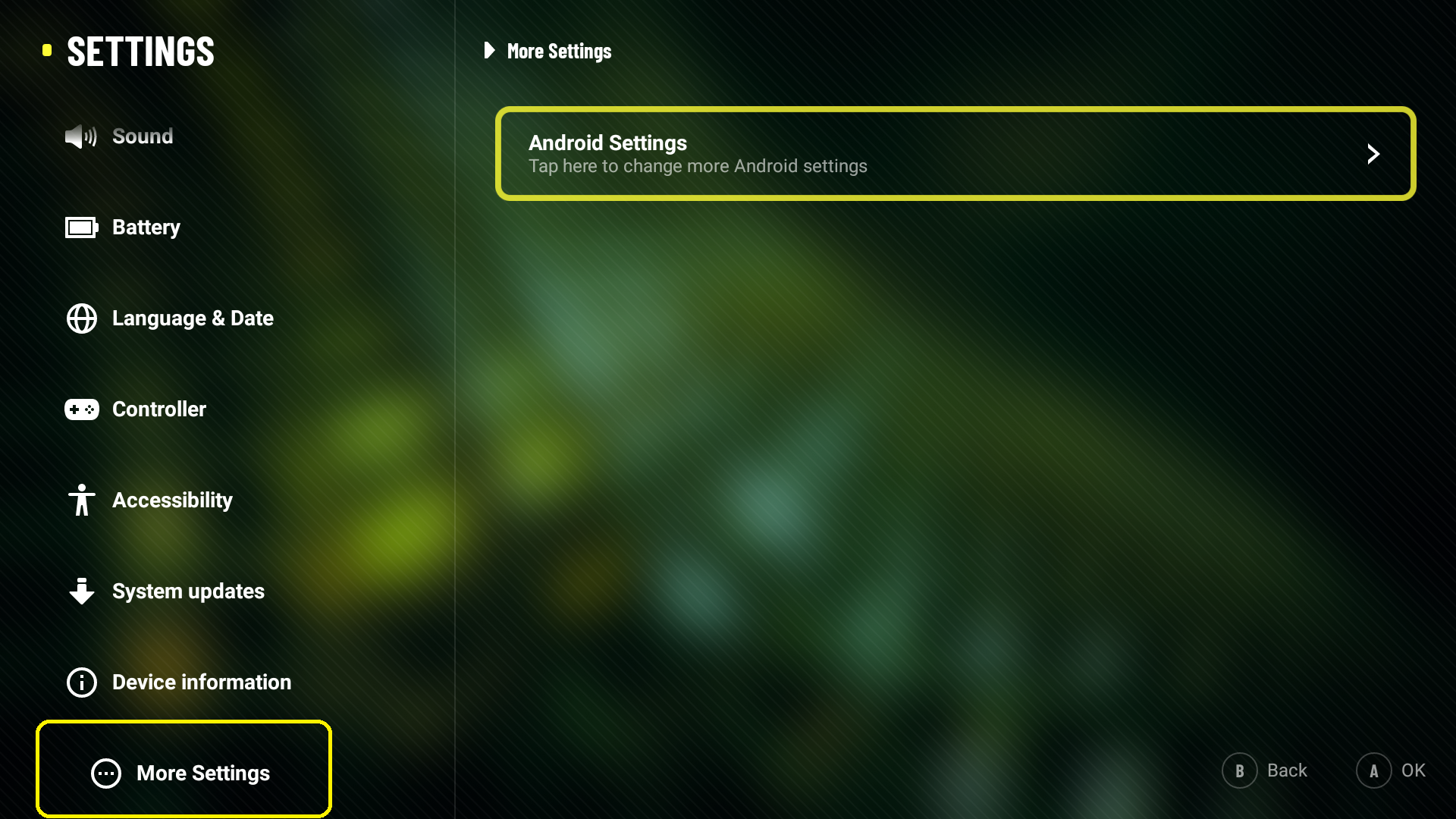
- Přejděte do Více nastavení > Nastavení Androidu
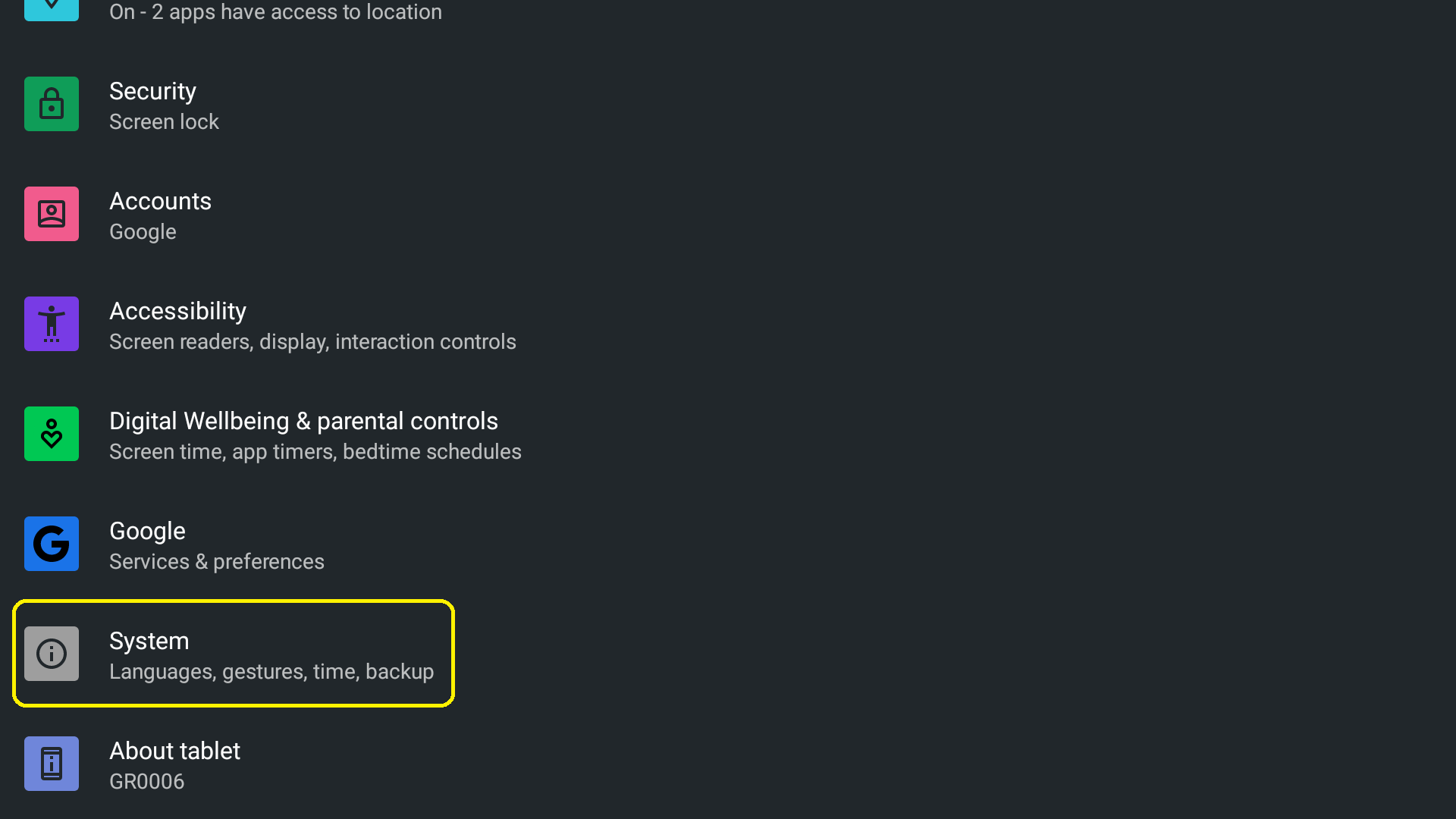
- Vyberte Systém > Pokročilé
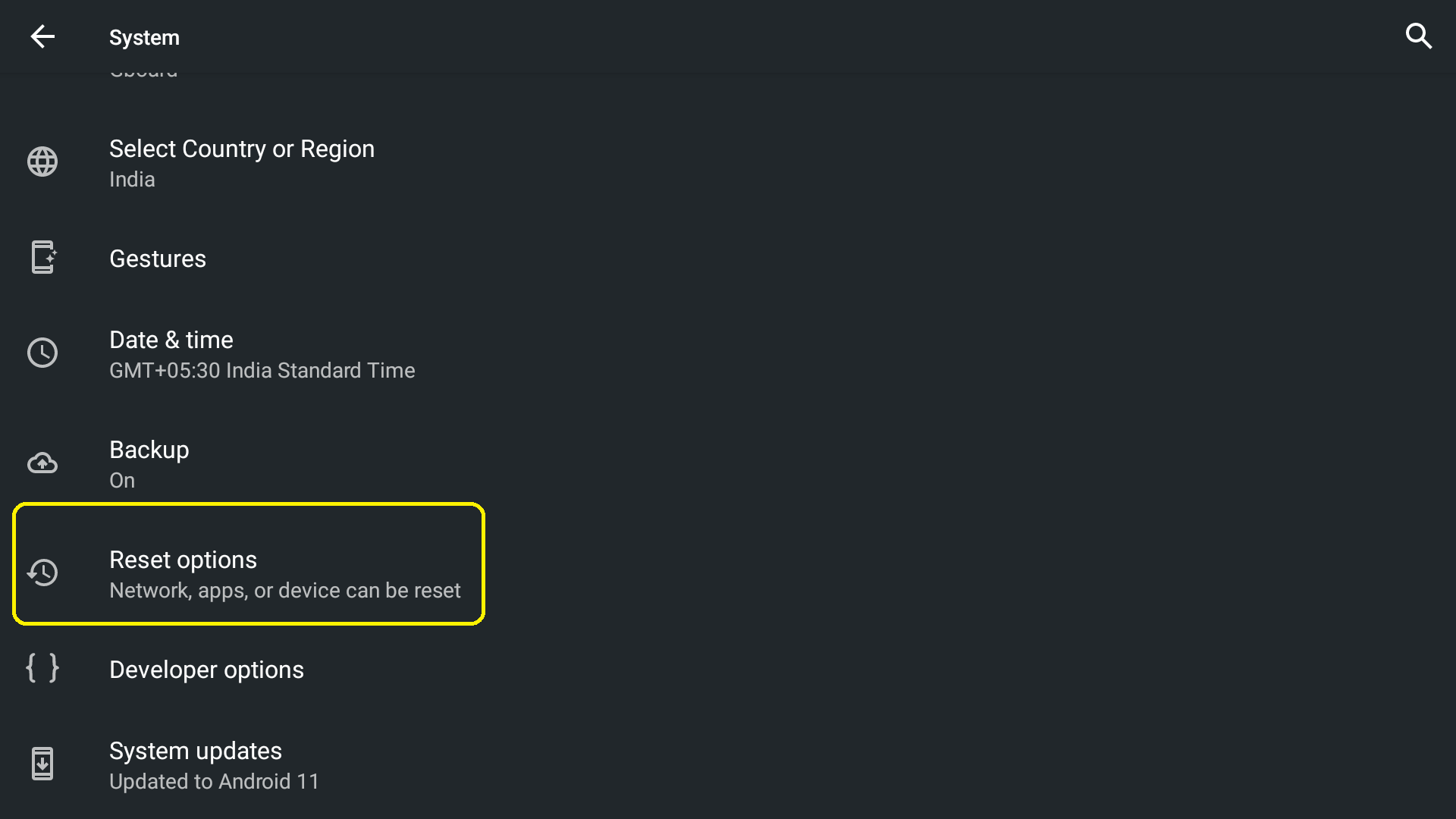
- Vyberte Možnosti obnovení nastavení
- Vyberte „Vymazat všechna data“
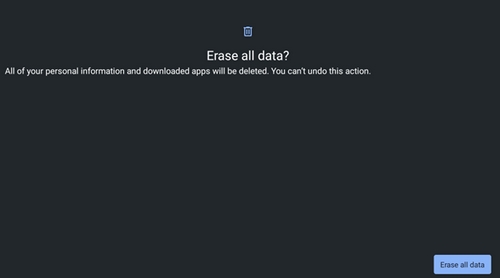
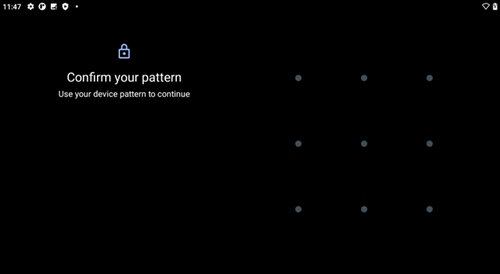
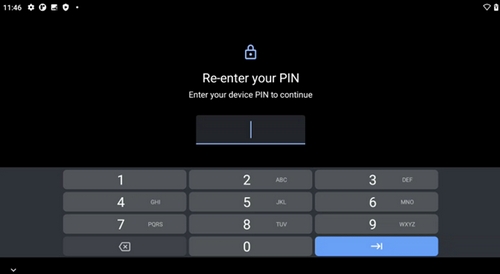
- Pokud byla aktivována ochrana obrazovky nebo ochrana účtu Google, budete muset zadat správné informace (vzorec / PIN / heslo), abyste mohli pokračovat. Podívejte se na níže uvedené snímky obrazovky, abyste viděli, jak to vypadá:
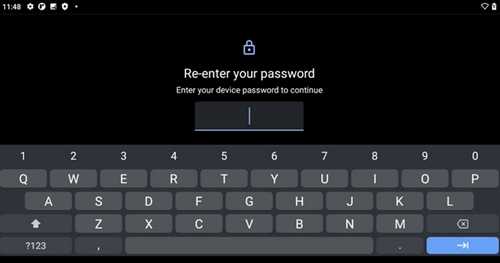
- Vyberte „Vymazat všechna data“
Obnovení továrních dat z nabídky Obnovení
Obnovení továrních dat můžete provést prostřednictvím režimu Obnovení, pokud jste zapomněli klíč nebo heslo zařízení (pro provedení těchto kroků je vyžadováno napájení AC).
- Vypněte zařízení
- Počkejte deset (10) sekund
- Stiskněte a podržte tlačítko Hlasitost -
- Při držení tlačítka pro snížení hlasitosti připojte zařízení k napájecímu zdroji pomocí USB kabelu
- Stisknutím tlačítka Hlasitost - / Hlasitost + vyberte režim Obnovení
- Stisknutím tlačítka Napájení přejděte do režimu Obnovení
- Podržte tlačítko napájení a poté stiskněte tlačítko Hlasitost +
- Na obrazovce by se měla objevit nabídka obnovení
- Vyberte Vymazat data/obnovit tovární nastavení
- Vyberte Obnovení továrních dat
Důležitá poznámka: Nástroj pro aktualizaci firmwaru již není společností Logitech podporován ani udržován. Důrazně doporučujeme pro vaše podporovaná zařízení Logitech použít aplikaci Logi Options+. Jsme tu, abychom vám při tomto přechodu pomohli.
Důležitá poznámka: Aplikace Logitech Preference Manager již není společností Logitech podporována ani udržována. Důrazně doporučujeme pro vaše podporovaná zařízení Logitech použít aplikaci Logi Options+. Jsme tu, abychom vám při tomto přechodu pomohli.
Důležitá poznámka: Aplikace Logitech Control Center již není společností Logitech podporována ani udržována. Důrazně doporučujeme pro vaše podporovaná zařízení Logitech použít aplikaci Logi Options+. Jsme tu, abychom vám při tomto přechodu pomohli.
Důležitá poznámka: Nástroj Logitech Connection Utility již není společností Logitech podporován ani udržován. Důrazně doporučujeme pro vaše podporovaná zařízení Logitech použít aplikaci Logi Options+. Jsme tu, abychom vám při tomto přechodu pomohli.
Důležitá poznámka: Software Unifying již není společností Logitech podporován ani udržován. Důrazně doporučujeme pro vaše podporovaná zařízení Logitech použít aplikaci Logi Options+. Jsme tu, abychom vám při tomto přechodu pomohli.
Důležitá poznámka: Software SetPoint již není společností Logitech podporován ani udržován. Důrazně doporučujeme pro vaše podporovaná zařízení Logitech použít aplikaci Logi Options+. Jsme tu, abychom vám při tomto přechodu pomohli.
Časté otázky
V této sekci nejsou dostupné žádné produkty
Pro tento produkt nejsou k dispozici žádné Soubory ke stažení
Pro tuto verzi nejsou k dispozici žádné soubory ke stažení.
Compatible Product
