ZÍSKEJTE VÍCE INFORMACÍ O VAŠEM PRODUKTU
Přehled produktu
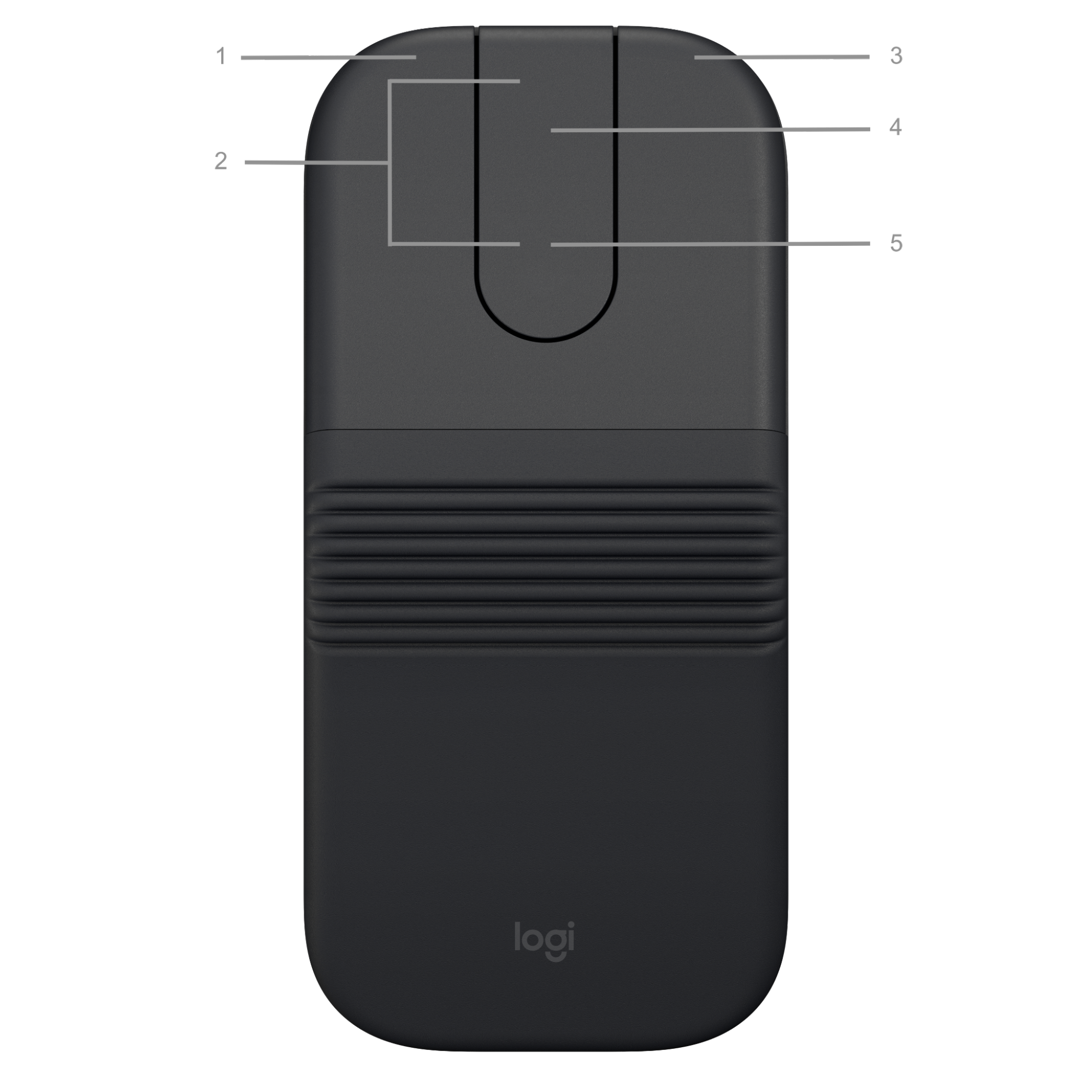
- Funkce levého tlačítka
- Přizpůsobitelná tlačítka
- Funkce pravého tlačítka
- Dotykový posuv (tlačítko vpřed/zpět pod dotykovým posuvem)
- Indikátor stavu baterie
Zapnutí/vypnutí vašeho zařízení Mobi Fold
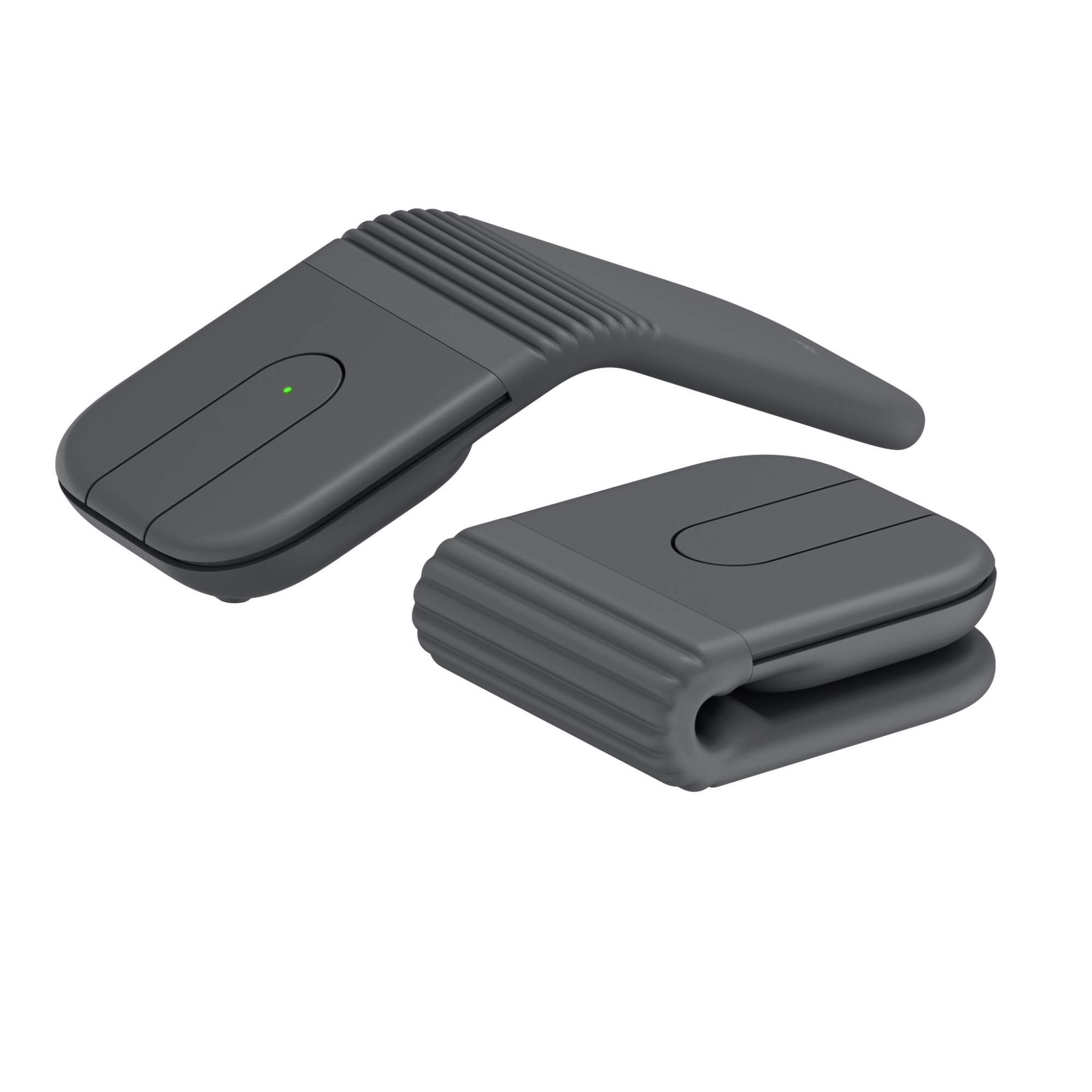
Myš Mobi Fold můžete jednoduše zapnout jejím rozložením a vypnout jejím složením.
Adaptivní posouvání dotykem
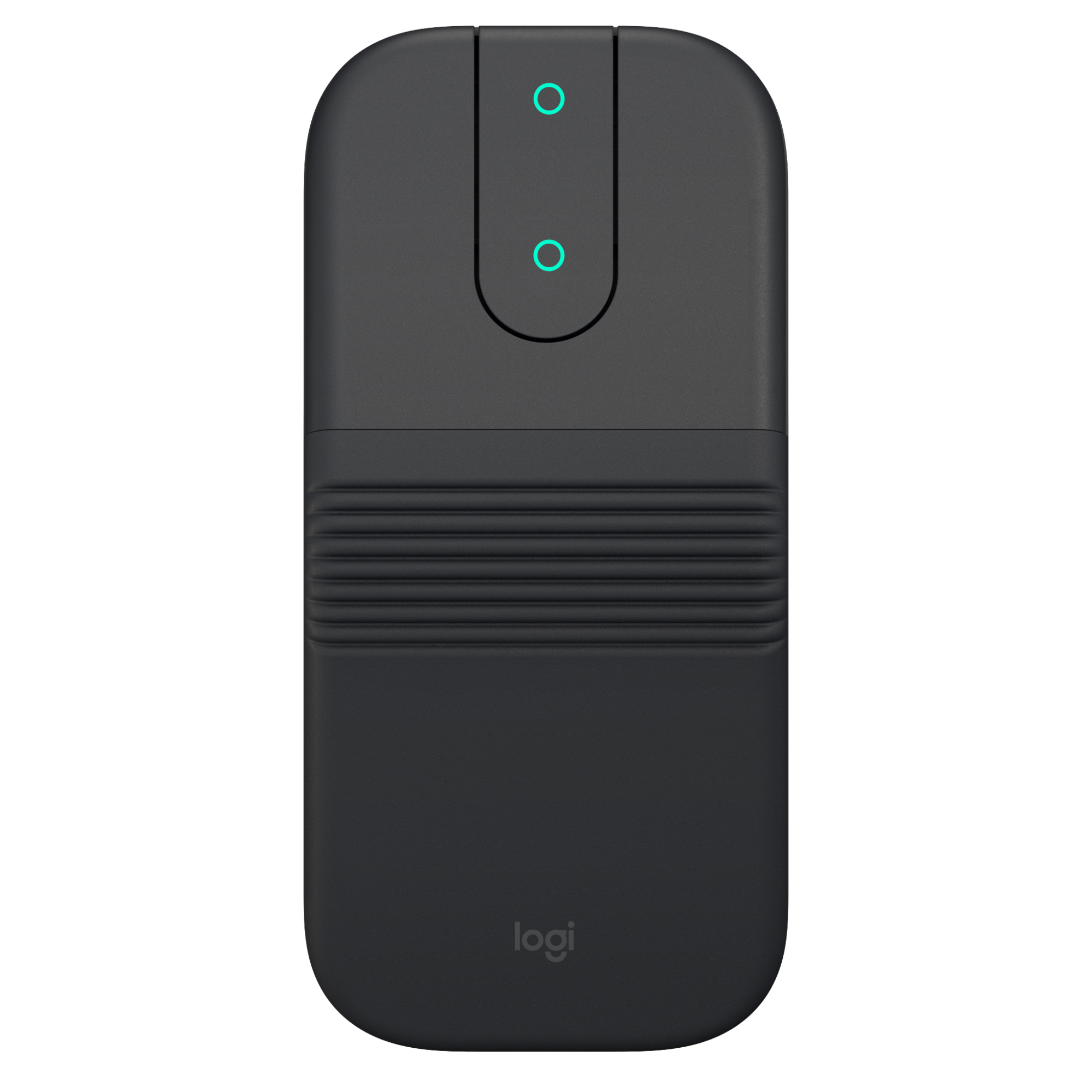
Adaptivní dotykový posuv automaticky přepíná mezi posuvem po řádcích a ultrarychlým posuvem na základě vaší rychlosti posouvání.
- Po řádcích – ideální pro přesné procházení položkami a seznamy.
- Ultrarychlé – umožňuje vám rychle procházet dlouhými dokumenty a webovými stránkami.
Adaptivní posouvání dotykem
Tlačítka Zpět/Vpřed
Tlačítka zpět a vpřed zkvalitňují procházení a zjednodušují úkoly.
Pro posuv zpět a vpřed:
- Stiskem tlačítka zpět nebo vpřed můžete procházet webovými stránkami či dokumenty, v závislosti na umístění ukazatele myši.
Vysoce přesný senzor
Ve výchozím nastavení má myš Mobi Fold konfiguraci 800 DPI.
V softwaru Logi Options+ můžete rozšířit dosah senzoru až na 4000 DPI.
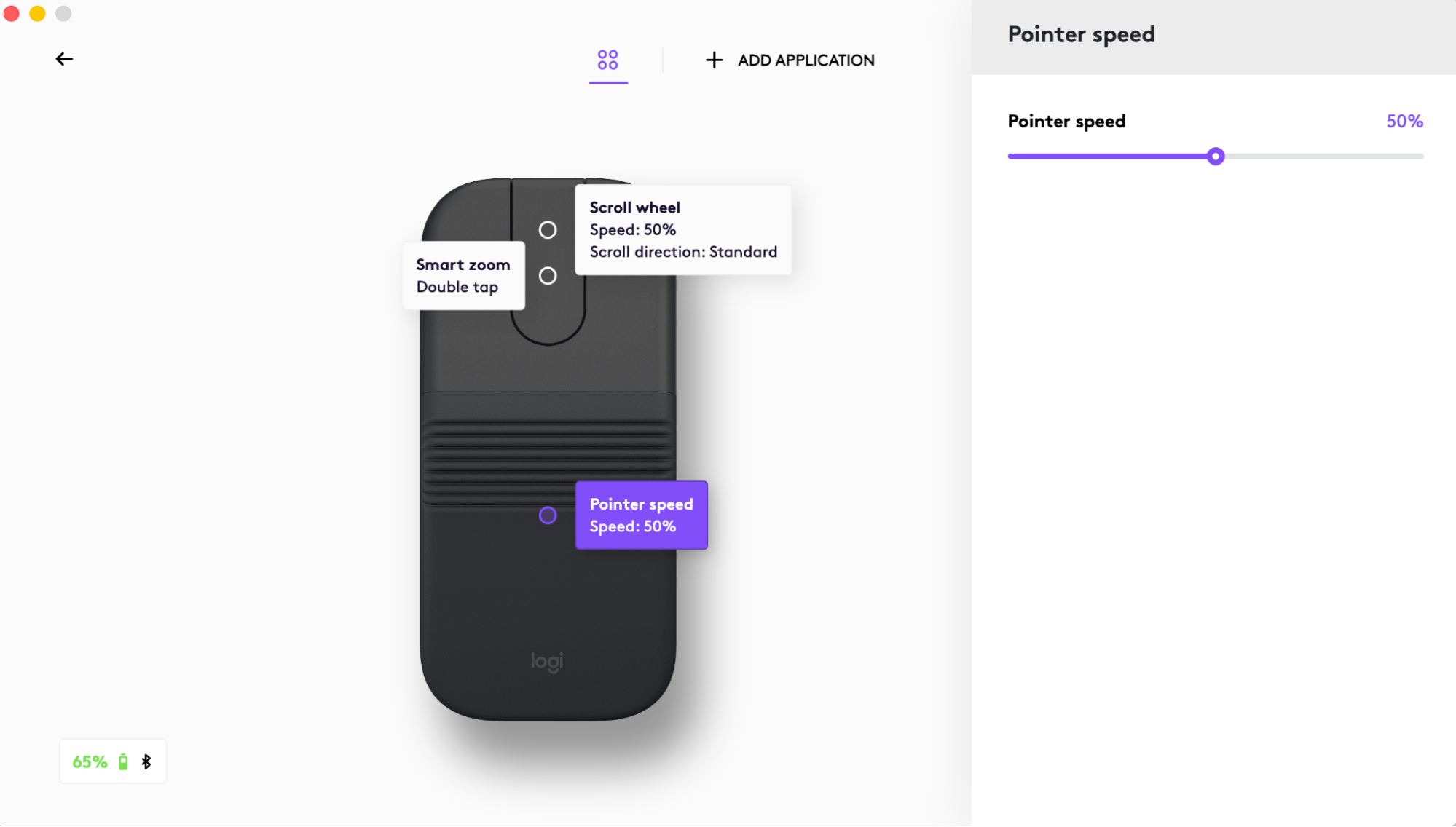
Povolení této možnosti vám umožní upravit rychlost ukazatele tak, aby odpovídala monitorům s vysokým rozlišením.
Podrobné nastavení
Připojení myši prostřednictvím Bluetooth®
- Vytáhněte izolační pásku z přihrádky na baterie, abyste myš zapnuli.
- Indikátor LED by měl rychle blikat. Pokud nebliká, stiskněte a podržte tlačítko Easy-Switch (na zadní straně myši) 3 sekundy. Jakmile začne indikátor blikat, je myš připravena ke spárování s vaším zařízením.
- U notebooku/PC/tabletu zkontrolujte, že máte zapnutý Bluetooth®. Vyberte Nastavení > Bluetooth® > Zapnuto. Poté v seznamu zařízení vyberte „Mobi Fold“.
Párování Mobi Fold s více zařízeními pomocí Easy-Switch
Vaši myš lze spárovat až se třemi různými počítači pomocí tlačítka Easy-Switch pro přepínání kanálů.
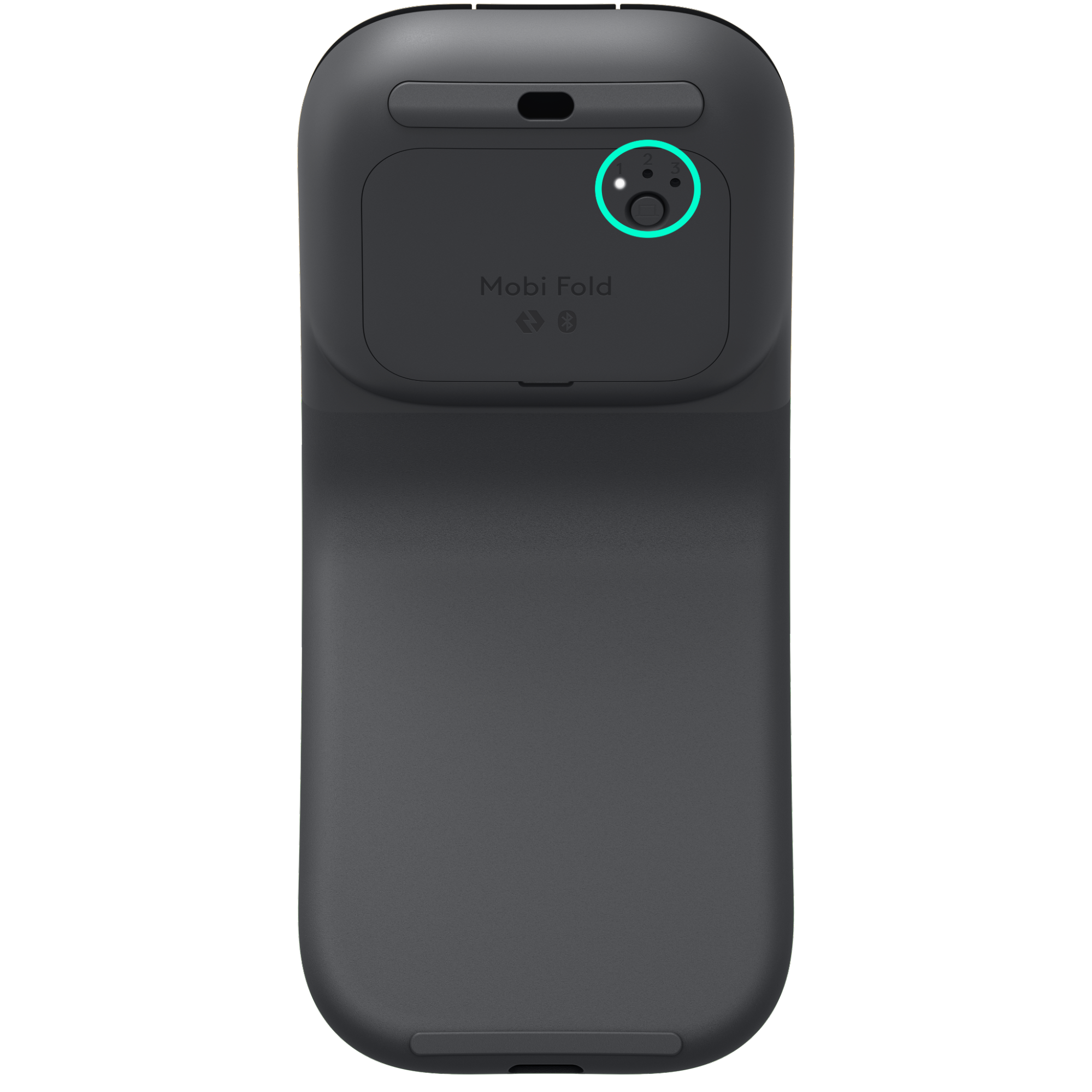
- Krátkým stiskem tlačítka Easy-Switch vám můžete přepínat kanály (z jednoho zařízení na druhé). Zvolte požadovaný kanál a přejděte na další krok.
- Stiskněte a podržte tlačítko Easy-switch po dobu tří sekund. Tím myš přepnete do režimu vyhledávání, ve kterém bude viditelná pro váš počítač. LED indikátor začne rychle blikat.
- Otevřete nastavení Bluetooth na svém počítači pro dokončení párování.
Přizpůsobení pomocí Logi Options+
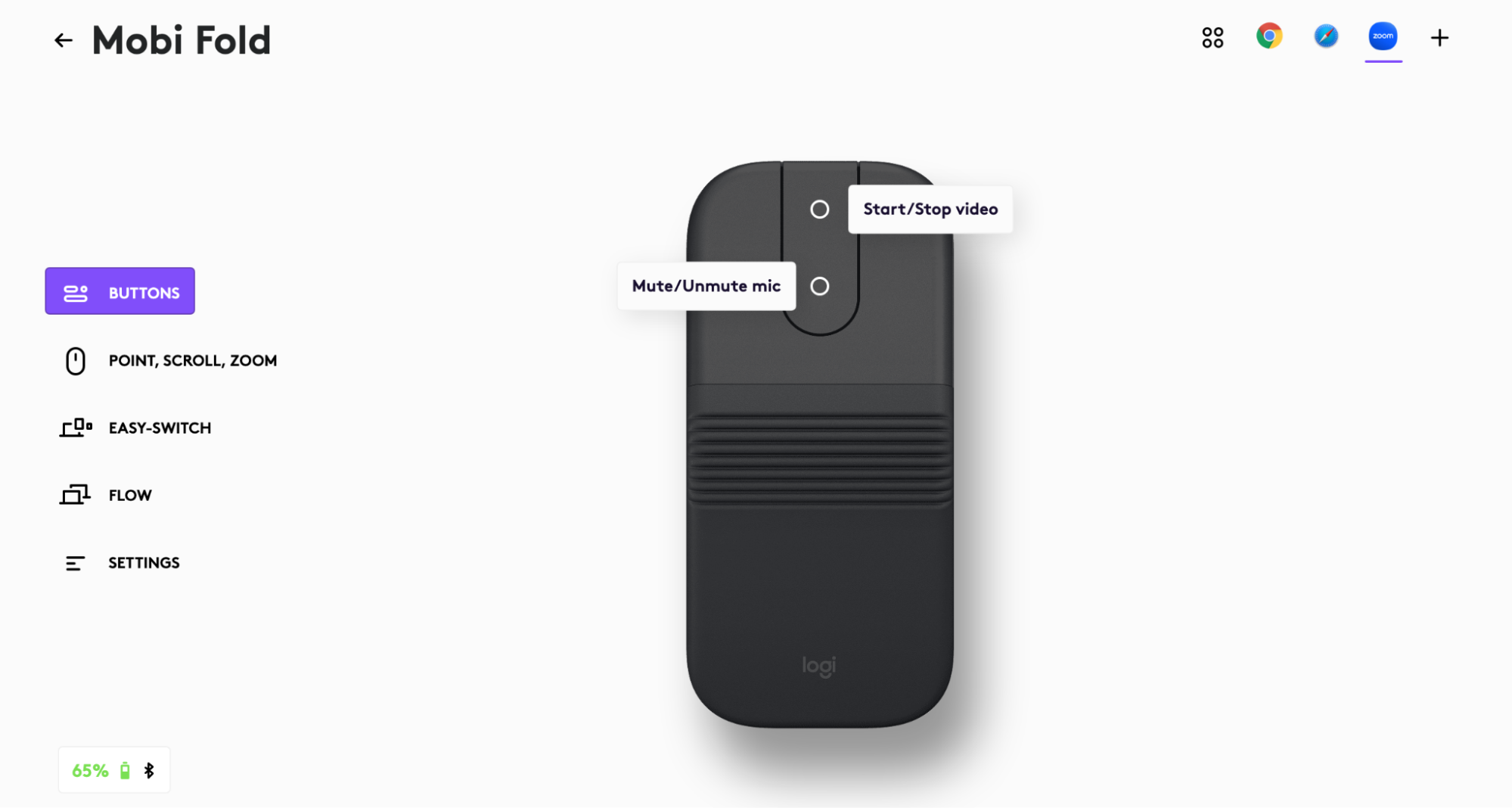
Tlačítka pod dotykovým posuvem lze nastavit tak, aby v jednotlivých aplikacích aktivovala různé aplikace. Například můžete přiřadit tlačítka pro kopírování/vkládání v Microsoft Excel, zvýšení/snížení hlasitosti ve Spotify nebo ztlumení / zrušení ztlumení mikrofonu v Zoom.
Když nainstalujete Logi Options+, můžete nainstalovat předdefinovaná nastavení specifická pro aplikace, která přizpůsobí činnost tlačítka myši vybraným aplikacím, jako je váš preferovaný prohlížeč, Zoom a další.
Přecházení mezi dvěma počítači
S jednou myší Mobi Fold můžete pracovat na více počítačích
Díky funkci Logitech Flow můžete pohybem kurzoru myši přecházet z jednoho počítače na druhý. Můžete dokonce kopírovat a vkládat obsah mezi počítači, a pokud máte kompatibilní klávesnici Logitech, bude klávesnice následovat myš a přejde na další počítač souběžně s ní.
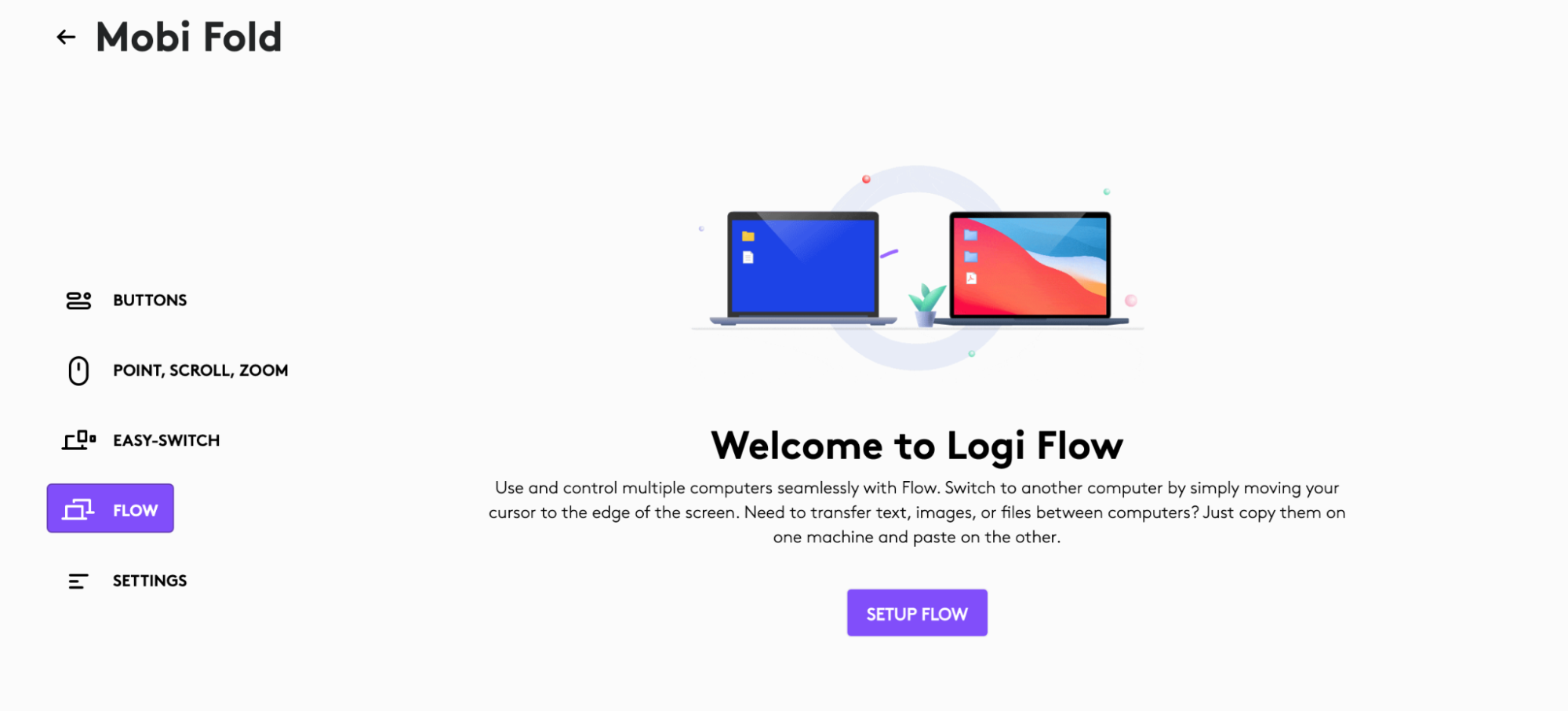
Software Logi Options+ bude třeba nainstalovat na oba počítače a postupovat podle těchto pokynů.
Nabíjení myši Mobi Fold
Zasuňte nabíjecí kabel USB-C (prodává se samostatně) do nabíjecího portu myši, aby se myš nabila
Minimálně jedna minuta nabíjení vám poskytne dostatek energie na 22 hodin používání. V závislosti na způsobu používání myši vydrží plné nabití až 33 dní. Životnost baterie se může lišit v závislosti na uživateli a podmínkách používání.
Kontrola stavu baterie
Indikátor LED na vršku myši označuje stav baterie.
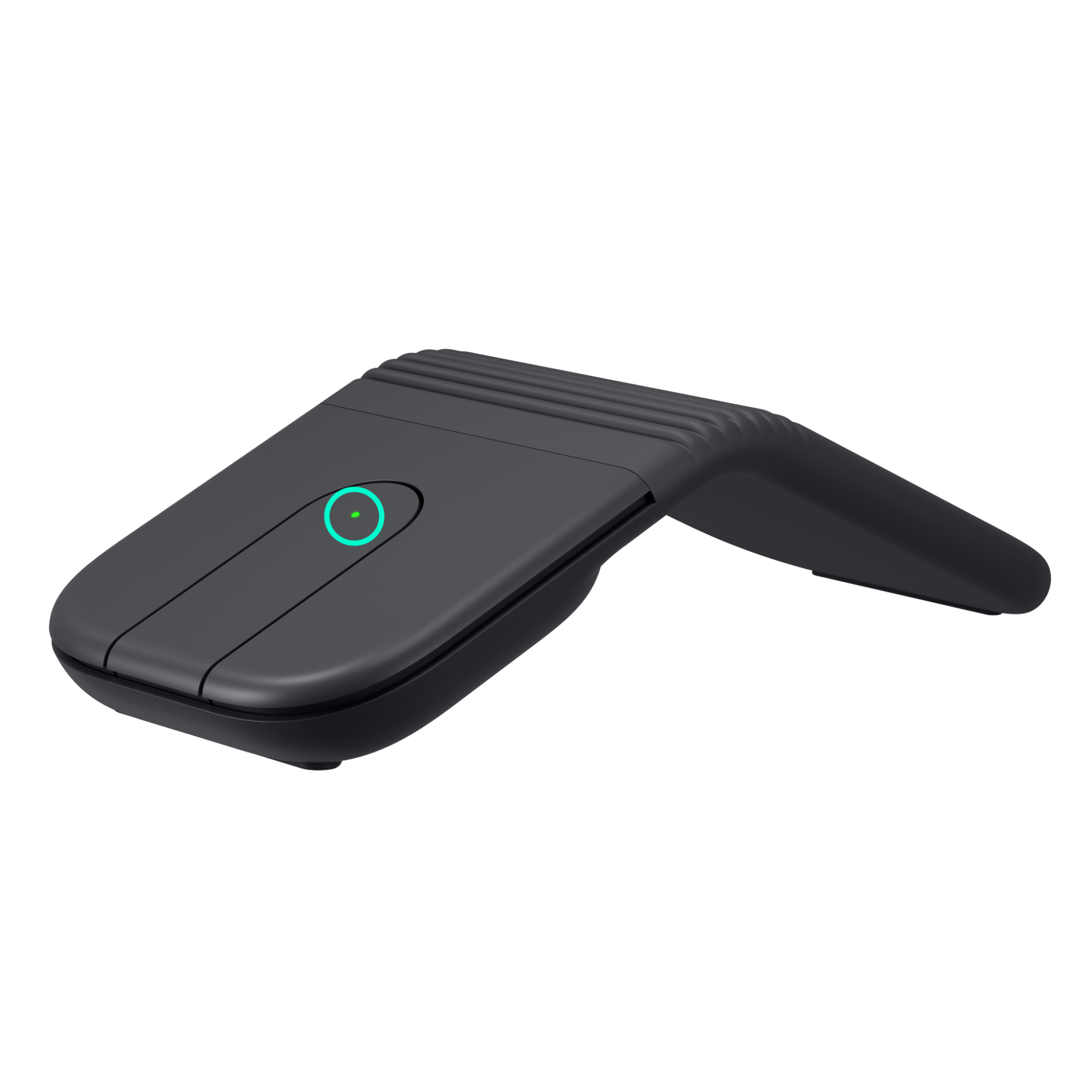
Můžete si nainstalovat software Logi Options+ a budou vám poskytovány informace o stavu baterie, včetně upozornění na vybití.
| Barva indikátoru | Význam |
| Svítí zeleně | Mezi 100 % a 10 % nabití |
| Svítí červeně | Nabito na 9 % nebo méně |
| Pulsuje zeleně | když probíhá nabíjení |
Důležitá poznámka: Nástroj pro aktualizaci firmwaru již není společností Logitech podporován ani udržován. Důrazně doporučujeme pro vaše podporovaná zařízení Logitech použít aplikaci Logi Options+. Jsme tu, abychom vám při tomto přechodu pomohli.
Důležitá poznámka: Aplikace Logitech Preference Manager již není společností Logitech podporována ani udržována. Důrazně doporučujeme pro vaše podporovaná zařízení Logitech použít aplikaci Logi Options+. Jsme tu, abychom vám při tomto přechodu pomohli.
Důležitá poznámka: Aplikace Logitech Control Center již není společností Logitech podporována ani udržována. Důrazně doporučujeme pro vaše podporovaná zařízení Logitech použít aplikaci Logi Options+. Jsme tu, abychom vám při tomto přechodu pomohli.
Důležitá poznámka: Nástroj Logitech Connection Utility již není společností Logitech podporován ani udržován. Důrazně doporučujeme pro vaše podporovaná zařízení Logitech použít aplikaci Logi Options+. Jsme tu, abychom vám při tomto přechodu pomohli.
Důležitá poznámka: Software Unifying již není společností Logitech podporován ani udržován. Důrazně doporučujeme pro vaše podporovaná zařízení Logitech použít aplikaci Logi Options+. Jsme tu, abychom vám při tomto přechodu pomohli.
Důležitá poznámka: Software SetPoint již není společností Logitech podporován ani udržován. Důrazně doporučujeme pro vaše podporovaná zařízení Logitech použít aplikaci Logi Options+. Jsme tu, abychom vám při tomto přechodu pomohli.
Časté otázky
V této sekci nejsou dostupné žádné produkty
Pro tento produkt nejsou k dispozici žádné Soubory ke stažení
Pro tuto verzi nejsou k dispozici žádné soubory ke stažení.
Compatible Product
