Tyto kroky pro řešení problémů jsou seřazeny od nejjednodušších po pokročilejší.
Postupujte podle kroků v uvedeném pořadí a po každém kroku zkontrolujte, zda zařízení funguje.
Pokud máte potíže s připojením Bluetooth ve Windows 11
- Přejděte do nabídky Bluetooth a zařízení > Zařízení > Nastavení zařízení > Vyhledávání zařízení Bluetooth.
- Změňte nastavení z možnosti Výchozí na Pokročilé.
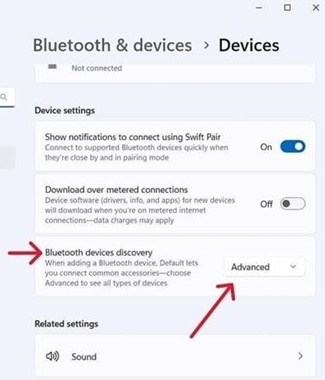
- To by mělo umožnit, aby bylo zařízení Logitech viditelné v seznamu Bluetooth.
Ujistěte se, že máte nejnovější verzi Windows
Společnost Microsoft pravidelně vylepšuje způsob, jakým Windows pracuje se zařízeními Bluetooth. Zkontrolujte, zda máte nainstalované nejnovější aktualizace.
- Klikněte na Start, přejděte do nabídky Nastavení > Windows Update a vyberte možnost Vyhledat aktualizace. Další informace o aktualizaci Windows najdete na stránce Microsoftu . Pokud se zobrazí výzva, měli byste zahrnout také volitelné aktualizace týkající se Bluetooth, Wi-Fi nebo rádia.
Ujistěte se, že máte nejnovější ovladače Bluetooth
Výrobci počítačů pravidelně vylepšují způsob, jakým jejich počítače pracují se zařízeními Bluetooth. Ujistěte se, že máte od výrobce počítače nainstalované nejnovější ovladače Bluetooth:
-
Počítače Lenovo
- Klikněte na Start, přejděte do aplikace Lenovo Vantage (dříve Lenovo Companion) a vyberte možnost Aktualizace systému. Poté vyberte možnost Vyhledat aktualizace.
- Pokud je k dispozici aktualizace, klikněte na Instalovat vybrané. Volitelné aktualizace nejsou vyžadovány, ale doporučujeme je nainstalovat. Další informace o aktualizaci počítače Lenovo najdete zde.
-
Počítače HP
- Klikněte na Start > Všechny aplikace a přejděte do aplikace HP Support Assistant nebo vyhledejte výraz support assistant. Pokud aplikace není nainstalována, můžete ji nainstalovat ze stránek HP zde.
- V okně Zařízení vyberte počítač HP a klikněte na možnost Aktualizace. Volitelné aktualizace nejsou vyžadovány, ale doporučujeme je nainstalovat. Další informace o aktualizaci počítače HP najdete zde.
-
Počítače Dell
- Klikněte na Start, přejděte do aplikace Dell Command | Update a vyberte možnost Vyhledat. Můžete také přejít na stránku podpory Dell zde a vyhledat nové aktualizace pro váš systém.
- Pokud je k dispozici aktualizace, vyberte možnost Instalovat. Volitelné aktualizace nejsou vyžadovány, ale doporučujeme je nainstalovat.
-
Ostatní počítače
Informace o aktualizaci systému najdete na stránce podpory produktu na webu výrobce počítače.
Ujistěte se, že je v počítači zapnutá funkce Bluetooth
Klikněte na Start, poté vyberte Nastavení > Bluetooth a zařízení. Ujistěte se, že je Bluetooth zapnuté. Pokud používáte notebook s přepínačem Bluetooth, ujistěte se, že je přepínač zapnutý.

Restartujte Bluetooth v počítači
- Přejděte do podokna nastavení Bluetooth:
Klikněte na Start > Nastavení > Bluetooth a zařízení. - Kliknutím na přepínač Bluetooth Bluetooth vypněte.

- Počkejte několik sekund a poté kliknutím na přepínač Bluetooth Bluetooth zapněte.
- Zkontrolujte, zda zařízení Logitech Bluetooth funguje. Pokud ne, přejděte k dalším krokům.
Odeberte zařízení Logitech ze seznamu zařízení a zkuste ho znovu spárovat
- Přejděte do podokna nastavení Bluetooth:
Klikněte na Start > Nastavení > Bluetooth a zařízení. - Vyhledejte své zařízení, klikněte na ikonu nabídky v pravém rohu,

a poté vyberte možnost Odebrat zařízení.

-
V další výzvě klikněte na Ano.

- Znovu zařízení spárujte podle postupu uvedeného zde.
Spusťte nástroj pro řešení problémů s Bluetooth ve Windows
Klikněte na Start, poté vyberte Nastavení > Řešení problémů > Další poradci při potížích. V části Další vyhledejte položku Bluetooth, klikněte na Spustit a postupujte podle pokynů na obrazovce.
Pokročilé: Zkuste změnit parametry Bluetooth
- Ve Správci zařízení změňte nastavení napájení bezdrátového adaptéru Bluetooth:
- Do vyhledávacího pole na hlavním panelu zadejte Správce zařízení a vyberte jej z nabídky.
- Ve Správci zařízení rozbalte položku Bluetooth, klikněte pravým tlačítkem na bezdrátový adaptér Bluetooth (např. „Dell Wireless XYZ adapter“ nebo „Intel(R) Wireless Bluetooth“) a poté klikněte na Vlastnosti.
- V okně Vlastnosti klikněte na kartu Řízení spotřeby a zrušte zaškrtnutí možnosti Povolit počítači vypínat toto zařízení za účelem úspory energie.
- Klikněte na OK.
- Restartujte počítač, aby se změna použila.
Důležitá poznámka: Nástroj pro aktualizaci firmwaru již není společností Logitech podporován ani udržován. Důrazně doporučujeme pro vaše podporovaná zařízení Logitech použít aplikaci Logi Options+. Jsme tu, abychom vám při tomto přechodu pomohli.
Důležitá poznámka: Aplikace Logitech Preference Manager již není společností Logitech podporována ani udržována. Důrazně doporučujeme pro vaše podporovaná zařízení Logitech použít aplikaci Logi Options+. Jsme tu, abychom vám při tomto přechodu pomohli.
Důležitá poznámka: Aplikace Logitech Control Center již není společností Logitech podporována ani udržována. Důrazně doporučujeme pro vaše podporovaná zařízení Logitech použít aplikaci Logi Options+. Jsme tu, abychom vám při tomto přechodu pomohli.
Důležitá poznámka: Nástroj Logitech Connection Utility již není společností Logitech podporován ani udržován. Důrazně doporučujeme pro vaše podporovaná zařízení Logitech použít aplikaci Logi Options+. Jsme tu, abychom vám při tomto přechodu pomohli.
Důležitá poznámka: Software Unifying již není společností Logitech podporován ani udržován. Důrazně doporučujeme pro vaše podporovaná zařízení Logitech použít aplikaci Logi Options+. Jsme tu, abychom vám při tomto přechodu pomohli.
Důležitá poznámka: Software SetPoint již není společností Logitech podporován ani udržován. Důrazně doporučujeme pro vaše podporovaná zařízení Logitech použít aplikaci Logi Options+. Jsme tu, abychom vám při tomto přechodu pomohli.
Časté otázky
V této sekci nejsou dostupné žádné produkty
Pro tento produkt nejsou k dispozici žádné Soubory ke stažení
Pro tuto verzi nejsou k dispozici žádné soubory ke stažení.
Compatible Product
