Vložení iPadu
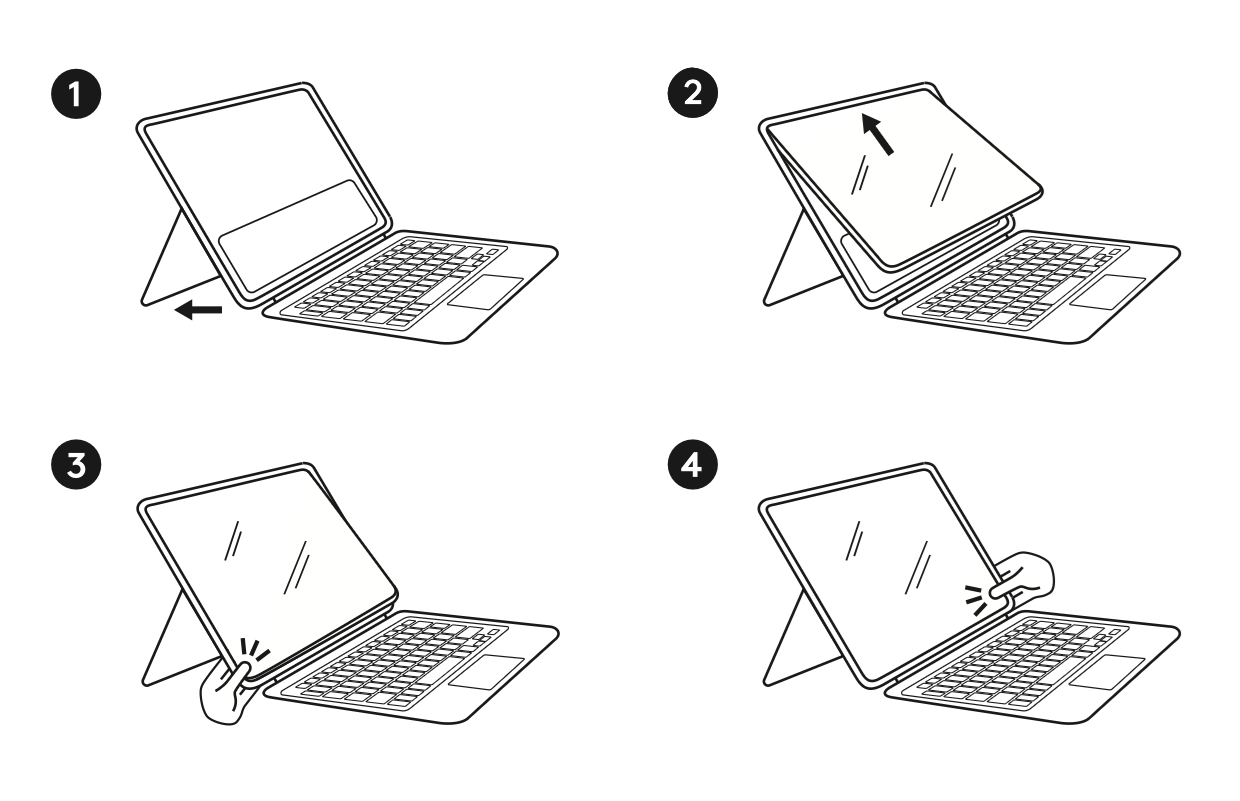
- Otevřete stojánek. To umožňuje držáku Rugged Combo lépe se ohýbat při zasouvání.
- Nejprve vložte horní levý (tlačítko napájení) bok iPadu, následně horní pravý bok iPadu. Tato část by měla být snadná, protože spodní část iPadu ještě není v držáku.
- Postupujte dolů po levé straně, zatlačte obrazovku iPadu do Rugged Combo.
-
Se třemi rohy zasunutými pokračujte přes spodní okraj a pevně zatlačte poslední, spodní pravý roh do okraje držáku.
- Špička: Chyťte spodní roh držáku oběma rukama a použijte dva palce, abyste pevně zatlačili obrazovku iPadu do tohoto rohu.
- Zkontrolujte, zda je okraj držáku rovnoměrný kolem obrazovky iPadu.
Vyjmutí iPadu
- Chcete-li iPad vyjmout, nejprve otevřete stojánek, aby měl držák o něco větší volnost.
- Chyťte spodní pravý okraj obrazovky iPadu oběma rukama a použijte své dva palce, abyste zatlačili boční stěnu Rugged Combo 4 zpět, čímž odhalíte okraj iPadu.
- Posuňte prst po spodním okraji, oddělujte iPad od spodních rohů držáku.
- Jakmile jsou spodní dva okraje volné, měl by iPad vyklouznout z vrchu.
Důležitá poznámka: Nástroj pro aktualizaci firmwaru již není společností Logitech podporován ani udržován. Důrazně doporučujeme pro vaše podporovaná zařízení Logitech použít aplikaci Logi Options+. Jsme tu, abychom vám při tomto přechodu pomohli.
Důležitá poznámka: Aplikace Logitech Preference Manager již není společností Logitech podporována ani udržována. Důrazně doporučujeme pro vaše podporovaná zařízení Logitech použít aplikaci Logi Options+. Jsme tu, abychom vám při tomto přechodu pomohli.
Důležitá poznámka: Aplikace Logitech Control Center již není společností Logitech podporována ani udržována. Důrazně doporučujeme pro vaše podporovaná zařízení Logitech použít aplikaci Logi Options+. Jsme tu, abychom vám při tomto přechodu pomohli.
Důležitá poznámka: Nástroj Logitech Connection Utility již není společností Logitech podporován ani udržován. Důrazně doporučujeme pro vaše podporovaná zařízení Logitech použít aplikaci Logi Options+. Jsme tu, abychom vám při tomto přechodu pomohli.
Důležitá poznámka: Software Unifying již není společností Logitech podporován ani udržován. Důrazně doporučujeme pro vaše podporovaná zařízení Logitech použít aplikaci Logi Options+. Jsme tu, abychom vám při tomto přechodu pomohli.
Důležitá poznámka: Software SetPoint již není společností Logitech podporován ani udržován. Důrazně doporučujeme pro vaše podporovaná zařízení Logitech použít aplikaci Logi Options+. Jsme tu, abychom vám při tomto přechodu pomohli.
Časté otázky
V této sekci nejsou dostupné žádné produkty
Pro tento produkt nejsou k dispozici žádné Soubory ke stažení
Pro tuto verzi nejsou k dispozici žádné soubory ke stažení.
Compatible Product
