Sådan opretter du en ny Smart Action:
- Klik på Opret i øverste højre hjørne af fanen Skabeloner eller Administrer.
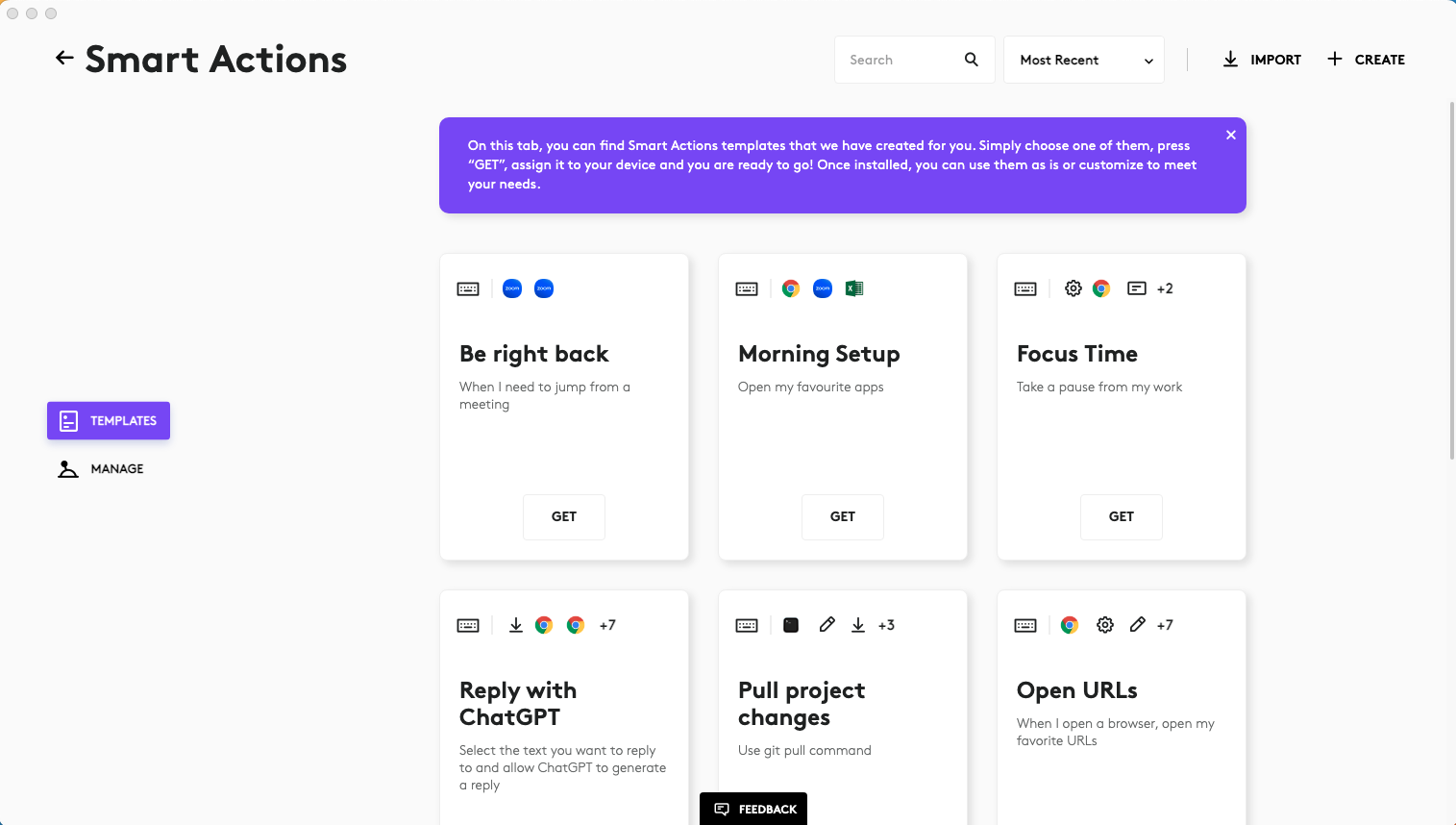
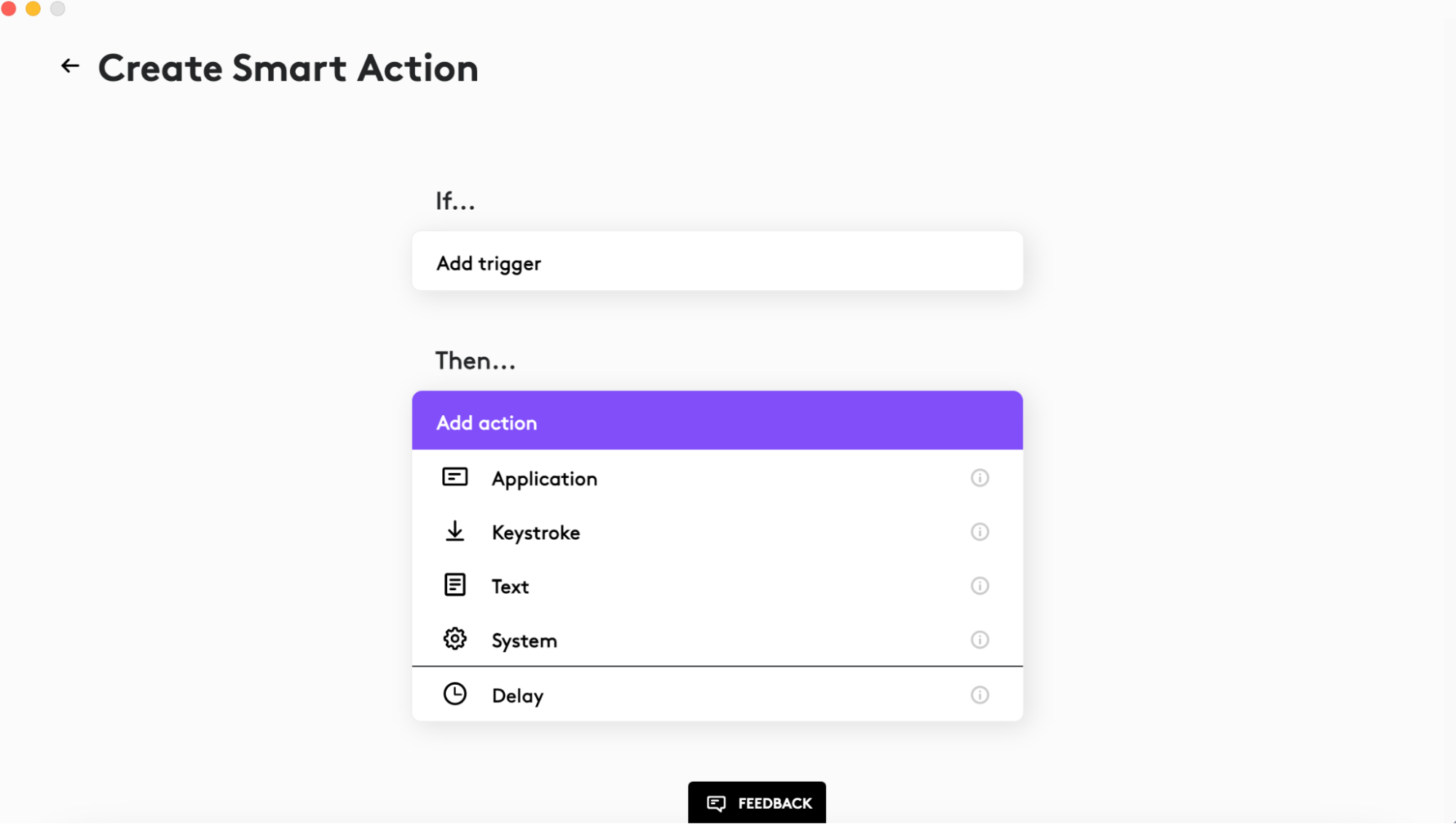
- I redigeringstilstand kan du se at Smart Actions består af triggere og handlinger. Du skal have mindst én af hver for at have fungerende Smart Actions.
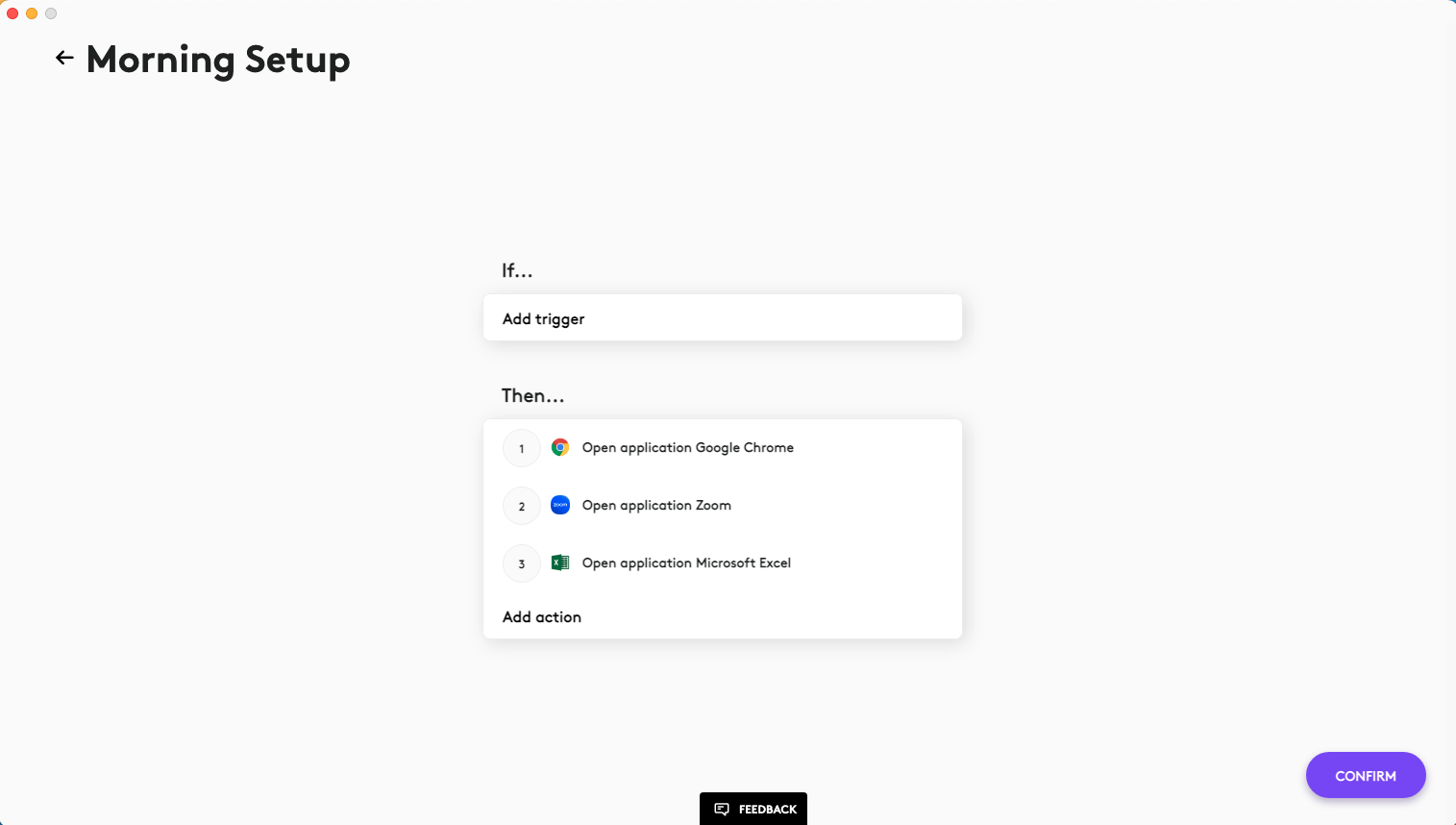
- For at tilføje en ny trigger skal du klikke på Tilføj triggerog derefter vælge trigger-typen på rullelisten. Der er i øjeblikket tilgængelige triggere for Enhed, Konsol (vises kun, hvis MX Creative Keypad og/eller MX Creative Dialpad er tilsluttet), Actions Ring og Genvej. Triggere for Konsol og Actions Ring kan tildeles på enhedssiderne Konsol og Actions Ring efter installation af Smart Actions-plugin. Hvis du har flere triggere, udføres Smart Actions, hvis du bruger nogen af dem.
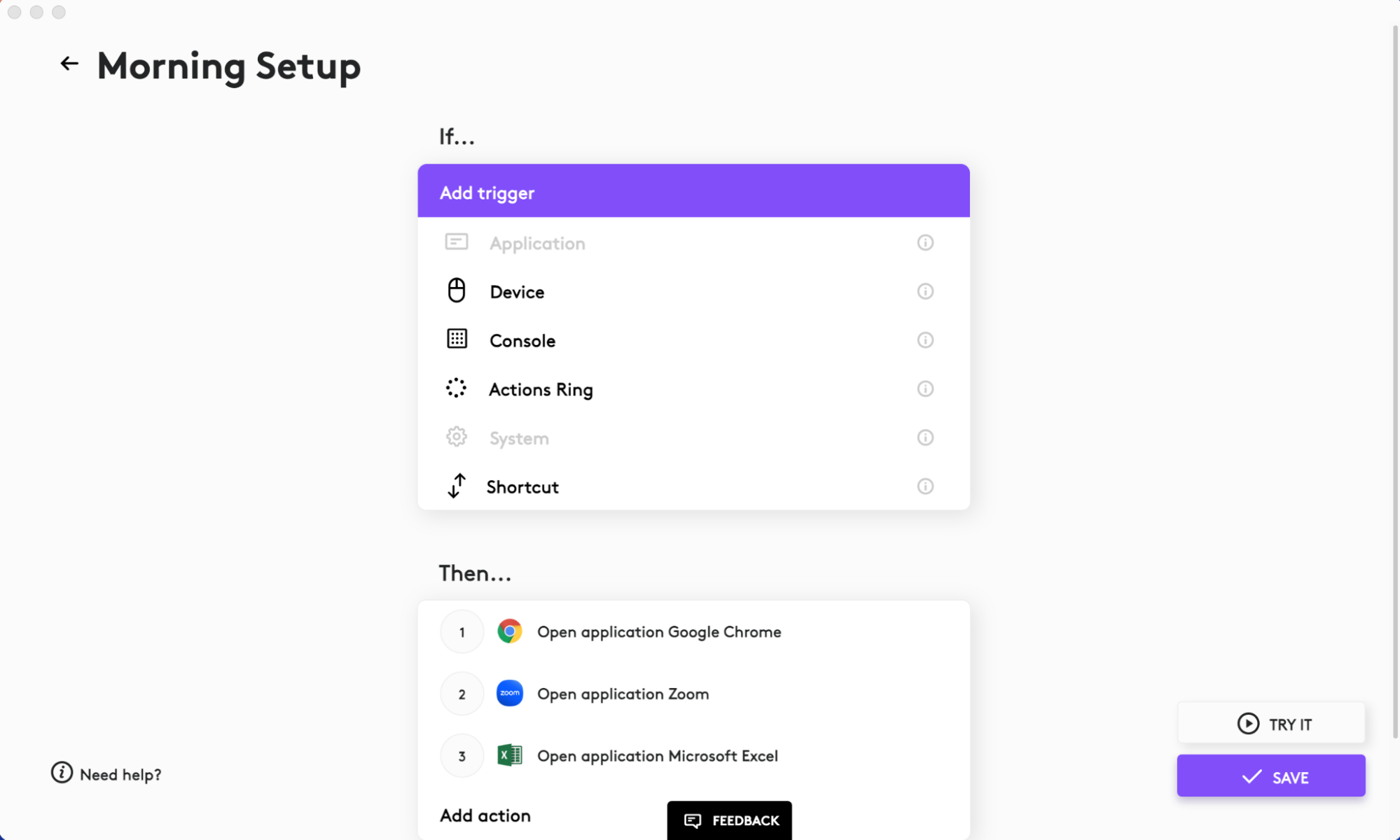
- For at tilføje en handling skal du klikke på Tilføj handling, og derefter vælge handlingstypen på rullelisten. Du kan indstille handlinger for AI Prompt Builder, Applikation, Tastetryk, Tekst, Haptisk feedback (hvis MX Master 4 er tilsluttet) og System. Du kan også indstille en forsinkelse mellem disse handlinger.
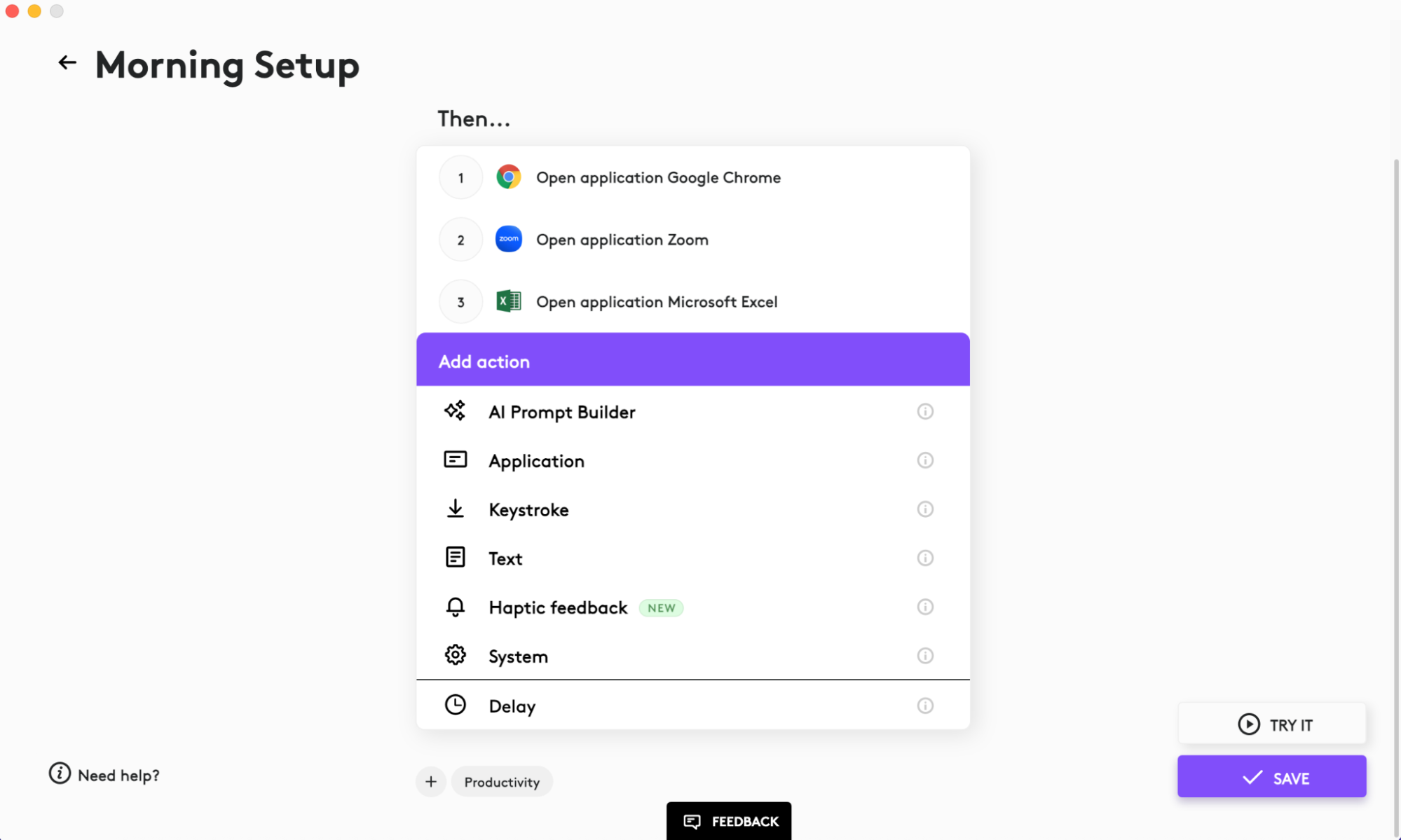
For webbaserede handlinger er det vigtigt at tilføje en forsinkelse (under Forsinkelse). Hvis du for eksempel vil åbne en ny browserfane i Google Chrome, har systemet brug for tid til at udføre handlingen. Vi anbefaler at tilføje en forsinkelse på 1 sekund for disse typer handlinger.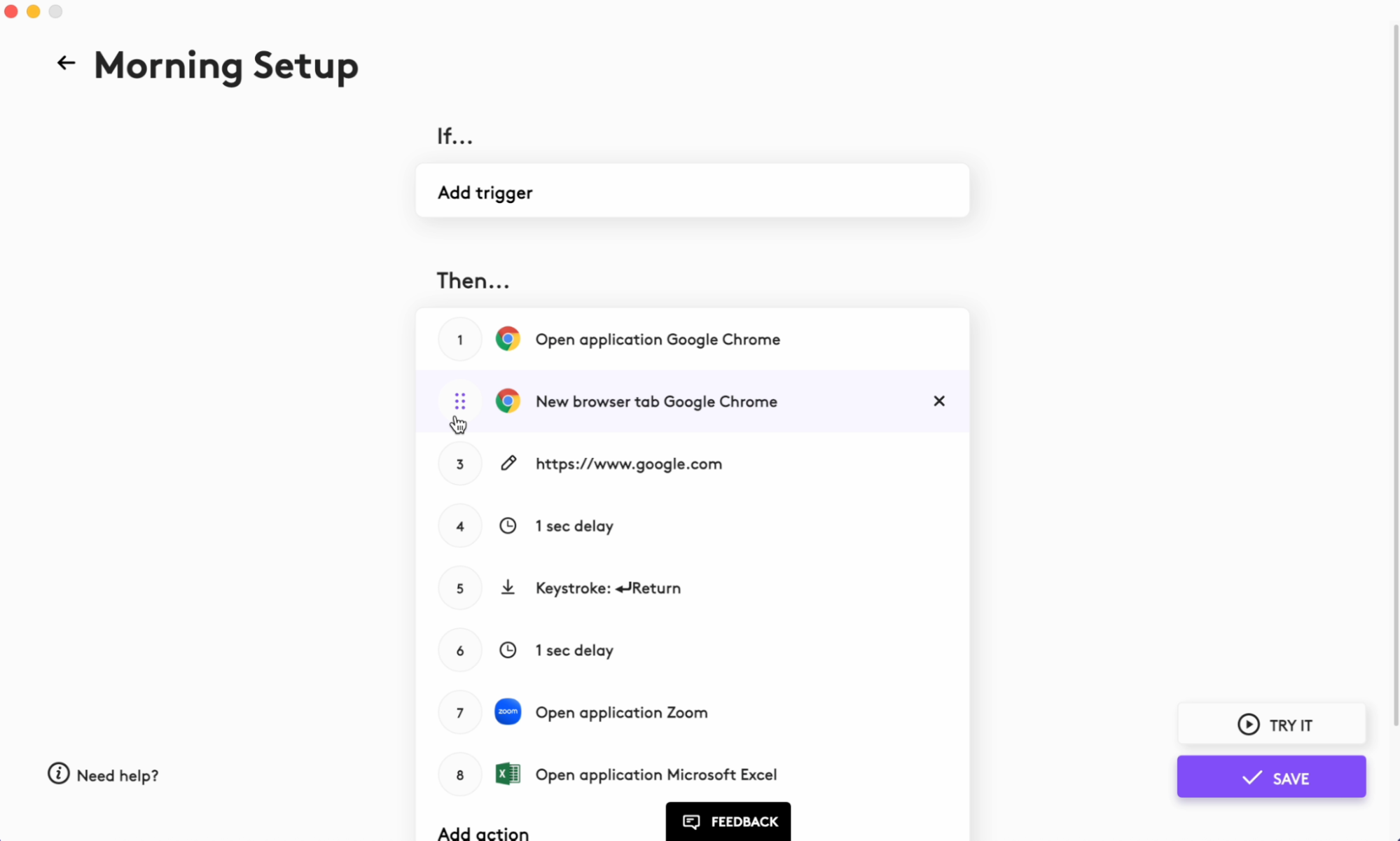
- Handlinger, som du tilføjer til Smart Actions, udføres én efter én i rækkefølge. Du kan trække dem med musen for at ændre den rækkefølge de bliver udført i.
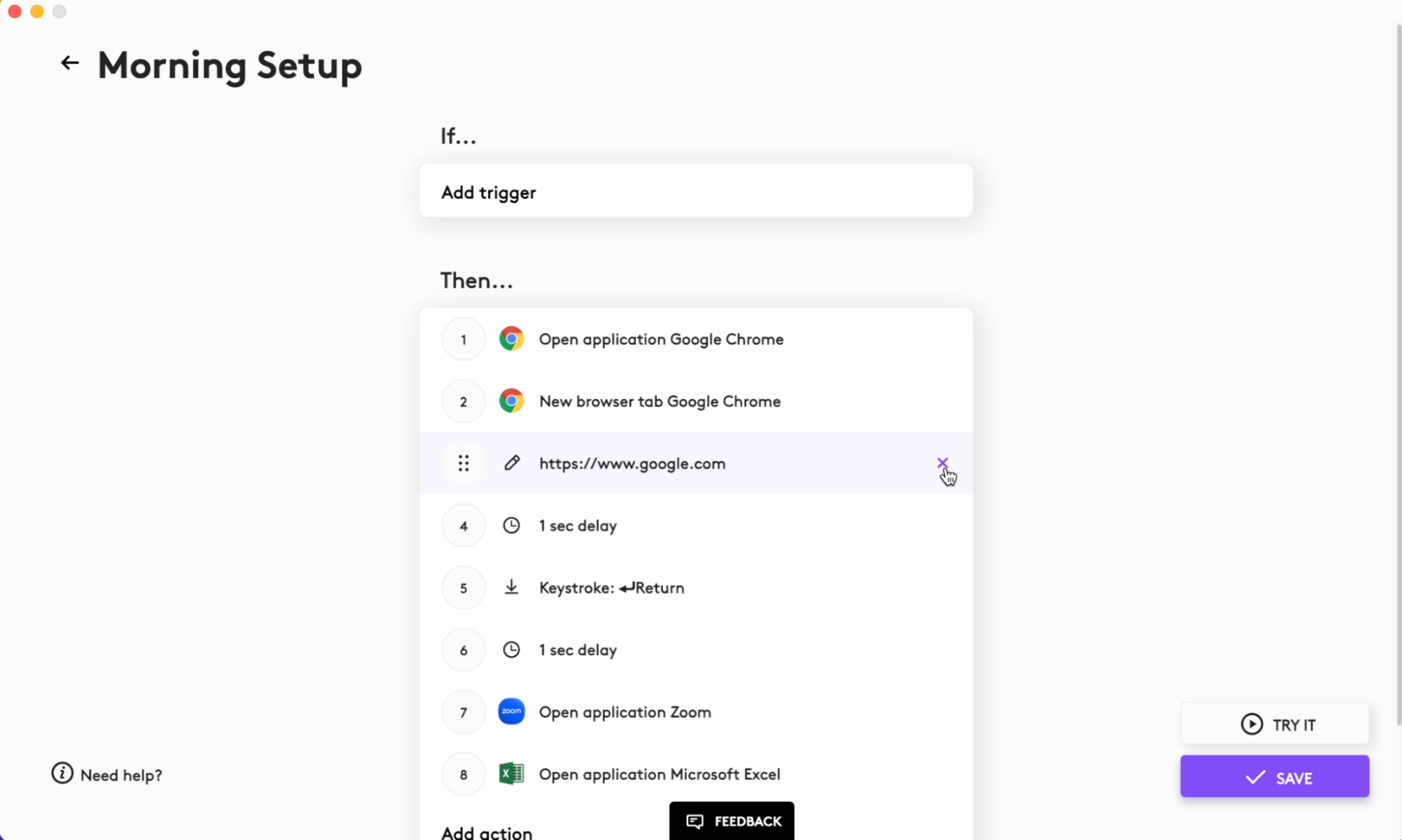
- Triggere og handlinger kan slettes ved at klikke på X-knappen i højre side af emnet. Hvis du klikker på en eksisterende trigger- eller handlingslinje, kan du redigere den.
Bemærk! Firmwareopdateringsværktøjet understøttes/vedligeholdes ikke længere af Logitech. Vi anbefaler, at du bruger Logi Options+ til dine understøttede Logitech-enheder. Vi står klar til at hjælpe dig igennem denne overgang.
Bemærk! Logitech Preference Manager understøttes/vedligeholdes ikke længere af Logitech. Vi anbefaler, at du bruger Logi Options+ til dine understøttede Logitech-enheder. Vi står klar til at hjælpe dig igennem denne overgang.
Bemærk! Logitech Control Center understøttes/vedligeholdes ikke længere af Logitech. Vi anbefaler, at du bruger Logi Options+ til dine understøttede Logitech-enheder. Vi står klar til at hjælpe dig igennem denne overgang.
Bemærk! Logitech Connection Utility understøttes/vedligeholdes ikke længere af Logitech. Vi anbefaler, at du bruger Logi Options+ til dine understøttede Logitech-enheder. Vi står klar til at hjælpe dig igennem denne overgang.
Bemærk! Unifying-softwaren understøttes/vedligeholdes ikke længere af Logitech. Vi anbefaler, at du bruger Logi Options+ til dine understøttede Logitech-enheder. Vi står klar til at hjælpe dig igennem denne overgang.
Bemærk! SetPoint-softwaren understøttes eller vedligeholdes ikke længere af Logitech. Vi anbefaler, at du bruger Logi Options+ til dine understøttede Logitech-enheder. Vi står klar til at hjælpe dig igennem denne overgang.
Ofte stillede spørgsmål
Der er ingen tilgængelige produkter til dette afsnit
Der er ingen downloads til dette produkt
Der er ingen Downloads til denne version.
Compatible Product
