-
Meddelelser om tilladelser til Logi Options+ på macOS Golden Gate
-
Meddelelser om tilladelser til Logi Options+ på macOS Ventura, Sonoma, Sequoia og Tahoe
- Meddelelser om tilladelser til Logi Options+ på macOS Monterey
På grund af nogle Apple-politikker kræver Logi Options+-appen følgende brugertilladelser for at aktivere enhedens funktioner:
"Tilgængelighed" har skiftet navn til "Enhedsstyring og dataadgang" på macOS 27 (Golden Gate).
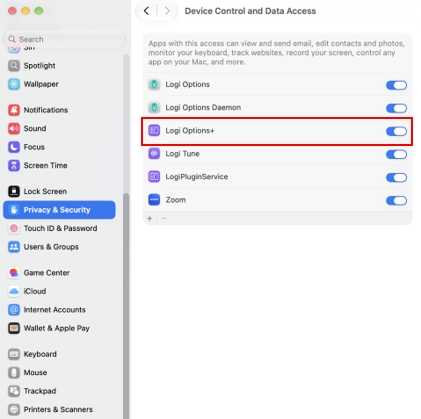
Denne tilladelse er nødvendig for de fleste grundlæggende funktioner, såsom at scrolle, gå frem og tilbage, bevægelser, justering af lydstyrke, zoom osv.
Sådan giver du adgang:
- Åbn Systemindstillinger > Anonymitet og sikkerhed > Enhedsstyring og dataadgang.
-
I det højre panel skal du aktivere Logi Options+ for at give tilladelse.
INPUT OVERVÅGNING
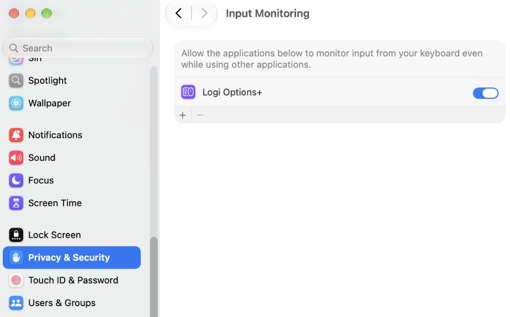
Tilladelse til inputovervågning er nødvendig for alle de funktioner, der er aktiveret af appen, såsom at scrolle, gå frem og tilbage, bevægelser osv.
Sådan giver du adgang:
- Åbn Systemindstillinger > Anonymitet & sikkerhed > Inputovervågning.
-
I panelet til højre skal du trykke på til/fra-knappen for at tillade Logi Options+ og vælge Afslut og genåbn, når du bliver bedt om at give tilladelse.
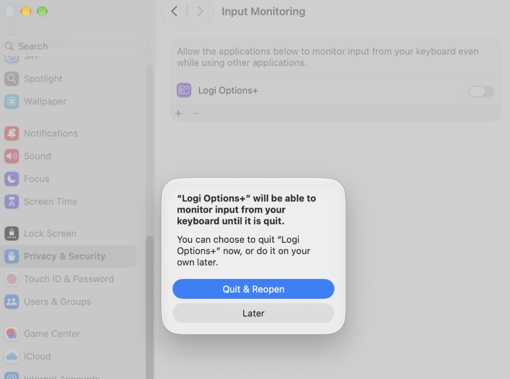
BEMÆRK: Hvis du klikkede på Senere, skal du slå Logi Options+ fra, slå det til igen og derefter klikke på Afslut og genåbn, når du bliver bedt om det.
Fra macOS 12.4 og fremefter skal Options+ have Bluetooth-tilladelse til at registrere en Bluetooth-enhed, hvis den ikke er aktivt forbundet til den computer. Hvis appen ikke har Bluetooth-tilladelsen, vil du ikke være i stand til at bruge Flow på den computer, da den ikke kan registrere enheden. For at løse dette problem skal du følge disse anvisninger for at give Bluetooth-tilladelse:
- Åbn Systemindstillinger > Anonymitet & sikkerhed > Bluetooth.
-
I panelet til højre skal du trykke på til/fra-knappen for at tillade Logi Options+ og vælge Afslut og genåbn, når du bliver bedt om at give tilladelse.
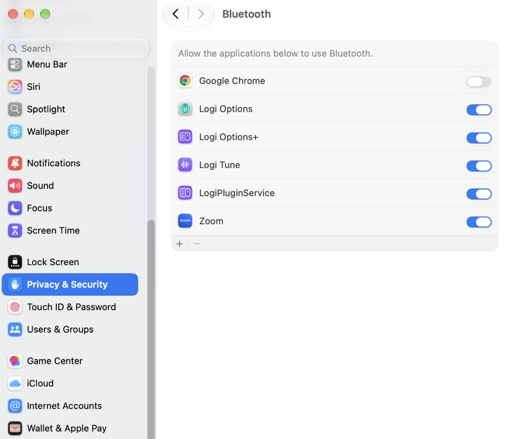
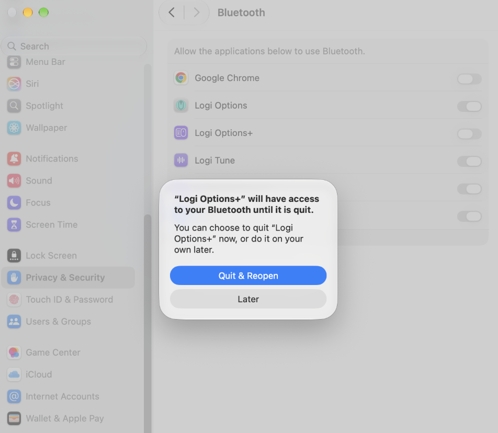
BEMÆRK: Hvis du klikkede på Senere, skal du slå Logi Options+ fra, slå det til igen og derefter klikke på Afslut og genåbn, når du bliver bedt om det.
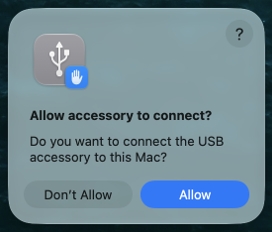
Ved direkte USB-forbindelser kræver nyt USB- og Thunderbolt-tilbehør din godkendelse, før tilbehøret kan kommunikere med macOS. Når du tilslutter en Logi-modtager, vil du derfor se følgende pop op-vindue på din skærm.
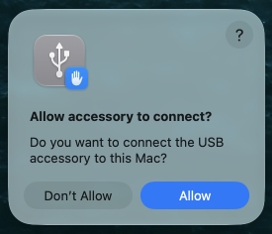
Klik på Tillad for at dine enheder, der er tilsluttet modtageren, kan fungere og blive fundet af deres respektive app.
Hvis din modtager eller dine enheder ikke bliver fundet, eller hvis du har klikket på Ignorer, så prøv følgende:
- Træk stikket til modtageren ud.
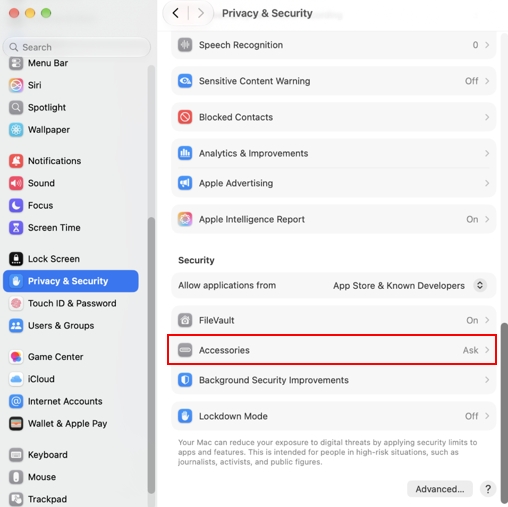
- Gå til Systemindstillinger > Anonymitet & sikkerhed.
-
I panelet til højre skal du rulle ned og klikke på Tilbehør.
-
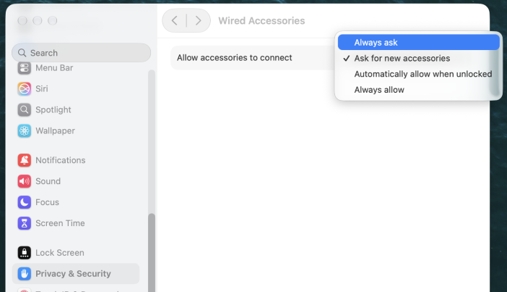
I rullemenuen ud for Tillad tilbehør at oprette forbindelse skal du vælge Spørg altid.
- Tilslut din modtager.
-
Når du ser dialogboksen igen, skal du huske at klikke på Tillad.
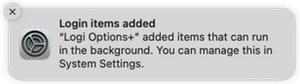
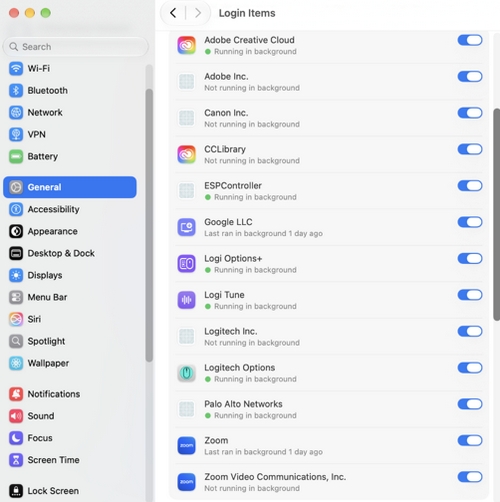
Når Options+ er installeret, viser macOS en notifikation for at fortælle dig, at en baggrundsproces er blevet føjet til "Login-elementer". Disse processer er nødvendige for at finde enhederne, så de kan fungere korrekt.
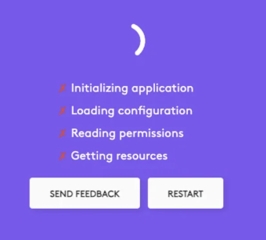
Hvis du deaktiverer Logi-applikationen fra Login-elementer, vil enhedstilpasning ikke virke, og Options+ vil ikke kunne komme videre fra indlæsningsskærmen (som vist).
Gør følgende for at løse problemet:
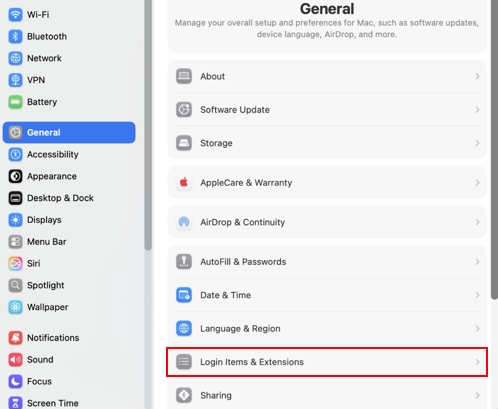
- Gå til Systemindstillinger > Generelt.
-
Klik på Login-elementer og udvidelser.
-
Tryk på til/fra-knappen for Logi-applikationer, så knappen står som aktiveret.
Hvis du trykker på tasten, der lader dig tage et skærmbillede, og der i stedet for at tage et billede af den tilsigtede forgrundsapp tages et billede af skrivebordet eller baggrunden, skal du give Logi Options+ adgang i Skærm- og systemlydoptagelse.
Sådan giver du adgang:
- Åbn Systemindstillinger > Anonymitet og sikkerhed > Skærm- og systemlydoptagelse.
-
Tryk på til/fra-knappen for at give Logi Options+ tilladelse.
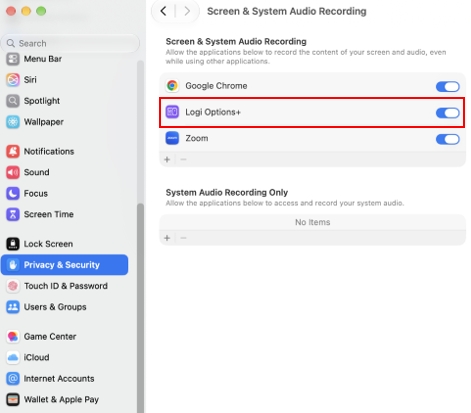
- Vælg Afslut og åbn igen, når du bliver bedt om at give tilladelse.
Tilladelser til skærmoptagelse for fjernbetjeninger til præsentationer
Logi Options+ kræver tilladelse til skærmoptagelse for at muliggøre handlingen Start præsentation og effekten Forstør samt brug af timer-funktionen.
BEMÆRK: Logi Options+ gemmer ikke data relateret til din skærmoptagelse. Denne tilladelse er kun påkrævet, for at visse funktioner kan fungere. Du kan springe dette trin over, hvis du ikke bruger nogen af de nævnte funktioner.
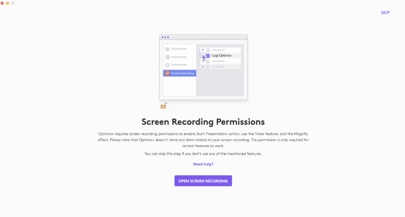
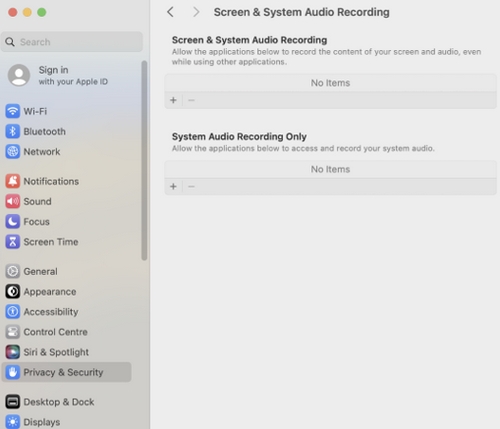
Hvis Logi Options+ ikke vises i panelet til højre, når du åbner Systemindstillinger > Anonymitet og sikkerhed > Skærm- og systemlydoptagelse, og du ser en systemmeddelelse om modtagelse af tastetryk, skal du klikke på Åbn systemindstillinger for at se tilladelserne for inputovervågning. Tryk derefter på knappen Åbn skærmoptagelse igen i Logi Options+-appen.
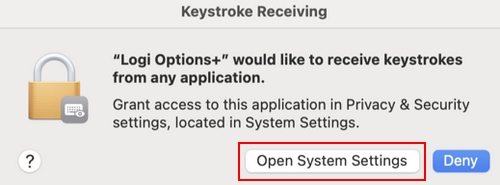
macOS Ventura, Sonoma, Sequoia og Tahoe
På grund af nogle Apple-politikker kræver Logi Options+-appen følgende brugertilladelser på macOS 10.15 og nyere for at aktivere enhedens funktioner:
Adgangstilladelse er nødvendig for de fleste grundlæggende funktioner, såsom at scrolle, gå frem og tilbage, bevægelser, justering af lydstyrke, zoom osv.
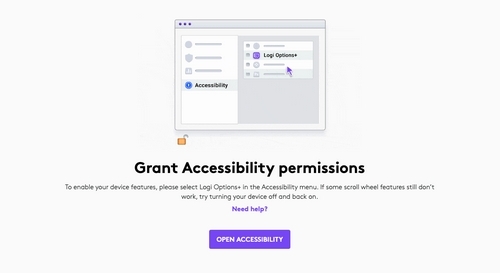
Sådan giver du adgang:
Åbn Systemindstillinger > Anonymitet & sikkerhed > Tilgængelighed. I det højre panel skal du aktivere Logi Options+ for at give tilladelse.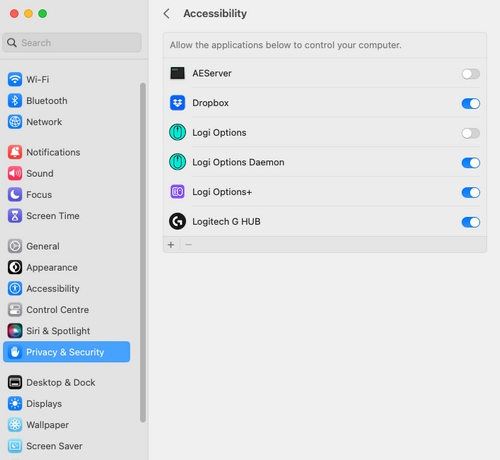
Tilladelse til inputovervågning er nødvendig for alle de funktioner, der er aktiveret af appen, såsom at scrolle, gå frem og tilbage, bevægelser osv.

Sådan giver du adgang:
Åbn Systemindstillinger > Anonymitet & sikkerhed > Inputovervågning. I det højre panel skal du aktivere Logi Options+ og vælge Afslut og åbn igen, når du bliver bedt om at give tilladelse.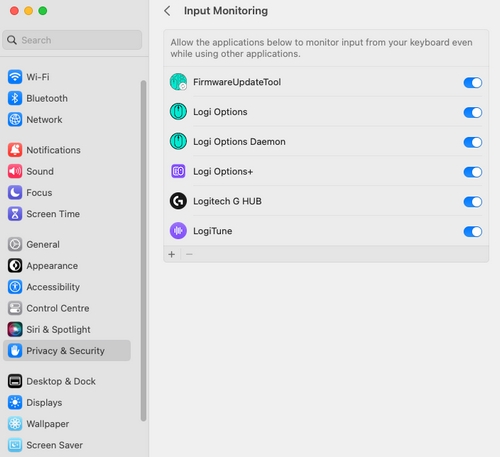
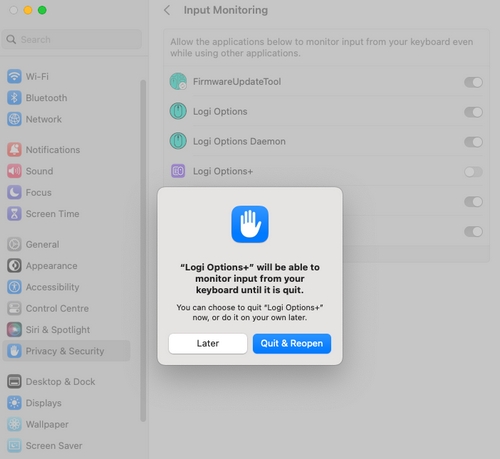
BEMÆRK: Hvis du har klikket på Senere, så fjern venligst markeringen i afkrydsningsfeltet for Logi Options+, markér det igen, og tryk på Afslut nu, når du bliver bedt om det.
Fra macOS 12.4 og fremefter skal Options+ have Bluetooth-tilladelse til at registrere en Bluetooth-enhed, hvis den ikke er aktivt forbundet til den computer. Hvis appen ikke har Bluetooth-tilladelsen, vil du ikke være i stand til at bruge Flow på den computer, da den ikke kan registrere enheden. For at løse dette problem skal du følge disse anvisninger for at give Bluetooth-tilladelse:
Åbn Systemindstillinger > Anonymitet & sikkerhed > Bluetooth. I det højre panel skal du aktivere Logi Options+ og vælge Afslut og åbn igen, når du bliver bedt om at give tilladelse.
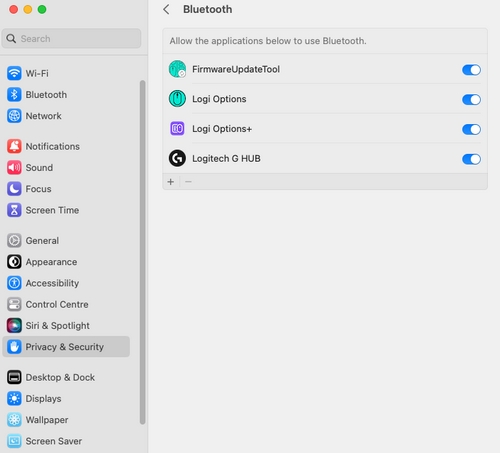
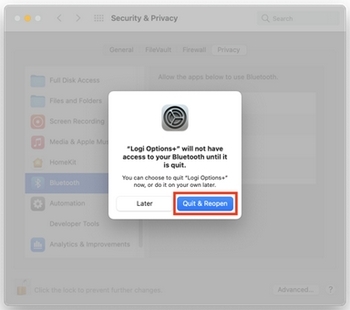
BEMÆRK: Hvis du har klikket på Senere, skal du fjerne markeringen i afkrydsningsfeltet for Logi Options+, markere det igen og trykke på Afslut nu, når du bliver bedt om det.
USB-TILBEHØR
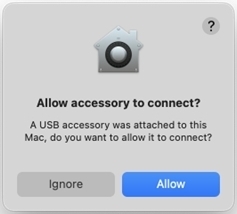
På macOS Ventura kræver nyt USB- og Thunderbolt-tilbehør din godkendelse, før tilbehøret kan kommunikere med macOS-forbindelser, der er tilsluttet direkte til USB-C-porten. Når du tilslutter en Logi-modtager, vil du derfor se følgende pop op-vindue på din skærm.
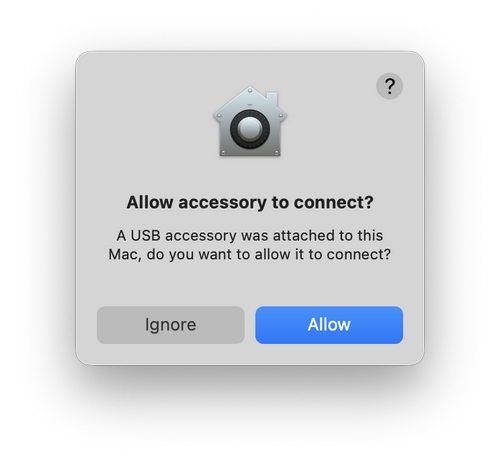
Klik på Tillad for at dine enheder, der er tilsluttet modtageren, kan fungere og blive registreret af deres respektive app.
Hvis din modtager/dine enheder ikke registreres, eller hvis du klikkede på Ignorer, kan du prøve følgende:
- Træk stikket til modtageren ud.
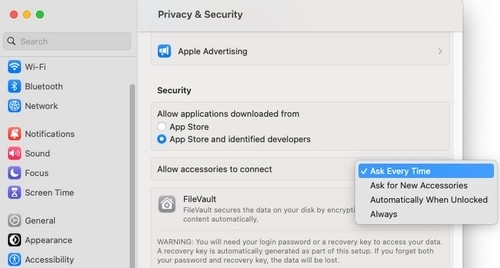
- Gå til Systemindstillinger > Anonymitet & sikkerhed. I det højre panel skal du scrolle ned, og i rullemenuen ud for Tillad tilbehør at oprette forbindelse skal du vælge Spørg hver gang.
- Tilslut din modtager.
- Når du ser dialogboksen igen, skal du huske at klikke på Tillad.
LOGIN-ELEMENTER
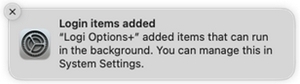
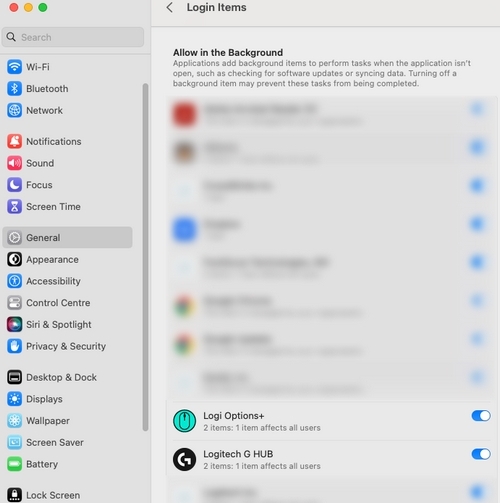
Når Options+ er installeret, viser macOS en meddelelse, der fortæller dig, at en baggrundsproces er blevet føjet til Login-elementer. Disse processer er nødvendige for at registrere enhederne og enhedernes funktionalitet, så de kan fungere korrekt.
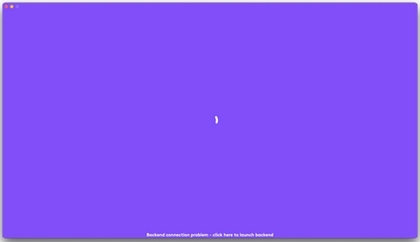
Hvis du deaktiverer Logi-appen fra Login-elementer, vil enhedstilpasningen ikke fungere, og Options+ vil ikke kunne komme videre fra indlæsningsskærmen.
Følg disse trin for at løse dette problem:
- Åbn Systemindstillinger.
- Klik på Generelt.
- Klik på Login-elementer.
- Slå Logi-programmer til.
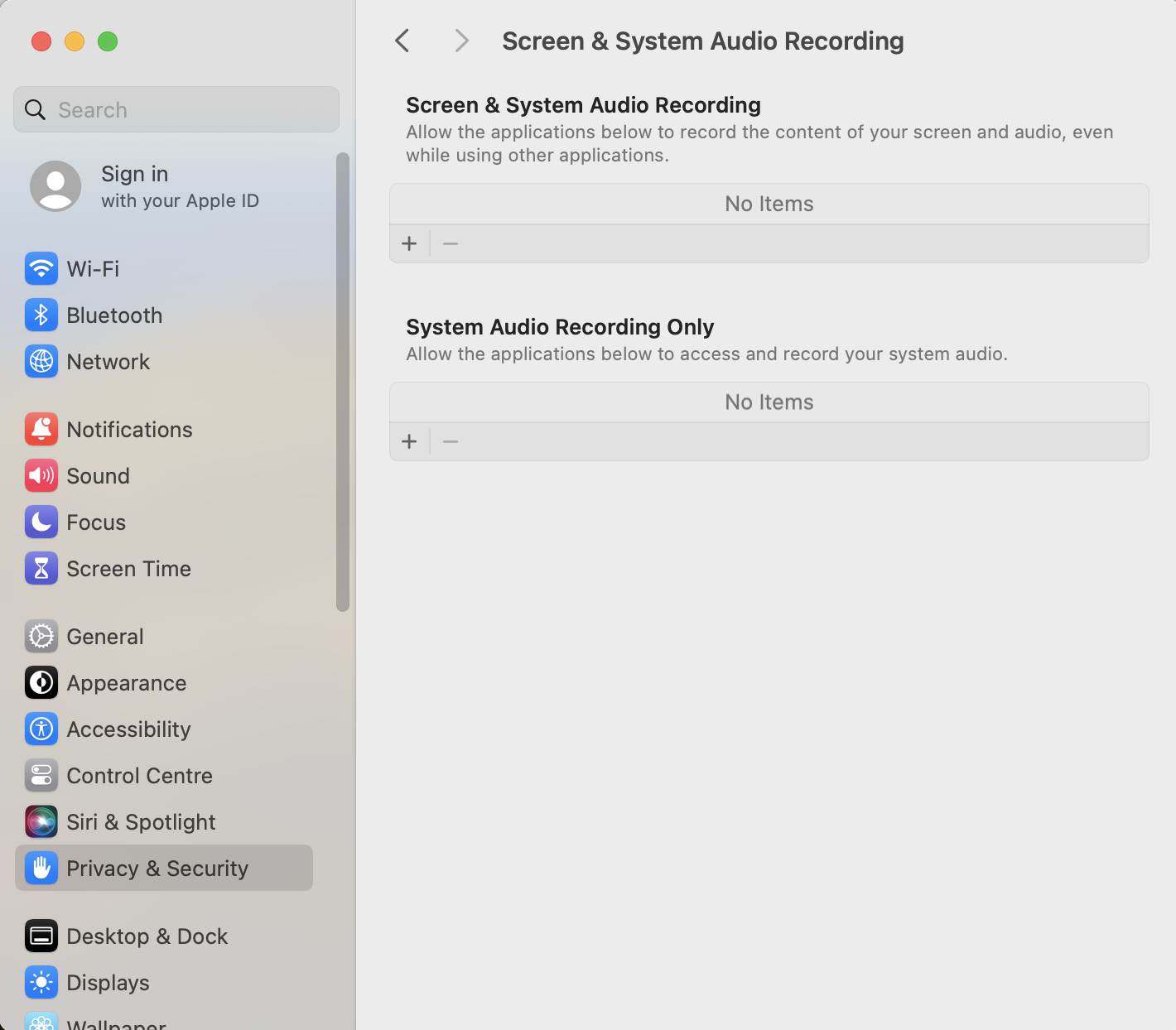
Hvis du trykker på tasten, der lader dig tage et skærmbillede, og der i stedet for at tage et billede af den tilsigtede forgrundsapp tages et billede af skrivebordet eller baggrunden, skal du give Logi Options+ adgang i Skærm- og systemlydoptagelse.
Du giver tilladelse ved at åbne Systemindstillinger > Anonymitet & sikkerhed > Skærm- og systemlydoptagelse. Vælg Afslut og åbn igen, når du bliver bedt om at give tilladelse.
Tilladelser til skærmoptagelse for fjernbetjeninger til præsentationer
Logi Options+ kræver tilladelse til skærmoptagelse for at muliggøre handlingen Start præsentation og effekten Forstør samt brug af timer-funktionen.
BEMÆRK: Logi Options+ gemmer ikke data relateret til din skærmoptagelse. Denne tilladelse er kun påkrævet, for at visse funktioner kan fungere. Du kan springe dette trin over, hvis du ikke bruger nogen af de nævnte funktioner.
Hvis Logi Options+ ikke vises i panelet til højre, når du åbner Systemindstillinger > Anonymitet og sikkerhed > Skærm- og systemlydoptagelse, og du ser en systemmeddelelse om modtagelse af tastetryk, skal du klikke på Åbn systemindstillinger for at se tilladelserne for inputovervågning. Tryk derefter på knappen Åbn skærmoptagelse igen i Logi Options+-appen.
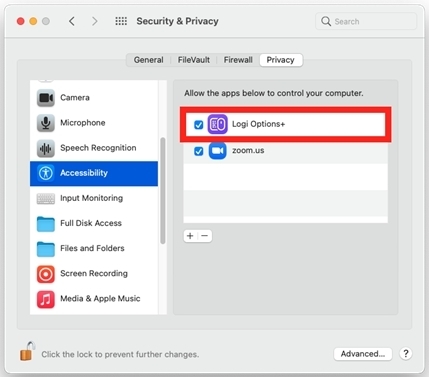
På grund af nogle Apple-politikker kræver Logi Options+-appen følgende brugertilladelser på macOS 10.15 og nyere for at aktivere enhedens funktioner:
Adgangstilladelse er nødvendig for de fleste grundlæggende funktioner, såsom at scrolle, gå frem og tilbage, bevægelser, justering af lydstyrke, zoom osv.
Sådan giver du adgang,
- Klik på Åbn tilgængelighed.
- Klik på låseikonet nederst i venstre hjørne, og angiv din adgangskode for at låse op.
-
Marker afkrydsningsfeltet for Logi Options+ i panelet til højre
for at give tilladelse.
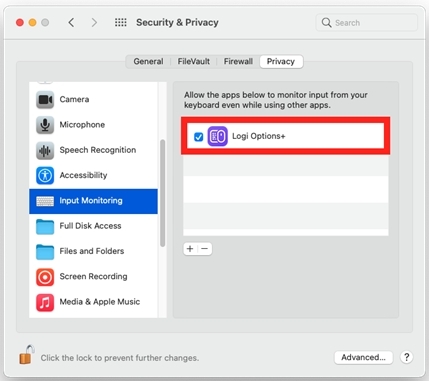
Tilladelse til inputovervågning er nødvendig for alle de funktioner, der er aktiveret af appen, såsom at scrolle, gå frem og tilbage, bevægelser osv.
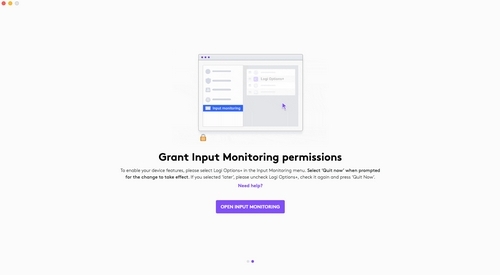
Sådan giver du adgang,
- Klik på Åbn Input overvågning.
- Klik på låseikonet nederst i venstre hjørne, og angiv din adgangskode for at låse op.
-
Marker afkrydsningsfeltet for Logi Options+ i panelet til højre,
og vælg Afslut og genåbn, når du bliver bedt om at
give tilladelse.
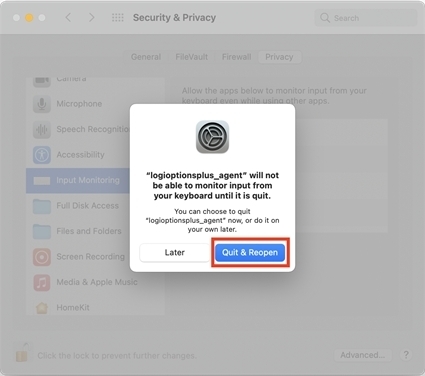
BEMÆRK: Hvis du har klikket på Senere, skal du fjerne markeringen i afkrydsningsfeltet for Logi Options+, markere det igen, og trykke på Afslut nu, når du bliver bedt om det.
Fra macOS 12.4 og fremefter skal Options+ have Bluetooth-tilladelse til at registrere en Bluetooth-enhed, hvis den ikke er aktivt forbundet til den computer. Hvis appen ikke har Bluetooth-tilladelsen, vil du ikke være i stand til at bruge Flow på den computer, da den ikke kan registrere enheden. For at løse dette problem skal du give Bluetooth-tilladelse ved at følge disse anvisninger:
- Åbn Systemindstillinger > Sikkerhed & anonymitet > Beskyttelse af personlige oplysninger.
- Vælg Bluetooth i menuen i venstre side.
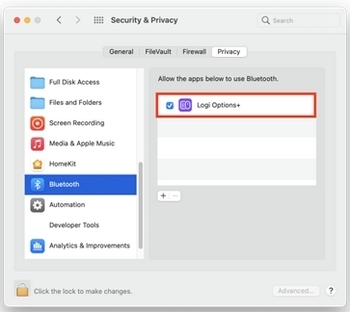
- Klik på låse-ikonet nederst i venstre hjørne, og indtast din adgangskode for at låse op.
- I højre panel skal du markere afkrydsningsfeltet for Logi Options+ og vælge Afslut og åbn igen, når du bliver bedt om at give tilladelse.
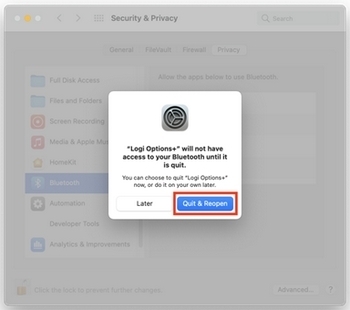
BEMÆRK: Hvis du har klikket på Senere, skal du fjerne markeringen i afkrydsningsfeltet for Logi Options+, markere det igen, og trykke på Afslut nu, når du bliver bedt om det.
Tilladelser til skærmoptagelse for fjernbetjeninger til præsentationer
Logi Options+ kræver tilladelse til skærmoptagelse for at muliggøre handlingen Start præsentation og effekten Forstør samt brug af timer-funktionen.
BEMÆRK: Logi Options+ gemmer ikke data relateret til din skærmoptagelse. Denne tilladelse er kun påkrævet, for at visse funktioner kan fungere. Du kan springe dette trin over, hvis du ikke bruger nogen af de nævnte funktioner.
Hvis Logi Options+ ikke vises i panelet til højre, når du åbner Systemindstillinger > Anonymitet og sikkerhed > Skærm- og systemlydoptagelse, og du ser en systemmeddelelse om modtagelse af tastetryk, skal du klikke på Åbn systemindstillinger for at se tilladelserne for inputovervågning. Tryk derefter på knappen Åbn skærmoptagelse igen i Logi Options+-appen.
Bemærk! Firmwareopdateringsværktøjet understøttes/vedligeholdes ikke længere af Logitech. Vi anbefaler, at du bruger Logi Options+ til dine understøttede Logitech-enheder. Vi står klar til at hjælpe dig igennem denne overgang.
Bemærk! Logitech Preference Manager understøttes/vedligeholdes ikke længere af Logitech. Vi anbefaler, at du bruger Logi Options+ til dine understøttede Logitech-enheder. Vi står klar til at hjælpe dig igennem denne overgang.
Bemærk! Logitech Control Center understøttes/vedligeholdes ikke længere af Logitech. Vi anbefaler, at du bruger Logi Options+ til dine understøttede Logitech-enheder. Vi står klar til at hjælpe dig igennem denne overgang.
Bemærk! Logitech Connection Utility understøttes/vedligeholdes ikke længere af Logitech. Vi anbefaler, at du bruger Logi Options+ til dine understøttede Logitech-enheder. Vi står klar til at hjælpe dig igennem denne overgang.
Bemærk! Unifying-softwaren understøttes/vedligeholdes ikke længere af Logitech. Vi anbefaler, at du bruger Logi Options+ til dine understøttede Logitech-enheder. Vi står klar til at hjælpe dig igennem denne overgang.
Bemærk! SetPoint-softwaren understøttes eller vedligeholdes ikke længere af Logitech. Vi anbefaler, at du bruger Logi Options+ til dine understøttede Logitech-enheder. Vi står klar til at hjælpe dig igennem denne overgang.
Ofte stillede spørgsmål
Der er ingen tilgængelige produkter til dette afsnit
Der er ingen downloads til dette produkt
Der er ingen Downloads til denne version.
Compatible Product
