Introduktion til Flow
Logitech Flow giver dig mulighed for problemfrit at bruge og styre flere computere.
Du kan skifte til en anden computer ved blot at flytte markøren til kanten af skærmen. Du kan også nemt overføre tekst, billeder eller filer mellem computere — kopiér blot på den ene, og indsæt på den anden.
Du kan endda bruge Flow mellem Windows og macOS.
Konfiguration af Flow
Det er hurtigt og nemt at konfigurere Logitech Flow. Sådan konfigurerer du Flow:
- Download og installer Logi Options+ — Download og installer Logi Options+ på dine computere.
- Par din mus med computerne — Logitech Flow bruger Logitech Easy-Switch™-teknologi til at skifte mellem dine computere. Du skal parre din mus med computerne via USB-modtageren eller Bluetooth på forskellige kanaler (1, 2 og 3). Du kan finde instruktioner til parring af musen med en computer her. Du kan bruge to eller tre forskellige computere i din Logitech Flow-konfiguration.
- Slut computerne til det samme netværk — Sørg for, at alle dine computere er sluttet til det samme trådløse eller kabelbaserede netværk. I kontormiljøer, hvor netværksporte kan være blokerede, kan det være nødvendigt at tale med din netværksadministrator, hvis Logitech Flow ikke kan oprette forbindelse.
- Konfigurer Logitech Flow — Når du konfigurerer Logitech Flow, finder din computer andre computere på netværket, som er parret med den samme mus. Vent, mens forbindelsen oprettes, så du kan begynde at bruge Logitech Flow. Hvis andre computere ikke kunne findes på dit netværk, skal du muligvis aktivere Logitech Flow på dine andre computere — sørg for, at du har en aktiv internetforbindelse, så den første forbindelse kan oprettes.
Hvis du oplever problemer under konfigurationen, kan du se afsnittet om fejlfinding nedenfor.
Brug af Flow
Efter konfiguration af Logitech Flow kan du automatisk skifte mellem computere ved blot at flytte musemarkøren til kanten af skærmen. Du kan tilpasse Flow fra fanen Flow i appen, så funktionen passer til dine behov.

Aktivér/deaktivér Flow
Du kan aktivere eller deaktivere Flow, når du vil. Din computeropsætning og dine præferencer går ikke tabt. Det er ideelt, hvis du midlertidigt vil deaktivere Logitech Flow.
Administrer dine computere
Du kan ændre computeropsætningen, så den passer til dit skrivebordslayout, ved at trække og slippe computerne til den ønskede position.

Logitech Flow understøtter to eller tre computere, afhængigt af hvor mange Easy-Switch-enheder din mus understøtter. Du kan tilføje en ekstra computer ved at klikke på knappen Tilføj computer. Sørg for at følge konfigurationsprocessen for hver computer, før du klikker på knappen Tilføj computere.
Klik på knappen Flere indstillinger for hver computer for at deaktivere eller fjerne den.

- Deaktivér — deaktiverer midlertidigt en computer, indtil du aktiverer den igen. Det er ideelt, hvis du ikke midlertidigt vil skifte automatisk til denne computer.
- Fjern — fjerner permanent en computer fra Logitech Flow. Du vil ikke kunne skifte automatisk til den. Din mus vil stadig være parret med computeren, så du kan stadig bruge musens Easy-Switch™-knap til at skifte til den.
Skift mellem computere
- Flyt til kanten — skift mellem computere ved blot at føre markøren til kanten af skærmen.
- Hold Ctrl nede, og flyt til kanten — skift mellem computere ved at holde Ctrl-tasten på tastaturet nede og flytte musemarkøren til kanten af skærmen.
Kopiér og indsæt
Når kopiering og indsættelse er aktiveret, kan du kopiere tekst, billeder og filer fra én computer og indsætte dem på en anden. Kopiér blot det ønskede indhold på den ene computer, skift til en anden computer ved hjælp af Logitech Flow, og indsæt indholdet. Overførsel af indhold og filer afhænger af netværkshastigheden. Det kan tage flere minutter at overføre store billeder eller filer.
Bemærk: Visse filtyper, som kan åbnes på ét system, understøttes muligvis ikke på et andet, hvis det program, der understøtter filtypen, ikke er installeret.
Bemærk: Logitech Flow understøtter ikke træk af filer fra én computer for at slippe dem på en anden.
Med et kompatibelt Logitech-tastatur får du den bedste Logitech Flow-oplevelse. Hvis du har et tastatur, der understøtter Logitech Flow, kan du knytte det til din mus, så det følger musen, når du skifter til en anden computer. Dit tastatur vises på rullelisten, hvis det er parret med dine Logitech Flow-computere.
Bemærk: Sørg for, at dit tastatur er parret og står på listen over enheder. Hvis det ikke står på listen, kan du prøve at skifte mellem computere og genstarte appen.
Tastaturer, der understøtter Logitech Flow: Du kan finde en liste over tastaturer, der understøtter Logitech Flow, her.
Jeg får en meddelelse om, at Logitech Flow ikke kunne finde eller oprette forbindelse til andre computere. Hvad kan jeg gøre?
Logitech Flow er afhængig af dit netværk til den første konfiguration og den almindelige brug. Følg trinnene nedenfor for at begynde at bruge Logitech Flow:
- Sørg for, at din mus vises i Logi Options+ på alle computere. Her er et eksempel på, hvordan din mus vises i Logi Options+.
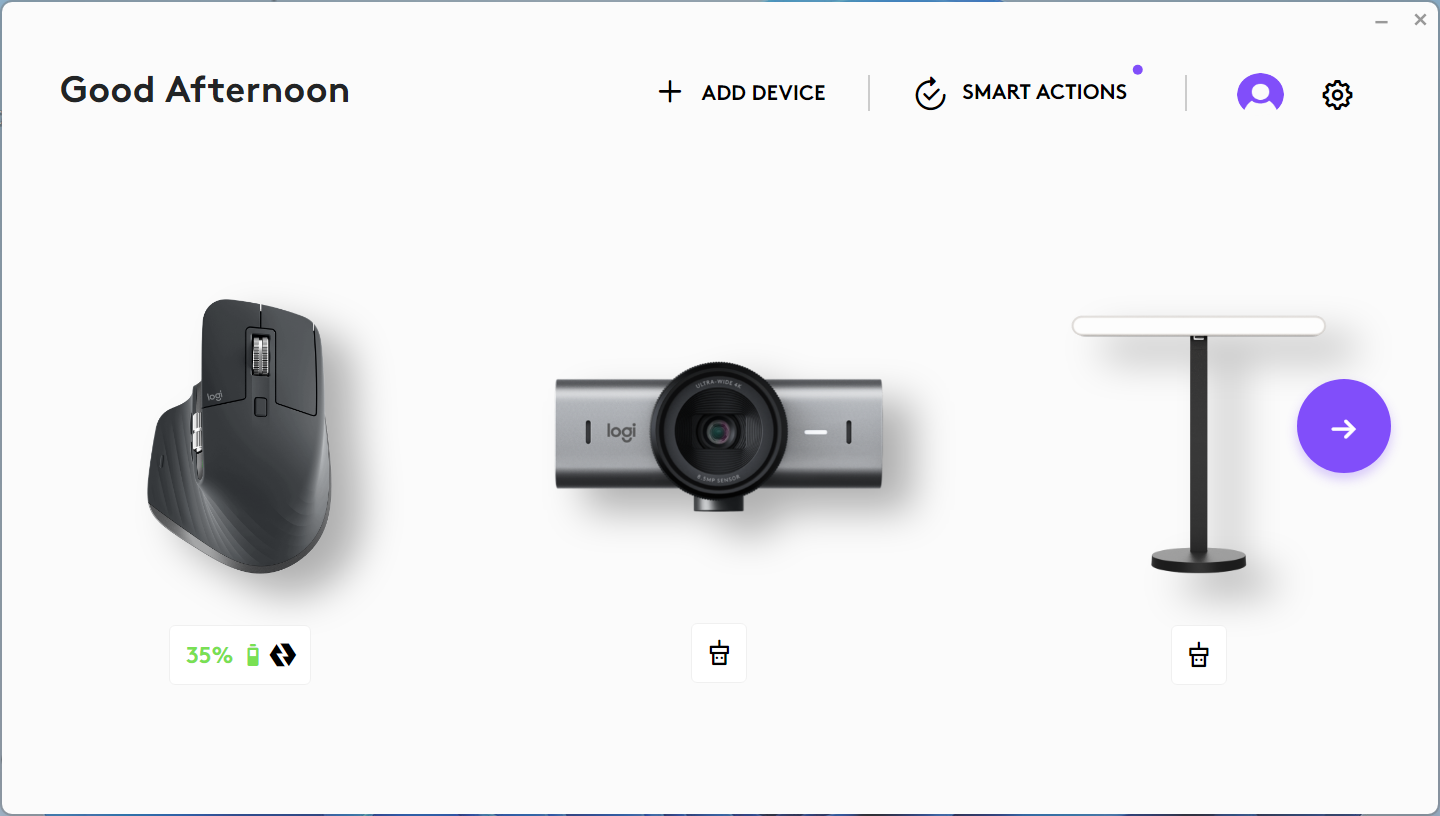
- Sørg for, at dine computere er sluttet til det samme netværk. Hvis dine computere ikke er sluttet til det samme netværk, fungerer Flow-funktionen ikke.
- Sørg for, at kommunikationskanalen for Logi Options+ ikke er blokeret af en firewall eller et antivirusprogram.
- Sørg for, at de korrekte portnumre er åbne. Flow-funktionen kræver, at TCP- og UDP-portnumre er åbne for kommunikation, og at URL-adresser tillades gennem din firewall. Hvis du bruger Flow-funktionen på et virksomhedsnetværk, skal du kontakte din it-afdeling og give dem linket til “portnumre”, så de kan tillade dem.
- Sørg for, at du har en fungerende internetforbindelse. Hvis du forsøger at bruge Flow-funktionen via en telefons hotspot, skal du kontakte din mobiludbyder for at sikre, at de korrekte portnumre er tilgængelige via dem.
- Sørg for, at du har aktiveret Flow på alle computere. Du kan blot åbne Logi Options+ på hver af dine computere, åbne Mus-indstillingerne og konfigurere Flow på hver af dem.
Bemærk: Logitech Flow bruger netværket til at forbinde flere (op til tre) computere og give dem mulighed for at dele en mus og et tastatur. For at gøre dette bruger Flow en fast UDP-port (59870) til at lytte efter og finde andre computere, der er på det samme undernet, og som kan pinge hinanden ved hjælp af UDP-broadcasts. Se siden med portnumre for at få flere oplysninger.
Hvordan parrer jeg min mus med en anden computer?
Hvis du vil vide, hvordan du parrer din mus med forskellige computere, kan du besøge Logitechs supportside for at finde specifikke forbindelsesoplysninger til din enhed.
Jeg skifter hele tiden til den anden computer ved en fejl, når jeg når kanten
Aktivér indstillingen Hold Ctrl nede, og flyt til kanten i Logi Options+. Det giver dig mere kontrol, så du kun skifter, når Ctrl-tasten på tastaturet holdes nede, og du når den angivne kant.
Logitech Flow fungerer ikke, når min computer går i slumretilstand eller er på logonskærmen. Hvorfor sker det?
Logitech Flow er afhængig af din netværksforbindelse for automatisk at finde andre computere under konfigurationen, skifte mellem computere og overføre indhold mellem dem. Afhængigt af computerens indstillinger deaktiveres netværksforbindelsen, mens computeren er i slumretilstand, og Flow kører muligvis ikke. Hvis du vil bruge Flow, skal du sørge for, at computeren er aktiv, at du er logget ind, og at netværksforbindelsen er oprettet.
Jeg overfører bestemte filer, men kan ikke åbne dem på min anden computer?
Logitech Flow kan overføre tekst, billeder og filer mellem computere ved hjælp af udklipsholderen. Det betyder, at du kan kopiere indhold fra én computer, skifte til en anden computer og indsætte filen. Hvis du ikke har et program, der kan åbne filen, genkendes den muligvis ikke af dit operativsystem.
Jeg har et tastatur, der er parret med begge computere, men jeg kan ikke se mit tastatur som en mulighed på rullelisten. Hvad skal jeg gøre?
Hvis du stadig oplever problemer, kan du prøve at genstarte begge computere og aktivere Tastaturlink i Logi Options+.
- Sørg for, at du har et tastatur, der understøtter Logitech Flow.
- Sørg for, at tastaturet vises i Logi Options+ på alle dine computere. Prøv at skifte mellem computerne ved hjælp af Easy-Switch-tasten, og genstart Logi Options+ for at sikre, at tastaturet er tilsluttet. Hvis du stadig oplever problemer, kan du prøve at genstarte begge computere.
Hvorfor blinker Easy-Switch-tasten på mit tastatur, når jeg skifter computer?
Når tastaturet skifter fra én kanal til en anden, skal det afbryde forbindelsen og derefter oprette forbindelse igen til det andet system. Under denne proces blinker lampen og stopper, når forbindelsen er oprettet. Når dine enheder har oprettet forbindelse til Logi Options+, fungerer tastaturforbindelsen. Hvis du går tilbage til den anden enhed, før tastaturet er aktivt, fungerer Flow dog ikke.
Bemærk! Firmwareopdateringsværktøjet understøttes/vedligeholdes ikke længere af Logitech. Vi anbefaler, at du bruger Logi Options+ til dine understøttede Logitech-enheder. Vi står klar til at hjælpe dig igennem denne overgang.
Bemærk! Logitech Preference Manager understøttes/vedligeholdes ikke længere af Logitech. Vi anbefaler, at du bruger Logi Options+ til dine understøttede Logitech-enheder. Vi står klar til at hjælpe dig igennem denne overgang.
Bemærk! Logitech Control Center understøttes/vedligeholdes ikke længere af Logitech. Vi anbefaler, at du bruger Logi Options+ til dine understøttede Logitech-enheder. Vi står klar til at hjælpe dig igennem denne overgang.
Bemærk! Logitech Connection Utility understøttes/vedligeholdes ikke længere af Logitech. Vi anbefaler, at du bruger Logi Options+ til dine understøttede Logitech-enheder. Vi står klar til at hjælpe dig igennem denne overgang.
Bemærk! Unifying-softwaren understøttes/vedligeholdes ikke længere af Logitech. Vi anbefaler, at du bruger Logi Options+ til dine understøttede Logitech-enheder. Vi står klar til at hjælpe dig igennem denne overgang.
Bemærk! SetPoint-softwaren understøttes eller vedligeholdes ikke længere af Logitech. Vi anbefaler, at du bruger Logi Options+ til dine understøttede Logitech-enheder. Vi står klar til at hjælpe dig igennem denne overgang.
Ofte stillede spørgsmål
Der er ingen tilgængelige produkter til dette afsnit
Der er ingen downloads til dette produkt
Der er ingen Downloads til denne version.
Compatible Product
