- Sørg for, at mikrofonen er placeret så tæt på din mund som muligt ved at flytte mikrofonarmen op og ned.
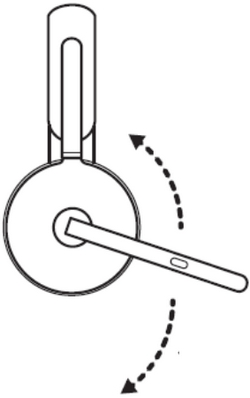
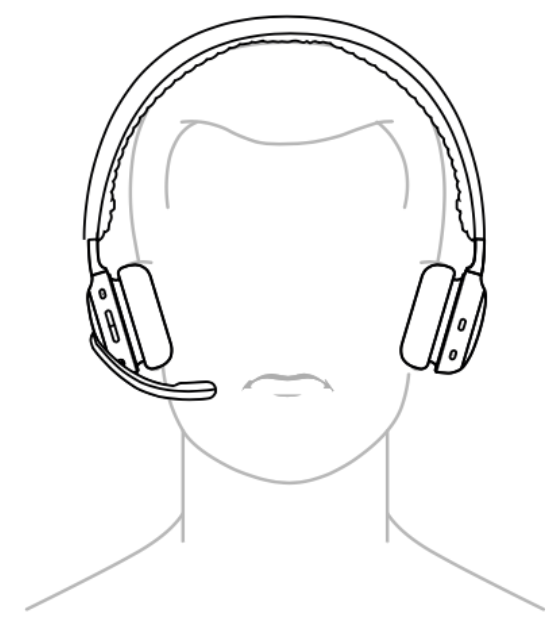
- Sørg for, at mikrofonerne ikke er blokeret.
- Sørg for, at headsettet er valgt som standardoptageenhed (Windows) eller standardinputenhed (Mac), og at mikrofonstyrken er indstillet til maksimum. Sådan gør du:
Windows- Gå til Lyd – højreklik på Windows-startmenuen, klik på System, og klik derefter på Lyd.
- Klik på Lyd, og sørg for, at headsettet er valgt i rullemenuen under Input.
- Sørg for at mikrofonstyrken er indstillet til 100 – klik på Enhedsindstillinger under Input i lydindstillingspanelet.
- I pop op-vinduet med headsettets mikrofonindstillinger skal du klikke på fanen Styrke og sørge for, at den er indstillet til 100 (maksimum).
- Gå til Systemindstillinger – klik på Apple-menuen øverst til venstre på skærmen, og klik på Systemindstillinger.
- Klik på Lyd i venstre sidepanel, og klik derefter på Input.
- Sørg for, at headsettet er valgt ved at klikke på det i listen over enheder
- Juster lydstyrken mod højre for at øge lydstyrken.
- Hvis headsettet er forbundet til en bærbar computer via Bluetooth, skal du vælge den rigtige enhed i mikrofon- og lydindstillingerne.
Nogle bærbare computere kan bede dig om at vælge *headsettets navn* Håndfri for mikrofon- og højttalerindstillinger til opkald.
Bemærk! Firmwareopdateringsværktøjet understøttes/vedligeholdes ikke længere af Logitech. Vi anbefaler, at du bruger Logi Options+ til dine understøttede Logitech-enheder. Vi står klar til at hjælpe dig igennem denne overgang.
Bemærk! Logitech Preference Manager understøttes/vedligeholdes ikke længere af Logitech. Vi anbefaler, at du bruger Logi Options+ til dine understøttede Logitech-enheder. Vi står klar til at hjælpe dig igennem denne overgang.
Bemærk! Logitech Control Center understøttes/vedligeholdes ikke længere af Logitech. Vi anbefaler, at du bruger Logi Options+ til dine understøttede Logitech-enheder. Vi står klar til at hjælpe dig igennem denne overgang.
Bemærk! Logitech Connection Utility understøttes/vedligeholdes ikke længere af Logitech. Vi anbefaler, at du bruger Logi Options+ til dine understøttede Logitech-enheder. Vi står klar til at hjælpe dig igennem denne overgang.
Bemærk! Unifying-softwaren understøttes/vedligeholdes ikke længere af Logitech. Vi anbefaler, at du bruger Logi Options+ til dine understøttede Logitech-enheder. Vi står klar til at hjælpe dig igennem denne overgang.
Bemærk! SetPoint-softwaren understøttes eller vedligeholdes ikke længere af Logitech. Vi anbefaler, at du bruger Logi Options+ til dine understøttede Logitech-enheder. Vi står klar til at hjælpe dig igennem denne overgang.
Ofte stillede spørgsmål
Der er ingen tilgængelige produkter til dette afsnit
Der er ingen downloads til dette produkt
Der er ingen Downloads til denne version.
Compatible Product
