Kom godt i gang med Wave Keys
Du kan forbinde Wave Keys med din enhed via enten Bluetooth eller Logi Bolt-modtageren.

Sådan tilslutter du din enhed via Bluetooth:
- Træk strimlen på bagsiden af tastaturet ud. Tastaturet tændes automatisk.
- På din enhed skal du åbne Bluetooth-indstillingerne og vælge Wave Keys på listen.
- Download Logi Options+ -appen for at forbedre oplevelsen af dit nye tastatur.
Sådan tilsluttes din enhed ved hjælp af Logi Bolt:
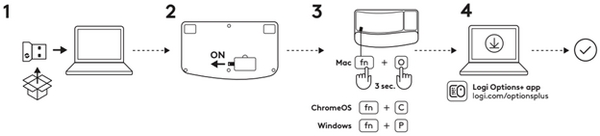
- Tag Logi Bolt-modtageren ud af emballagen, og sæt den i din enhed.
Du kan finde modtageren på siden af emballagen. - Træk strimlen på bagsiden af tastaturet ud. Tastaturet tændes automatisk.
- Sådan aktiveres layoutet til dit specifikke operativsystem:
- Hvis du er en Mac bruger, skal du trykke på FN + O i tre sekunder for at aktivere Mac-layoutet og understøttelse af tastaturet.
- Hvis du er en Chrome bruger, skal du trykke på FN + C tasterne i tre sekunder for at udløse Chrome-layoutet og understøttelsen af tastaturet.
- Hvis du er en Windows bruger, skal du trykke på FN + S tasterne i tre sekunder for at udløse Windows-layoutet og understøttelsen af tastaturet.
- Download Logi Options+ -appen for at forbedre oplevelsen af dit nye tastatur.
Produktoversigt
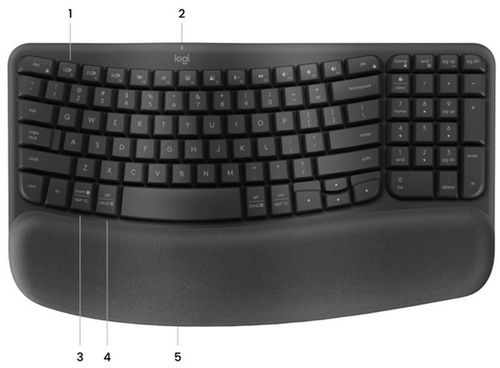
- Easy-Switch-taster
- Batteriindikator og tænd/sluk-knap
- Universelt layout
- Mac-layout
- Batterihus
Funktionstaster
Følgende tastefunktioner er som standard tildelt. Tryk på FN + Esc-tasterne for at skifte tilbage til de normale funktionstaster.
For at tilpasse tasterne skal download og installere Logi Options+ -appen.

| Funktionstast | Beskrivelse |
| F4 | Opgavevisning |
| F5 | Diktat 1 |
| F6 | Emoji |
| F7 | Skærmbillede |
| F8 | Slå mikrofon fra 2 |
| F9 | Afspilning/pause |
| F10 | Slå lyden fra |
| F11 | Skru ned for lydstyrken |
| F12 | Skru op |
| Startside | Startside |
| Afslut | Afslut |
| Pg Up | En side op (PgUp) |
| Pg Dn | En side ned (PgDn) |
1 Tildelt som standard til Windows; kræver installation af Logi Options+ -appen til macOS.
2 Kræver Logi Options+ -appen til alle operativsystemer undtagen ChromeOS.
Multi-OS tastatur
Wave Keys er designet til at fungere med flere operativsystemer: Windows, macOS, Chrome OS, iOS, iPadOS, Android og Linux.
Til Windows-, Android- og Linux-brugere:
Specialtegnene er på højre side af tasterne.
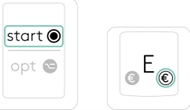
Øverste del af tasten: Windows-layout
Nederste del af tasten: macOS-layout
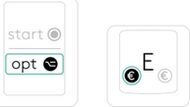
For macOS-, iOS- eller iPadOS-brugere:
Specialtegnene er på venstre side af tasterne.
Batterioplysninger:
Dit tastatur giver dig besked, når batteriet er ved at løbe tør.
- Når batteriindikatoren lyser rødt, er den resterende batterilevetid 5 % eller mindre.
Installer Logi Options+-appen
Download Logi Options+ -appen for at opdage alle funktionaliteterne i Wave Keys og til at tilpasse genveje, der er skræddersyet til dine specifikke behov.
Logi Options+-appen er kompatibel med Windows og Mac.
Sådan tilpasses Wave Keys med Logitech Options+-appen
- Download og installer Logitech Options+-appen. Klik her at downloade.
- Der vises et installationsvindue på skærmen. Klik på Installer OPTIONS+.
-
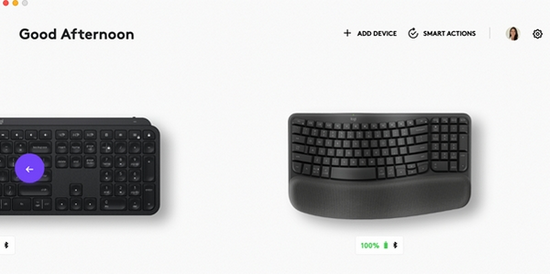
Når Logitech Options+-appen er installeret, åbnes et vindue, hvor du vil kunne se et billede af Wave Keys. Klik på billedet.
-
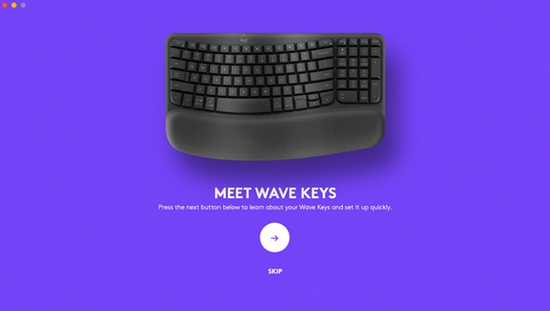
Du vil blive taget ind i envejledninsproces, der viser dig forskellige funktioner i Wave Keys, og hvordan du tilpasser dit tastatur.
-
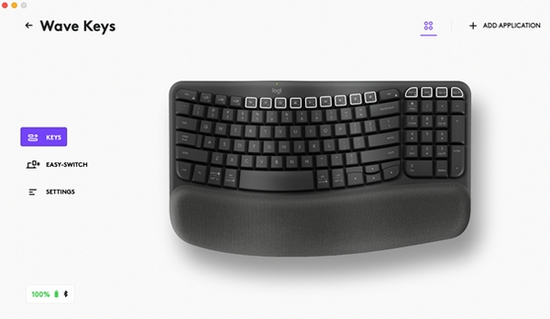
Når vejledningen er gennemført, kan du starte din tilpasning. Det gør du ved at klikke på den tast eller knap du vil tilpasse.
-
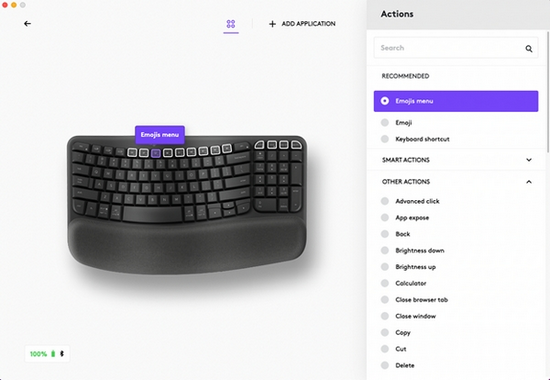
Under Handlinger til højre skal du klikke på den funktion, du vil indstille for tasten.
Kom godt i gang med Lift Vertical-mus
Sæt dig godt til rette!
Tak, fordi du har købt den nye LIFT vertikale mus. For at give dig et overblik over produktet har vi udarbejdet et par nyttige tip og tricks, som du kan se nedenfor. Vi håber du vil nyde vores nye ergonomiske mus.
Download Logitech Options for at kunne åbne op for det fulde potentiale med din Lodrette LIFT-mus.
Opret forbindelse mellem musen og enheden
Du kan parre din LIFT-mus til din enhed via en Bluetooth Low Energy-forbindelse eller gennem vores nye Logi Bolt-modtager. (Logi Bolt er en banebrydende trådløs protokol, der er designet til at imødekomme stigende forventninger til virksomhedens sikkerhed. Læs mere om det her).
 Etabler forbindelse via Bluetooth
- Sørg for, at strimlen på batteriet er fjernet, og at din LIFT er tændt.
- Tryk på Easy-Switch-knappen for at vælge den kanal du vil etablere binding til. (Sørg for, at LED'en blinker hurtigt. Hvis det ikke er tilfældet, skal du trykke på og holde knappen nede i 3 sekunder).
- Åbn Bluetooth-indstillingen på din computer:
- På MacOS: Åbn Systemindstillinger > Bluetooth > Tilføj LIFT.
- På WIndows: Vælg Start > Indstillinger > Enheder > Tilføj Bluetooth-enhed > Tilføj LIFT.
- Der er etableret forbindelse.
 Tilslut ved hjælp af Logi Bolt USB-modtageren
- Åbn batteridækslet, og tag Logi Bolt-modtageren ud.
- Sæt Logi Bolt-modtageren i en USB-A-port på din computer.
- Fjern strimlen, og sørg for, at LIFT er tændt.
- Tryk på Easy-Switch-knappen for at vælge den kanal du vil etablere binding til.
- Der er etableret forbindelse.
LIFT med et øjeblik
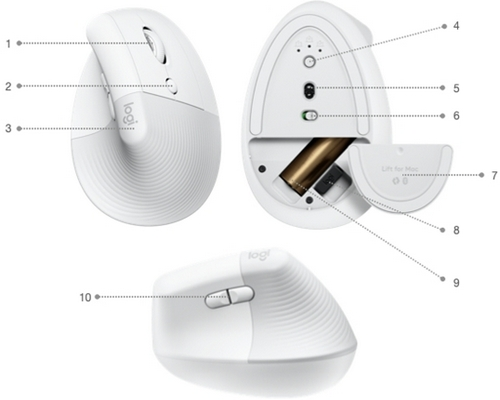
- SmartWheel
- Knap til skift af markørhastighed (justerer markørhastigheden)
- Skridsikkert gummigreb
- Easy-Switch og Tilslutningsknap (parring med op til tre forskellige enheder)
- Ultrapræcis sensor
- Tænd/sluk-knap
- Magnetisk batteridæksel
- Logi Bolt-modtager
- AA-batteri
- Frem-/tilbage-knapper
FUNKTIONSOVERSIGT
 Ergonomisk lodret form
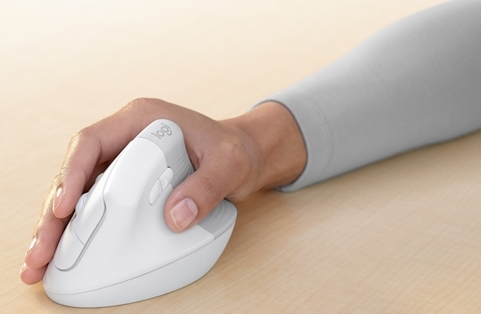
LIFT vertikal mus er designet til at hjælpe dig med at arbejde bedre. Det vertikale design løfter din hånd, dit håndled og din underarm op i en mere naturlig kropsholdning gennem en unik 57-graders lodret vinkel.
Det skridsikre gummipanel giver en blød, behagelig følelse og et godt, fast greb. Prøv at holde dine håndled lige og din hånd i en naturlig, afslappet position, mens du bruger musen, for at få den bedste oplevelse.
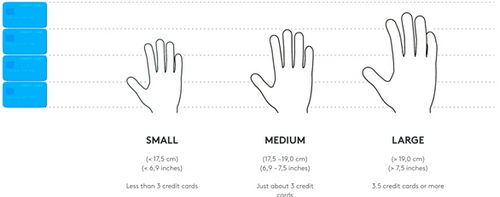
LIFT er designet specielt til folk, der ønsker en lille til mellemstor pasform til deres hænder. Hvis du ikke kender din håndstørrelse, kan vi hjælpe dig. Se nedenfor for at fastslå din håndstørrelse:
Logitech SmartWheel
 |
LIFT har SmartWheel-scrolning, der leverer præcision eller hastighed, alt efter hvad du har brug for. Med det magnetiske hjul kan du problemfrit skifte mellem to scrolningstyper med en enkelt finger. Linje-for-linje-scrolning (ratchet) – få præcision linje for linje, når du har brug for at fokusere på detaljerne. Scroll langsomt, så du kan mærke hvert trin på rattet. Ideel til læsning eller præcis navigation i emner og lister. Hurtigscrolning (inerti) – scroll hurtigere for at få mindre friktion ved drejning. Det giver dig mulighed for at scrolle hurtigere og nemmere gennem lange dokumenter og websider. |
Vandret rulning
 |
Du kan scrolle vandret med din mus. Dette gøres med en kombination med to knapper: Tryk på en af sideknapperne, og hold den nede, og rul samtidig med hjulet. BEMÆRK: Den vandrette scrolning er som standard slået TIL. Du kan tilpasse denne funktion under fanen Peg og scroll i Logitech-softwaren. Klikherfor at få flere oplysninger om vandret scrollning. |
Frem/tilbage-knapper
 |
Frem- og tilbageknapperne forbedrer navigationen og forenkler opgaverne. Med Logitech-softwaren kan du tildele andre nyttige funktioner til knapperne, herunder fortryd/gentag, OS-navigation, lydstyrke op/ned og meget mere. |
 Ultrapræcis sensor og markørhastighedskontakt
 |
LIFT har en avanceret præcisionssensor med 4000 justerbar DPI og en øjeblikkeligt DPI-kontakt. DPI-kontakt
Med Logitech Options får du en besked på skærmen, når du skifter mellem markørhastighed 1 og markørhastighed 2. Du kan også tilpasse hastigheden fuldstændigt til dine behov. Tryk og hold markørhastighedsknappen nede, indtil overlayet vises, og flyt derefter musen til venstre eller højre for at justere hastigheden. |
 Easy-Switch
LIFT kan forbindes til op til tre enheder og skifte problemfrit mellem dem med et tryk på en knap.
Easy-Switch-knappen er placeret i bunden af musen.
 Strømstyring
- LIFT får strøm fra ét AA-batteri.
- Batterilevetid: Op til 24 måneder
 Logitech Options+
LIFT understøttes af Logitech Options +. Logi Options+ Beta er en app af næste generation, som gør det muligt for dig at administrere og tilpasse dine understøttede mus og tastaturer – og som hjælper dig med at nå dine mål uden problemer. Ved at kombinere de bedste funktioner i Options med en helt ny grænseflade, der er nem at bruge, er Options+ Beta designet til at forenkle dine daglige opgaver.
Se alle mulighederne i Logitech Options+ her.
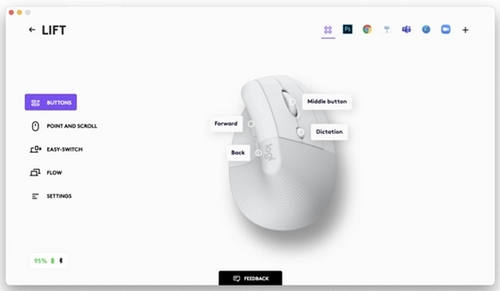
Flow mellem to computere
Du kan arbejde på flere computere med en enkelt mus.
Med Logitech Flow kan du bruge musemarkøren til at flytte fra den ene computer til den anden. Du kan endda kopiere og indsætte mellem computere, og hvis du har et kompatibelt Logitech-tastatur, vil tastaturet følge musen og skifte computere på samme tid.
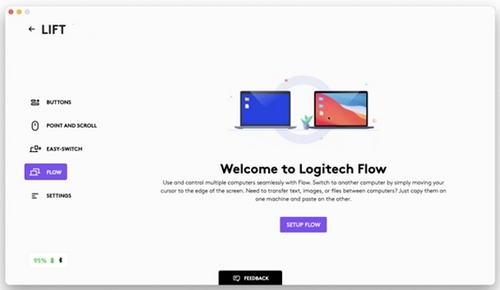
Du skal installere Logitech-software på begge computere og følge disse anvisninger.
Bemærk! Firmwareopdateringsværktøjet understøttes/vedligeholdes ikke længere af Logitech. Vi anbefaler, at du bruger Logi Options+ til dine understøttede Logitech-enheder. Vi står klar til at hjælpe dig igennem denne overgang.
Bemærk! Logitech Preference Manager understøttes/vedligeholdes ikke længere af Logitech. Vi anbefaler, at du bruger Logi Options+ til dine understøttede Logitech-enheder. Vi står klar til at hjælpe dig igennem denne overgang.
Bemærk! Logitech Control Center understøttes/vedligeholdes ikke længere af Logitech. Vi anbefaler, at du bruger Logi Options+ til dine understøttede Logitech-enheder. Vi står klar til at hjælpe dig igennem denne overgang.
Bemærk! Logitech Connection Utility understøttes/vedligeholdes ikke længere af Logitech. Vi anbefaler, at du bruger Logi Options+ til dine understøttede Logitech-enheder. Vi står klar til at hjælpe dig igennem denne overgang.
Bemærk! Unifying-softwaren understøttes/vedligeholdes ikke længere af Logitech. Vi anbefaler, at du bruger Logi Options+ til dine understøttede Logitech-enheder. Vi står klar til at hjælpe dig igennem denne overgang.
Bemærk! SetPoint-softwaren understøttes eller vedligeholdes ikke længere af Logitech. Vi anbefaler, at du bruger Logi Options+ til dine understøttede Logitech-enheder. Vi står klar til at hjælpe dig igennem denne overgang.
Ofte stillede spørgsmål
Der er ingen tilgængelige produkter til dette afsnit
Der er ingen downloads til dette produkt
Der er ingen Downloads til denne version.
Compatible Product
