- Tænd tastaturet ved at åbne tastaturetuiet og sætte det nederste af holderen fast på den magnetiske stribe over den første række taster på tastaturet. Statusindikatoren i øverst til højre på tastaturet lyser grønt for at vise at tastaturet er tændt.
BEMÆRK: Hvis batteriindikatoren lyser rødt, betyder det at batteriet skal oplades. Du finder vejledning under Opladning af Logitech Type-S Tab E-tastaturetui.
Efter to sekunder begynder statusindikatoren at blinke hurtigt blåt.
BEMÆRK: Når tastaturet tændes første gang vil det lede efter og binde til tablet-pc'en (det tager op til 15 minutter).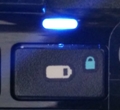
- På tablet-pc'en skal du trykke på ikonet Indstillinger og sørge for at Bluetooth er Til.
- Etabler binding imellem tastaturet og tablet-pc'en ved at trykke på Type – S Tab E.
- Indtast adgangskoden som vises på skærmen hvis du bliver bedt om det, og tryk derefter på Enter.
BEMÆRK: Du skal indtaste adgangskoden via Type-S-tastaturet. Du må ikke bruge tastaturet på tablet-pc'ens skærm. - Når bindingen er etableret, viser tablet-pc'en Tilsluttet for Keyboard Folio Type – S.
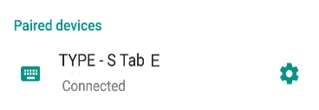
Du bør nu kunne bruge tastaturet med alle Android-apps som benytter et tastatur.
Bemærk! Firmwareopdateringsværktøjet understøttes/vedligeholdes ikke længere af Logitech. Vi anbefaler, at du bruger Logi Options+ til dine understøttede Logitech-enheder. Vi står klar til at hjælpe dig igennem denne overgang.
Bemærk! Logitech Preference Manager understøttes/vedligeholdes ikke længere af Logitech. Vi anbefaler, at du bruger Logi Options+ til dine understøttede Logitech-enheder. Vi står klar til at hjælpe dig igennem denne overgang.
Bemærk! Logitech Control Center understøttes/vedligeholdes ikke længere af Logitech. Vi anbefaler, at du bruger Logi Options+ til dine understøttede Logitech-enheder. Vi står klar til at hjælpe dig igennem denne overgang.
Bemærk! Logitech Connection Utility understøttes/vedligeholdes ikke længere af Logitech. Vi anbefaler, at du bruger Logi Options+ til dine understøttede Logitech-enheder. Vi står klar til at hjælpe dig igennem denne overgang.
Bemærk! Unifying-softwaren understøttes/vedligeholdes ikke længere af Logitech. Vi anbefaler, at du bruger Logi Options+ til dine understøttede Logitech-enheder. Vi står klar til at hjælpe dig igennem denne overgang.
Bemærk! SetPoint-softwaren understøttes eller vedligeholdes ikke længere af Logitech. Vi anbefaler, at du bruger Logi Options+ til dine understøttede Logitech-enheder. Vi står klar til at hjælpe dig igennem denne overgang.
Ofte stillede spørgsmål
Der er ingen tilgængelige produkter til dette afsnit
Der er ingen downloads til dette produkt
Der er ingen Downloads til denne version.
Compatible Product
