BEMÆRK: Kontrollér at du bruger den nyeste version af LGS før du slutter gamingheadsettet til computeren. Du kan downloade den seneste version af LGS fra siden med downloads på gamingheadsettets websted.
- Standardlayout for G-taster
- Tilpas G-tasternes kommandotildelinger
- Kommandoredigeringsprogram
- Spilspecifikke kommandoer
- Nulstil G-tastens funktion
Standardlayout for G-taster
Her vises standardlayoutet for G533-gamingheadsettet:
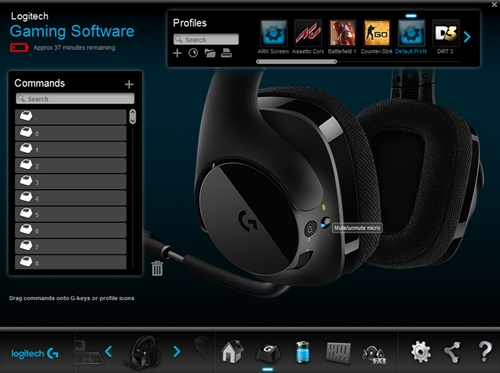
- Sørg for at gamingheadsettet er sluttet til computeren, og start derefter LGS.
- Nederst på Startskærmen i LGS skal du gå til enhedsvælgeren og klikke på ikonet for gamingheadsettet.
- Klik på ikonet Tilpas G-taster nederst i vinduet.
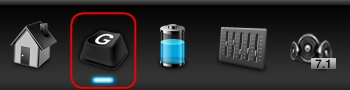
- Vælg en profil for at gå i gang med at tilpasse G-tasternes kommandoindstillinger.
- Du kan knytte en kommando til en G-tast på en af følgende måder:
- Dobbeltklik på den viste kommandotildeling til G-tasten eller på selve G-tasten for at tildele en ny kommando. Kommandoredigeringsprogrammet åbnes. Læs mere i afsnittet Kommandoredigering.
- Fra listen Kommandoer i venstre side af LGS-skærmen kan du trække og slippe eksisterende kommandoer hen på en G-tast. Når du trækker og slipper en kommando til en G-tast, lyser området for G-tasten op.
- Du kan se flere muligheder ved at højreklikke på G-tasten eller på dens tildelte kommando:
BEMÆRK: Kommandoer med grå tekst i menuen kan ikke bruges.- Tildel ny kommando – Dette åbner vinduet Kommandoredigering
- Rediger kommando – Dette åbner vinduet kommandoredigering
- Brug standard – Dette nulstiller G-tastens tildelinger
- Fjern tilknytning – Dette fjerner alle tildelte kommandoer fra G-tasten
Kommandoredigering
Du kan bruge kommandoredigering til at tilpasse G-tasternes kommandotildeling på gamingheadsettet. Sådan gør du:
- Du kan åbne dialogboksen Kommandoredigering ved at højreklikke på en G-tast – med eller uden en tildelt kommando. Brug følgende tilpasningsmuligheder for at oprette eller redigere en kommando:
- Lyd – Indstil en G-tast til at aktivere en lydkommando
- Genvejstaster – Tildel en enkelt tast eller en tast sammen med ændringstaster
- Flere taster – Tildel en række tastkombinationer (en makro) – med eller uden registrerede forsinkelser
- Tekstblok – Opret en tekstblok som skrives på skærmen når der trykkes på G-tasten – med eller uden understøttelse af Unicode
- Musefunktion – Tildel en G-tast til én af de tilgængelige musefunktioner
- Medier – Indstil en G-tast til at kontrollere afspilning og lydstyrke i medieafspillere
- Genvejsknapper – Brug en foruddefineret tastekommando
- Genvej – Tildel en G-tast egenskaber så den kan åbne en fil, en mappe eller et drev på computeren
- Funktion – Tildel en G-tast egenskaber til at fungere som Microsoft-tast, f.eks. til at åbne webbrowseren
- Ventrilo – Hvis Ventrilo er installeret på computeren, kan du tildele en G-tast en funktion i programmet
- Klik på OK for at tildele G-tasten den ønskede kommando. Kommandoens navn vises over G-tasten i vinduet Tilpas G-taster.
Spilspecifikke kommandoer
Du kan bruge LGS til at oprette nye eller importere forudinstallerede LGS-spilprofiler til kompatible gamingheadsets fra Logitech. Med disse profiler kan du selv konfigurere G-tasternes funktioner i kompatible spil på computeren.
Når du har valgt en spilspecifik profil i LGS, kan du trække standardkommandoer, tilpassede kommandoer eller forudindstillede LGS-kommandoer til specifikke spil fra listen Kommandoer til gamingheadsettets G-taster hvis det er relevant.
Nulstil G-tastens funktion
- Fra skærmen Tilpas G-taster skal du gå til Profiler i øverste højre hjørne af LGS-skærmen.
- Klik på profilen for den G-tast du vil nulstille.
- Højreklik på den ønskede G-tast, og vælg en af følgende muligheder i det viste pop op-vindue:
- Brug standard – Dette nulstiller G-tasten til dens originale funktion
- Fjern tilknytning – Dette fjerner alle tildelte kommandoer fra G-tasten
Bemærk! Firmwareopdateringsværktøjet understøttes/vedligeholdes ikke længere af Logitech. Vi anbefaler, at du bruger Logi Options+ til dine understøttede Logitech-enheder. Vi står klar til at hjælpe dig igennem denne overgang.
Bemærk! Logitech Preference Manager understøttes/vedligeholdes ikke længere af Logitech. Vi anbefaler, at du bruger Logi Options+ til dine understøttede Logitech-enheder. Vi står klar til at hjælpe dig igennem denne overgang.
Bemærk! Logitech Control Center understøttes/vedligeholdes ikke længere af Logitech. Vi anbefaler, at du bruger Logi Options+ til dine understøttede Logitech-enheder. Vi står klar til at hjælpe dig igennem denne overgang.
Bemærk! Logitech Connection Utility understøttes/vedligeholdes ikke længere af Logitech. Vi anbefaler, at du bruger Logi Options+ til dine understøttede Logitech-enheder. Vi står klar til at hjælpe dig igennem denne overgang.
Bemærk! Unifying-softwaren understøttes/vedligeholdes ikke længere af Logitech. Vi anbefaler, at du bruger Logi Options+ til dine understøttede Logitech-enheder. Vi står klar til at hjælpe dig igennem denne overgang.
Bemærk! SetPoint-softwaren understøttes eller vedligeholdes ikke længere af Logitech. Vi anbefaler, at du bruger Logi Options+ til dine understøttede Logitech-enheder. Vi står klar til at hjælpe dig igennem denne overgang.
Ofte stillede spørgsmål
Der er ingen tilgængelige produkter til dette afsnit
Der er ingen downloads til dette produkt
Der er ingen Downloads til denne version.
Compatible Product
