Nulstilling via nulstillingsknappen
Du skal bruge en papirclips eller lignende til at nulstille Circle-kameraet.
BEMÆRK: Undgå at bruge et værktøj med en skarp spids, såsom en nål, da det kan skade knappen.
- Find den forsænkede knap bagerst på Circle-kameraets base.
- Tryk en papirclips ind i hullet, og tryk på nulstillingsknappen.
- Vent til du hører et bip, og hold knappen nede i yderligere 6 sekunder indtil du hører 2 bip.
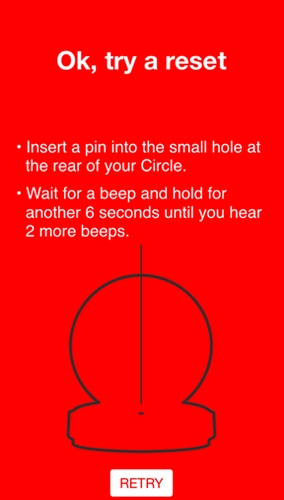
- Kameraets indstillinger er nulstillet.
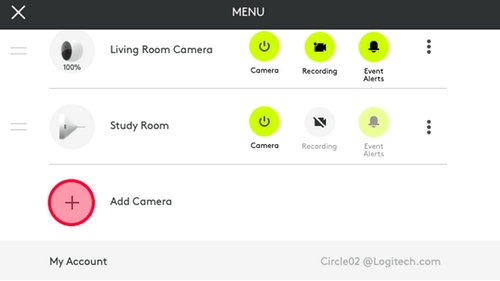
BEMÆRK: Kameraet kan vises som offline i appen. Dette er normalt. - I menuen Indstillinger skal du trykke på Tilføj kamera.
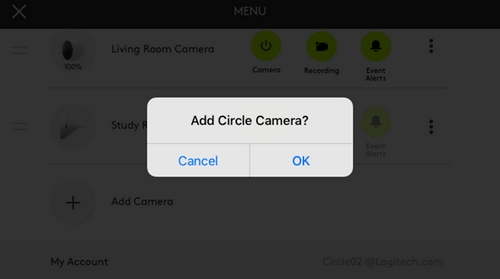
- Tryk på OK for at bekræfte at du vil tilføje endnu et kamera til din Circle-konto.
- Konfigurer kameraet igen. Du kan finde anvisninger hér.
BEMÆRK: Hvis du vil konfigurere Circle, skal du stå maks. 3 meter (10 ft) væk og anvende en enhed med Bluetooth Smart. Læs mere hér.
Nulstilling via appen
VIGTIGT: Hvis du nulstiller via appen, slettes dine optagelser.
- Åbn menuen Indstillinger.
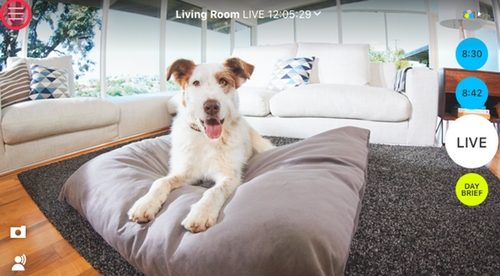
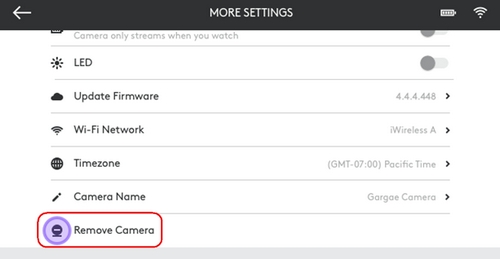
- Tryk på Flere indstillinger.
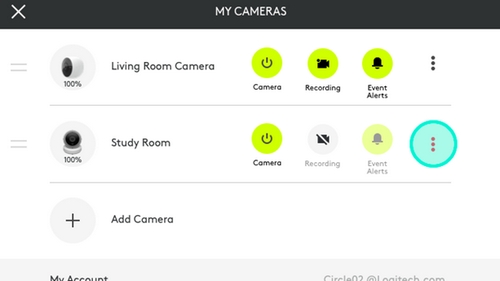
- Rul ned til og tryk på Fjern kamera for at nulstille kameraindstillingerne.
- Konfigurer kameraet, som var det nyt. Du kan stadig knytte det til din konto.
BEMÆRK: Hvis det er det eneste kamera du har, kan du ikke logge på din konto før du har konfigureret kameraet igen. Tryk på Konfiguration på startskærmen i appen for at konfigurere kameraet. Hvis du vil konfigurere Circle, skal du stå maks. 3 meter (10 ft) væk og anvende en enhed med Bluetooth Smart. Læs mere hér.
Bemærk! Firmwareopdateringsværktøjet understøttes/vedligeholdes ikke længere af Logitech. Vi anbefaler, at du bruger Logi Options+ til dine understøttede Logitech-enheder. Vi står klar til at hjælpe dig igennem denne overgang.
Bemærk! Logitech Preference Manager understøttes/vedligeholdes ikke længere af Logitech. Vi anbefaler, at du bruger Logi Options+ til dine understøttede Logitech-enheder. Vi står klar til at hjælpe dig igennem denne overgang.
Bemærk! Logitech Control Center understøttes/vedligeholdes ikke længere af Logitech. Vi anbefaler, at du bruger Logi Options+ til dine understøttede Logitech-enheder. Vi står klar til at hjælpe dig igennem denne overgang.
Bemærk! Logitech Connection Utility understøttes/vedligeholdes ikke længere af Logitech. Vi anbefaler, at du bruger Logi Options+ til dine understøttede Logitech-enheder. Vi står klar til at hjælpe dig igennem denne overgang.
Bemærk! Unifying-softwaren understøttes/vedligeholdes ikke længere af Logitech. Vi anbefaler, at du bruger Logi Options+ til dine understøttede Logitech-enheder. Vi står klar til at hjælpe dig igennem denne overgang.
Bemærk! SetPoint-softwaren understøttes eller vedligeholdes ikke længere af Logitech. Vi anbefaler, at du bruger Logi Options+ til dine understøttede Logitech-enheder. Vi står klar til at hjælpe dig igennem denne overgang.
Ofte stillede spørgsmål
Der er ingen tilgængelige produkter til dette afsnit
Der er ingen downloads til dette produkt
Der er ingen Downloads til denne version.
Compatible Product
