Du kan programmere favoritknapperne på fjernbetjeningen til at stille ind på dine yndlingskanaler. Hvis du for eksempel programmerer favoritknap nr. 1 på fjernbetjeningen til at stille ind på kanal 26, så vil din komponent stille ind på kanal 26, når du trykker på denne knap.
Sådan laver du genveje til dine yndlingskanaler
Før du begynder, skal du slutte Harmony-fjernbetjeningen til computeren vha. det medfølgende USB-kabel. Log på din Harmony-konto, og følg disse anvisninger:
1. På startsiden skal du klikke på Tilføj yndlingskanaler. Hvis du har mere end én komponent der kan skifte kanal, vil du blive bedt om at vælge hvilken komponent du vil oprette yndlingskanaler for.
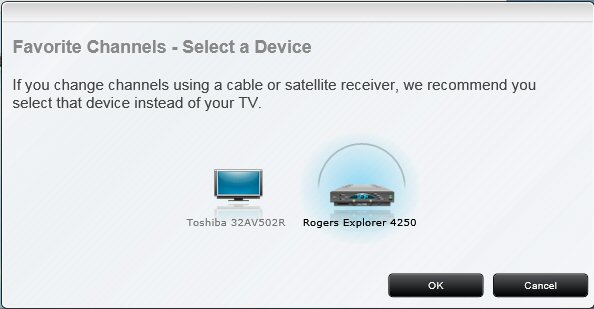
2. Vælg den komponent som du bruger til at skifte tv-kanal med. Hvis du bruger en kabelboks eller en sattelitmodtager, skal du vælge den pågældende komponent. Klik på OK. Så vises følgende side.
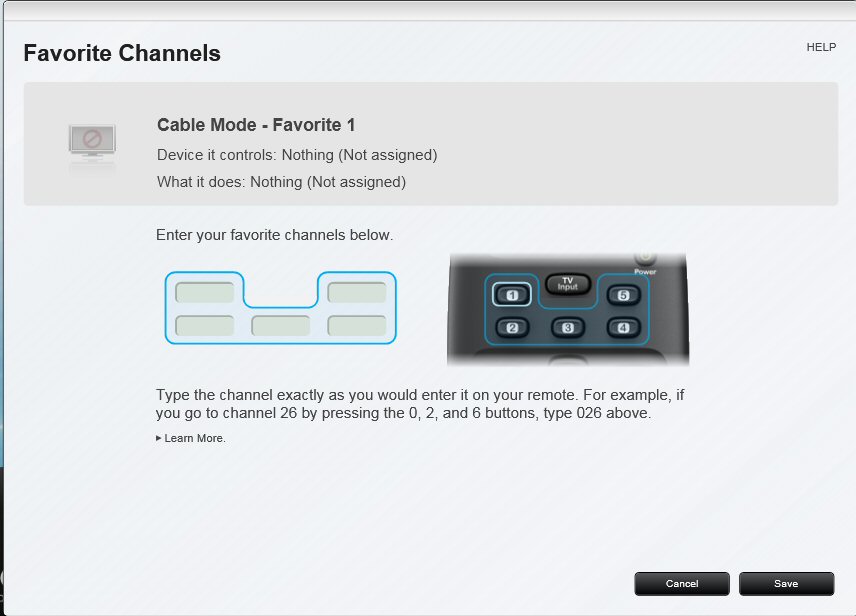
På siden med dine yndlingskanaler kan du se hvilke yndlingskanaler der er indstillet for den valgte komponent, inklusive:
- Indstillinger for yndlingskanaler. Her er der felter hvor du kan indstille dine yndlingskanaler for hver af de programmerbare favoritknapper på Harmony-fjernbetjeningen.
- Et billede af fjernbetjeningen som viser de programmerbare favoritknapper. Hvis du holder musemarkøren hen over en knap, vises knappens navn, og hvis du klikker på knappen, kan du se hvilken yndlingskanal den skifter til for øjeblikket, og hvilke kommandoer den sender til den valgte komponent.
3. Angiv din yndlingskanal i feltet. Du skal indtaste kanalen præcis, som du ville gøre det på fjernbetjeningen. Hvis du fx skifter til kanal 26 ved at trykke på knapperne 0, 2 og 6, så skal du indtaste 026 for din yndlingskanal.
4. Fortsæt indtil du har programmeret de favoritknapper du vil bruge som genveje til dine yndlingskanaler.
5. Når du har tilføjet alle dine yndlingskanaler, skal du klikke på Gem for at vende tilbage til startsiden.
6. Klik på SYNKRONISER FJERNBETJENING for at opdatere Harmony-fjernbetjeningen med de nye genveje til yndlingskanaler.
Bemærk! Firmwareopdateringsværktøjet understøttes/vedligeholdes ikke længere af Logitech. Vi anbefaler, at du bruger Logi Options+ til dine understøttede Logitech-enheder. Vi står klar til at hjælpe dig igennem denne overgang.
Bemærk! Logitech Preference Manager understøttes/vedligeholdes ikke længere af Logitech. Vi anbefaler, at du bruger Logi Options+ til dine understøttede Logitech-enheder. Vi står klar til at hjælpe dig igennem denne overgang.
Bemærk! Logitech Control Center understøttes/vedligeholdes ikke længere af Logitech. Vi anbefaler, at du bruger Logi Options+ til dine understøttede Logitech-enheder. Vi står klar til at hjælpe dig igennem denne overgang.
Bemærk! Logitech Connection Utility understøttes/vedligeholdes ikke længere af Logitech. Vi anbefaler, at du bruger Logi Options+ til dine understøttede Logitech-enheder. Vi står klar til at hjælpe dig igennem denne overgang.
Bemærk! Unifying-softwaren understøttes/vedligeholdes ikke længere af Logitech. Vi anbefaler, at du bruger Logi Options+ til dine understøttede Logitech-enheder. Vi står klar til at hjælpe dig igennem denne overgang.
Bemærk! SetPoint-softwaren understøttes eller vedligeholdes ikke længere af Logitech. Vi anbefaler, at du bruger Logi Options+ til dine understøttede Logitech-enheder. Vi står klar til at hjælpe dig igennem denne overgang.
Ofte stillede spørgsmål
Der er ingen tilgængelige produkter til dette afsnit
Der er ingen downloads til dette produkt
Der er ingen Downloads til denne version.
Compatible Product
