Wireless Rechargeable Touchpad T650 understøtter gestik med eller uden SetPoint-softwaren. Nedenstående tabel viser hvilke gestikbevægelser der understøttes direkte af styresystemet, og hvilke der kræver SetPoint. I version 6.50 af SetPoint er der videoer der viser de gestikbevægelser der understøttes af T650.
Bemærk: Hvis SetPoint ikke allerede er installeret, kan du hente det.
Sådan kan du få vist de understøttede gestikbevægelser og deres videodemonstrationer:
-
Kør Logitech SetPoint-softwaren.
Windows 7: Start > Programmer > Logitech > Mus og tastatur > Indstillinger for mus og tastatur
Windows 8: Startskærm > Indstillinger for mus og tastatur
-
Klik på fanen Min mus øverst i vinduet SetPoint-indstillinger.
-
Vælg det rigtige pegefelt i produktrullemenuen øverst til venstre.
-
Klik på et af de tre øverste ikoner til venstre (Peg og klik, Navigation i vinduer og Rul) for at få vist de respektive indstillinger.
-
Hold markøren over en af indstillingerne for at se videodemonstrationen.
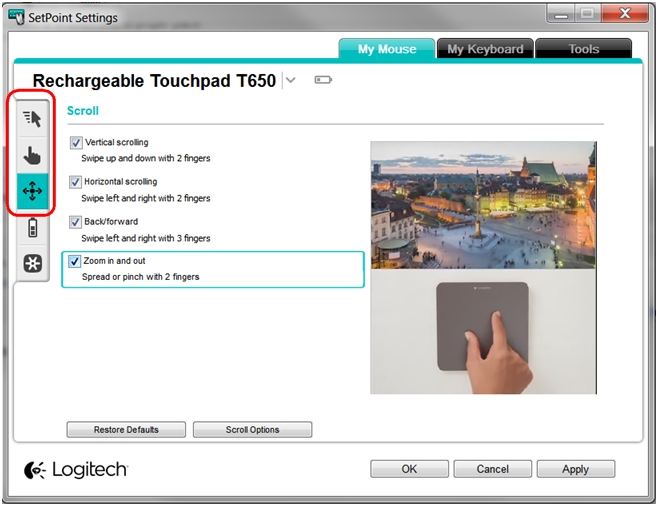
T650-pegefeltet understøtter blandt andet følgende gestik:
| Funktion | Windows 8-gestik | Windows 7-gestik |
| Venstreklik* | Klik på pegefeltets overflade med én finger | Klik på pegefeltets overflade med én finger |
| Tryk eller klik med én finger*** | Tryk med én finger*** | |
| Træk* (træk og slip) | Klik og træk-metoden: Tryk i nederste venstre hjørne af pegefeltets overflade (venstreklik) med tommelfingeren og flyt markøren med pege- og langfingrene | Klik og træk-metoden: Tryk i nederste venstre hjørne af pegefeltets overflade (venstreklik) med tommelfingeren og flyt markøren med pege- og langfingrene |
| Tryk og træk-metoden: Tryk to gange og træk derefter objektet**** | Tryk og træk-metoden: Tryk to gange og træk derefter objektet**** | |
| Højreklik* | Klik i nederste højre hjørne af pegefeltet med én finger | Klik i nederste højre hjørne af pegefeltet med én finger |
| Tryk eller klik i nederste højre hjørne af pegefeltet med én finger*** | Tryk eller klik i nederste højre hjørne af pegefeltet med én finger*** | |
| Midterklik* | Tryk på pegefeltet med tre fingre | Tryk på pegefeltet med tre fingre |
| Tryk på pegefeltet med tre fingre*** | Tryk på pegefeltet med tre fingre*** | |
| Lodret rulning* | Svip op/ned med to fingre | Svip op/ned med to fingre |
| Vandret rulning* | Svip venstre/højre med to fingre | Svip venstre/højre med to fingre |
| Zoom +/-** | Spred/knib med to fingre | Spred/knib med to fingre |
| Startskærm* | Svip op med tre fingre | Ikke relevant |
| Startmenu* | Ikke relevant | Svip op med tre fingre Bemærk: Denne funktion er ikke til rådighed hvis SetPoint er installeret. |
| Skift mellem applikationer*/** | Svip én finger fra venstre kant mod midten* | Svip op med tre fingre** |
| Vis/skjul skrivebord* | Svip ned med tre fingre | Svip ned med tre fingre |
| Windows 8-amulet* | Svip én finger fra den højre kant mod midten | Ikke relevant |
| Vis Windows 8-programmenu* | Svip én finger fra den øverste kant mod midten | Ikke relevant |
| Tilbage/frem* | Svip venstre/højre med tre fingre | Svip venstre/højre med tre fingre |
| Fastgørelse af vinduer** | Svip venstre/højre med fire fingre | Svip venstre/højre med fire fingre |
| Minimer/maksimer** | Svip op/ned med fire fingre | Svip op/ned med fire fingre |
| Bemærkninger: *Understøttes af styresystemet uden installation af yderligere software. **Kræver SetPoint. ***Kræver SetPoint og omfatter mulighed for forskellige gestikbevægelser. ****Kræver SetPoint 6.51.8 eller senere. | ||
Bemærk! Firmwareopdateringsværktøjet understøttes/vedligeholdes ikke længere af Logitech. Vi anbefaler, at du bruger Logi Options+ til dine understøttede Logitech-enheder. Vi står klar til at hjælpe dig igennem denne overgang.
Bemærk! Logitech Preference Manager understøttes/vedligeholdes ikke længere af Logitech. Vi anbefaler, at du bruger Logi Options+ til dine understøttede Logitech-enheder. Vi står klar til at hjælpe dig igennem denne overgang.
Bemærk! Logitech Control Center understøttes/vedligeholdes ikke længere af Logitech. Vi anbefaler, at du bruger Logi Options+ til dine understøttede Logitech-enheder. Vi står klar til at hjælpe dig igennem denne overgang.
Bemærk! Logitech Connection Utility understøttes/vedligeholdes ikke længere af Logitech. Vi anbefaler, at du bruger Logi Options+ til dine understøttede Logitech-enheder. Vi står klar til at hjælpe dig igennem denne overgang.
Bemærk! Unifying-softwaren understøttes/vedligeholdes ikke længere af Logitech. Vi anbefaler, at du bruger Logi Options+ til dine understøttede Logitech-enheder. Vi står klar til at hjælpe dig igennem denne overgang.
Bemærk! SetPoint-softwaren understøttes eller vedligeholdes ikke længere af Logitech. Vi anbefaler, at du bruger Logi Options+ til dine understøttede Logitech-enheder. Vi står klar til at hjælpe dig igennem denne overgang.
Ofte stillede spørgsmål
Der er ingen tilgængelige produkter til dette afsnit
Der er ingen downloads til dette produkt
Der er ingen Downloads til denne version.
Compatible Product
