Læs mere om brugen af bevægelser under Brug bevægelser på Wireless Mouse M335.
Sådan knytter du en funktion til en bevægelse:
- Start Logitech Options:
Start > Alle programmer > Logitech > Logitech Options - Vælg fanen Mus i øverste venstre hjørne af Logitech Options-vinduet.
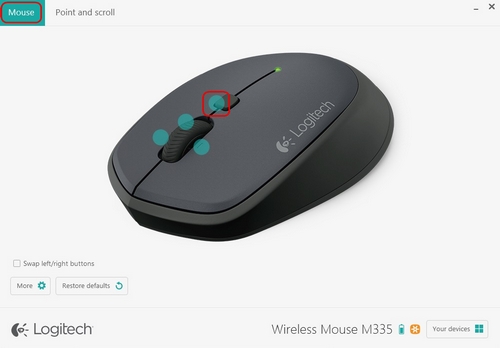
- Vælg en af knapperne på musen ved at klikke på den blå cirkel ved siden af knappen. Listen over muligheder for knappen vises.
- Vælg Bevægelsesknap.
BEMÆRK: Som standard er sættet af bevægelser til Windows-styring valgt.
Hvis du vil knytte et andet sæt af bevægelser til knappen, skal du vælge en anden funktion på listen: Medieknapper, Panorering, Zoom/roter, Navigation i vinduer eller Arranger vinduer.
Du kan også tildele individuelle funktioner til hver af de fire bevægelser. Sådan gør du:
- Vælg Brugerdefineret på listen for bevægelsesknappen.
- Klik på Tilpas i den nederste højre rude.
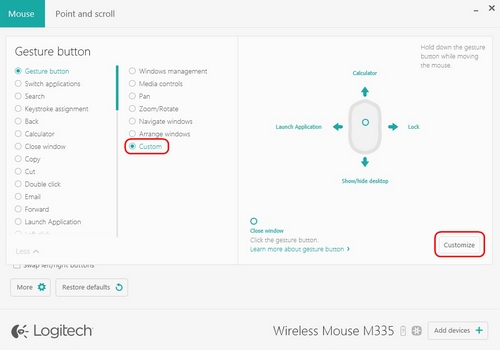
- Klik på en af de fire bevægelsespile, og vælg på listen en funktion som skal tilknyttes knappen. Valget bliver gemt med det samme. Klik på "X" i hjørnet for at lukke vinduet.
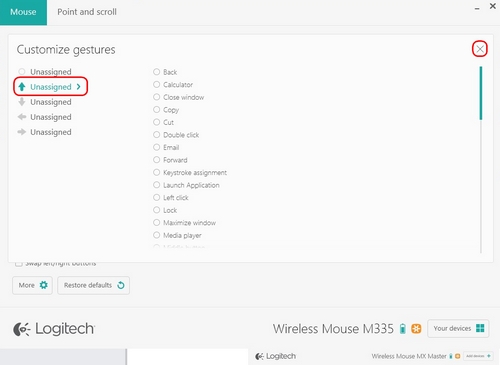
Du kan også knytte et program eller en tastfunktion til en bevægelsesknap.
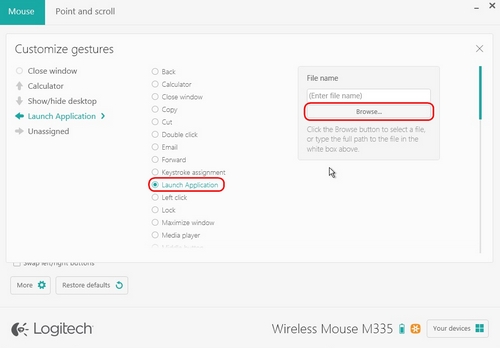
Sådan startes et program:- Vælg Start program på listen.
- Indtast den komplette sti til programmet i feltet Filnavn, eller find det ved hjælp af knappen Gennemse.
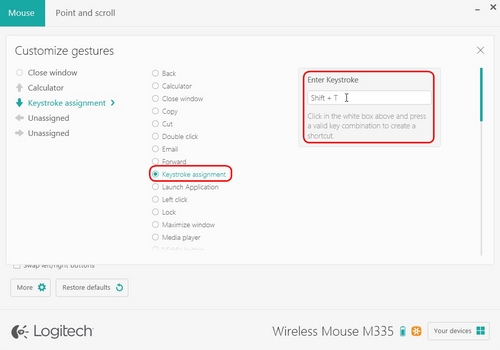
Sådan tildeler du en brugerdefineret tastfunktion:
- Vælg Tildel tastfunktion.
- Klik i det hvide felt i ruden Indtast tastfunktion, og indtast derefter en tastkombination.
Bemærk! Firmwareopdateringsværktøjet understøttes/vedligeholdes ikke længere af Logitech. Vi anbefaler, at du bruger Logi Options+ til dine understøttede Logitech-enheder. Vi står klar til at hjælpe dig igennem denne overgang.
Bemærk! Logitech Preference Manager understøttes/vedligeholdes ikke længere af Logitech. Vi anbefaler, at du bruger Logi Options+ til dine understøttede Logitech-enheder. Vi står klar til at hjælpe dig igennem denne overgang.
Bemærk! Logitech Control Center understøttes/vedligeholdes ikke længere af Logitech. Vi anbefaler, at du bruger Logi Options+ til dine understøttede Logitech-enheder. Vi står klar til at hjælpe dig igennem denne overgang.
Bemærk! Logitech Connection Utility understøttes/vedligeholdes ikke længere af Logitech. Vi anbefaler, at du bruger Logi Options+ til dine understøttede Logitech-enheder. Vi står klar til at hjælpe dig igennem denne overgang.
Bemærk! Unifying-softwaren understøttes/vedligeholdes ikke længere af Logitech. Vi anbefaler, at du bruger Logi Options+ til dine understøttede Logitech-enheder. Vi står klar til at hjælpe dig igennem denne overgang.
Bemærk! SetPoint-softwaren understøttes eller vedligeholdes ikke længere af Logitech. Vi anbefaler, at du bruger Logi Options+ til dine understøttede Logitech-enheder. Vi står klar til at hjælpe dig igennem denne overgang.
Ofte stillede spørgsmål
Der er ingen tilgængelige produkter til dette afsnit
Der er ingen downloads til dette produkt
Der er ingen Downloads til denne version.
Compatible Product
