BEMÆRK: Windows 7 og Windows XP har ens indstillinger i USB Root Hub-strømstyring.
Gennemgå alle trinnene herunder for at løse problemet:
- Ændr indstillingen Tillad, at computeren slukker denne enhed, så styrepinden kan spare strøm:
- Klik på Start, og skriv ›enhedshåndtering‹ i søgefeltet. Klik på Enhedshåndtering i programlisten. Hvis du anmodes om en administratoradgangskode eller bekræftelse, skal du indtaste din adgangskode eller klikke på Fortsæt.
- Klik på pilen ved siden af USB-controllere for at udvide listen, og højreklik dernæst på USB Root Hub, og klik Egenskaber.
- Klik i fanenStrømstyring i USB Root Hub-egenskabsvinduet. Fjern markeringen i afkrydsningsfeltet Tillad, at computeren slukker denne enhed for at spare strøm for at deaktivere denne indstilling.
- Aktivér USB-strømsparing. Sådan gør du:
- Klik på Start, og skriv ›strømstyring‹ i søgefeltet. Klik på Strømstyring i programlisten. Hvis du anmodes om en administratoradgangskode eller bekræftelse, skal du indtaste din adgangskode eller klikke på Fortsæt.
- Klik på Ændr indstillinger for plan til højre for din valgte strømplan.
- Klik på Skift avancerede indstillinger for strømstyring. Vinduet Strømstyring vises.
- I vinduet Strømstyring, skal du udvideUSB-indstillinger og derefter udvide Indstilling for USB-strømsparing.
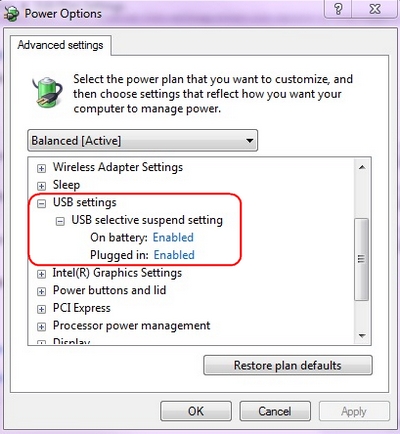
- (Kun til brugere af bærbare computere) For at forhindre Windows i at slukke USB-roothub når computeren kører 'på batteri', skal du vælge Deaktiveret i listenPå batteri
- For at forhindre Windows i at slukke USB-roothub når computeren 'er tilsluttet', skal du vælge Deaktiveret i listen Tilsluttet og derefter klikke OK.
Bemærk! Firmwareopdateringsværktøjet understøttes/vedligeholdes ikke længere af Logitech. Vi anbefaler, at du bruger Logi Options+ til dine understøttede Logitech-enheder. Vi står klar til at hjælpe dig igennem denne overgang.
Bemærk! Logitech Preference Manager understøttes/vedligeholdes ikke længere af Logitech. Vi anbefaler, at du bruger Logi Options+ til dine understøttede Logitech-enheder. Vi står klar til at hjælpe dig igennem denne overgang.
Bemærk! Logitech Control Center understøttes/vedligeholdes ikke længere af Logitech. Vi anbefaler, at du bruger Logi Options+ til dine understøttede Logitech-enheder. Vi står klar til at hjælpe dig igennem denne overgang.
Bemærk! Logitech Connection Utility understøttes/vedligeholdes ikke længere af Logitech. Vi anbefaler, at du bruger Logi Options+ til dine understøttede Logitech-enheder. Vi står klar til at hjælpe dig igennem denne overgang.
Bemærk! Unifying-softwaren understøttes/vedligeholdes ikke længere af Logitech. Vi anbefaler, at du bruger Logi Options+ til dine understøttede Logitech-enheder. Vi står klar til at hjælpe dig igennem denne overgang.
Bemærk! SetPoint-softwaren understøttes eller vedligeholdes ikke længere af Logitech. Vi anbefaler, at du bruger Logi Options+ til dine understøttede Logitech-enheder. Vi står klar til at hjælpe dig igennem denne overgang.
Ofte stillede spørgsmål
Der er ingen tilgængelige produkter til dette afsnit
Der er ingen downloads til dette produkt
Der er ingen Downloads til denne version.
Compatible Product
