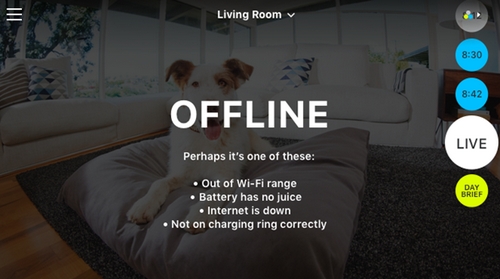
- Din internettjeneste kan være gået ned, eller der kan være problemer med den. Sørg for at internetforbindelsen er aktiv. Hvis den ikke er det, skal du kontakte tjenesteudbyderen.
Tip: Hvis enheden kan anvende mobilnetværk, kan du prøve at aktivere Flytilstand for derefter at tænde for det trådløse internet. - Genstart Circle-kameraet. Find afbryderknappen på bunden af kameraets fod, og skub den til positionen FRA. Vent 10 sekunder, og skub derefter knappen til positionen TIL.
- Fjern kameraet fra opladerdocken, og flyt det tættere på routeren.
- Afstanden mellem Circle-kameraet og routeren bør maks. være 1,5-3 meter (5-10 ft).
- Sørg for at der er så få ting som muligt mellem Circle-kameraet og routeren, f.eks. må der ikke være stenmure imellem dem.
Tip: Hvis du bruger en forlænger eller forstærker, skal du flytte den tættere på routeren.
- Reducer antallet af enheder som anvender det trådløse netværk samtidigt. Sluk dine trådløse enheder, og træk eventuelle internetkabler ud af deres enheder.
- Indstillingerne for det trådløse netværk er blevet ændret – hvis du for nylig har ændret de trådløs indstillinger eller har udskiftet routeren, er du måske nødt til at konfigurere kameraet igen. Prøv at nulstille Circle for at nulstille kameraindstillingerne. Når det er nulstillet, kan du konfigurere kameraet igen.
- Sænk opløsningen fra standardopløsningen på 720p til 360p.
- I menuen Indstillinger skal du trykke på Flere indstillinger for at ændre Opløsningen.
- Kameraet kan være slukket, eller batteriet kan være tomt – søg for at afbryderknappen er i positionen TIL, og prøv at anbringe kameraet på opladerdocken.
- Sørg for at du har den nyeste version af mobilappen til Circle.
- Kontrollér at den nyeste version af firmwaren er installeret.
- I menuen Indstillinger skal du trykke på Flere indstillinger og derefter på Opdater firmware.
- Nulstil Circle imens enheden står 1,5-3 meter (5-10 ft) fra routeren.
Hvis ingen af disse trin løser problemet, bedes du sende følgende oplysninger til innercircle@logitech.com:
- Hvilken app du anvender (webprogrammet eller appen til iOS eller Android).
- Hvilken version af appen du bruger. Det kan du se under Indstillinger ved at klikke på Produktoplysninger > App-version.
- Hvilken e-mailkonto og hvilke(t) kamera(er) der er problemer med.
- En uddybning af hvornår problemet først opstod, f.eks. under den første konfiguration, efter en opdatering af firmware, app eller operativsystem eller efter at have skiftet internetudbyder eller -tjeneste.
- Vedhæft også en diagnosticering ved at åbne menuen Indstillinger til venstre på skærmen og trykke på Hjælp efterfulgt af Indsend diagnosticering.
Bemærk! Firmwareopdateringsværktøjet understøttes/vedligeholdes ikke længere af Logitech. Vi anbefaler, at du bruger Logi Options+ til dine understøttede Logitech-enheder. Vi står klar til at hjælpe dig igennem denne overgang.
Bemærk! Logitech Preference Manager understøttes/vedligeholdes ikke længere af Logitech. Vi anbefaler, at du bruger Logi Options+ til dine understøttede Logitech-enheder. Vi står klar til at hjælpe dig igennem denne overgang.
Bemærk! Logitech Control Center understøttes/vedligeholdes ikke længere af Logitech. Vi anbefaler, at du bruger Logi Options+ til dine understøttede Logitech-enheder. Vi står klar til at hjælpe dig igennem denne overgang.
Bemærk! Logitech Connection Utility understøttes/vedligeholdes ikke længere af Logitech. Vi anbefaler, at du bruger Logi Options+ til dine understøttede Logitech-enheder. Vi står klar til at hjælpe dig igennem denne overgang.
Bemærk! Unifying-softwaren understøttes/vedligeholdes ikke længere af Logitech. Vi anbefaler, at du bruger Logi Options+ til dine understøttede Logitech-enheder. Vi står klar til at hjælpe dig igennem denne overgang.
Bemærk! SetPoint-softwaren understøttes eller vedligeholdes ikke længere af Logitech. Vi anbefaler, at du bruger Logi Options+ til dine understøttede Logitech-enheder. Vi står klar til at hjælpe dig igennem denne overgang.
Ofte stillede spørgsmål
Der er ingen tilgængelige produkter til dette afsnit
Der er ingen downloads til dette produkt
Der er ingen Downloads til denne version.
Compatible Product
