-
Kontrollér at du har den nyeste version af Logitech Options. Du skal bruge version 6.70.2044 eller nyere. Tidligere versioner af Logitech Options understøtter ikke Adobe CC 2018.
-
Når du har opdateret Logitech Options og du sætter et understøttet Adobe-program i forgrunden, konfigurerer Logitech Options automatisk profiler til brug med 2018-versionerne, med undtagelse af Adobe Illustrator:
- Første gang du starter Adobe Illustrator CC 2018 efter opgradering til Adobe 2018 og med de nyeste Logitech Options installeret, bliver du bedt om at indtaste en adgangskode i Logitech Options for at installere de korrekte plugins til kronefunktionaliteten.
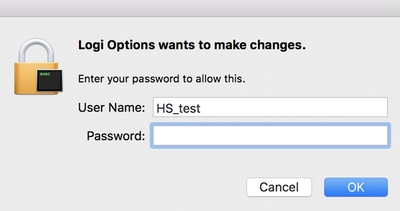
- Første gang du starter Adobe Illustrator CC 2018 efter opgradering til Adobe 2018 og med de nyeste Logitech Options installeret, bliver du bedt om at indtaste en adgangskode i Logitech Options for at installere de korrekte plugins til kronefunktionaliteten.
-
Hvis kronen stadigvæk ikke fungerer efter hensigten i et Adobe 2018-program, skal du fjerne profilen for det pågældende program og derefter tilføje den igen. Sådan gør du:
- Åbn Logitech Options, og vælg fanen for Craft Advanced-tastaturet.
- Klik på Alle programmer i øverste højre hjørne, og hold derefter musen over det program du vil fjerne profilen for.
- Klik på "x", og klik derefter på OK i bekræftelsesdialogboksen.
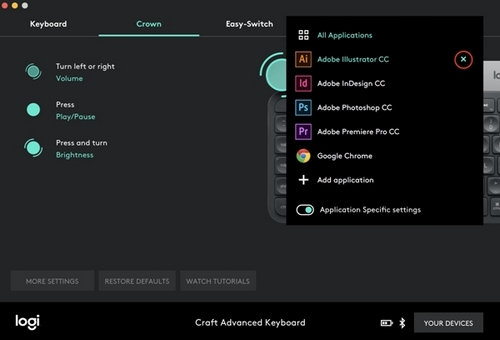
- Klik på + Tilføj program for at tilføje profilen, og vælg derefter det program du vil oprette en profil til. Følg anvisningerne på skærmen for at tilføje profilen.
-
Hvis du bruger Adobe 2017, og kronen ikke længere fungerer når du har opgraderet til den nyeste version af Logitech Options, skal du genstarte alle understøttede Adobe 2017-programmer der var åbne under installationen af Logitech Options. Kronen skulle derefter gerne fungere igen.
-
Hvis du har både Adobe 2017 og Adobe 2018 installeret, fungerer Crown-funktionerne kun i den version der blev startet først, hvis begge versioner kører samtidigt. Kronen understøtter både 2017- og 2018-versioner af Adobe (Ps, Ai, Id, Pr), men kun én version af programmet understøttes ad gangen.
-
Hvis du har oprettet Craft-profiler til Adobe 2018 og vil også gerne installere Adobe 2017 og tilføje profiler til denne version, skal du først fjerne profilen til det specifikke program som du både har i version 2017 og 2018 og derefter tilføje profilen igen. Følg anvisningerne ovenfor for at fjerne profilen og tilføje den igen.
Bemærk! Firmwareopdateringsværktøjet understøttes/vedligeholdes ikke længere af Logitech. Vi anbefaler, at du bruger Logi Options+ til dine understøttede Logitech-enheder. Vi står klar til at hjælpe dig igennem denne overgang.
Bemærk! Logitech Preference Manager understøttes/vedligeholdes ikke længere af Logitech. Vi anbefaler, at du bruger Logi Options+ til dine understøttede Logitech-enheder. Vi står klar til at hjælpe dig igennem denne overgang.
Bemærk! Logitech Control Center understøttes/vedligeholdes ikke længere af Logitech. Vi anbefaler, at du bruger Logi Options+ til dine understøttede Logitech-enheder. Vi står klar til at hjælpe dig igennem denne overgang.
Bemærk! Logitech Connection Utility understøttes/vedligeholdes ikke længere af Logitech. Vi anbefaler, at du bruger Logi Options+ til dine understøttede Logitech-enheder. Vi står klar til at hjælpe dig igennem denne overgang.
Bemærk! Unifying-softwaren understøttes/vedligeholdes ikke længere af Logitech. Vi anbefaler, at du bruger Logi Options+ til dine understøttede Logitech-enheder. Vi står klar til at hjælpe dig igennem denne overgang.
Bemærk! SetPoint-softwaren understøttes eller vedligeholdes ikke længere af Logitech. Vi anbefaler, at du bruger Logi Options+ til dine understøttede Logitech-enheder. Vi står klar til at hjælpe dig igennem denne overgang.
Ofte stillede spørgsmål
Der er ingen tilgængelige produkter til dette afsnit
Der er ingen downloads til dette produkt
Der er ingen Downloads til denne version.
Compatible Product
