Fremhævningsknappen bruger tryksensorteknologi med haptisk feedback for at give to niveauer af styring i én knap. Den haptiske feedback bekræfter, hvilket trykniveau du har aktiveret. Tryk let for et halvt (blødt) tryk, eller tryk hårdere for et helt (hårdt) tryk. De to forskellige tryk aktiverer forskellige effekter uden behov for flere knapper.
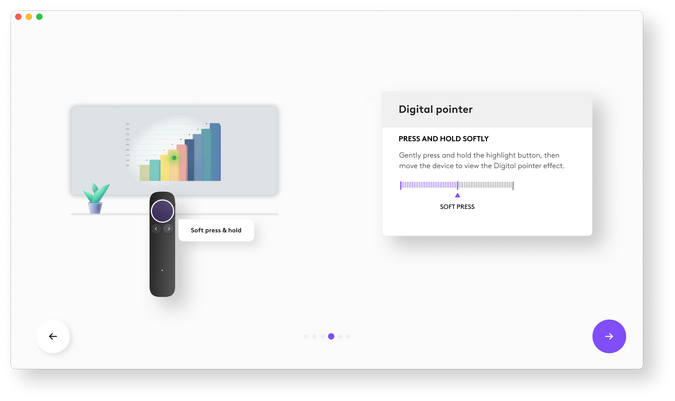
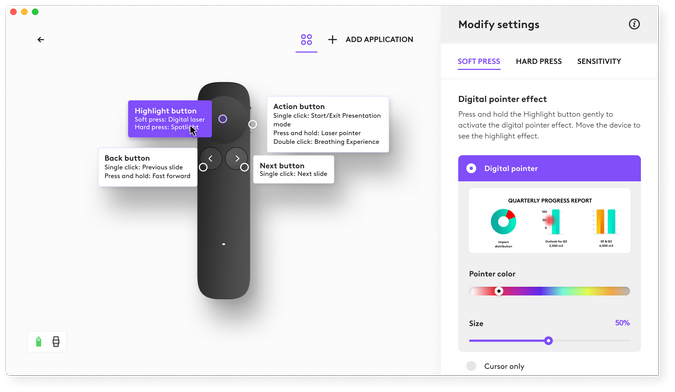
Tryk halvt ned
Et let tryk aktiverer den primære markøreffekt – den digitale laser eller musens markør. Brug dette til at placere markøren, klikke på links eller afspille videoer.
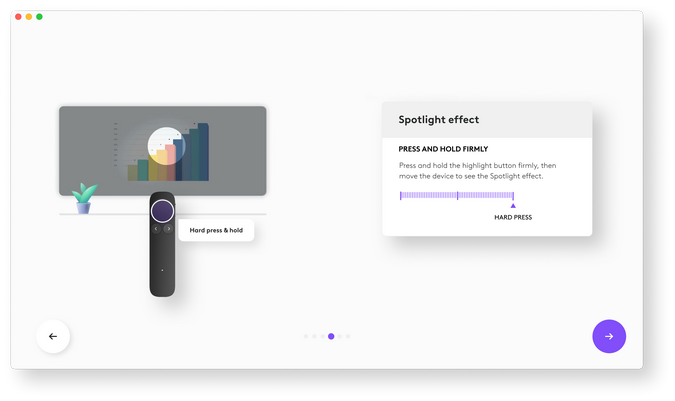
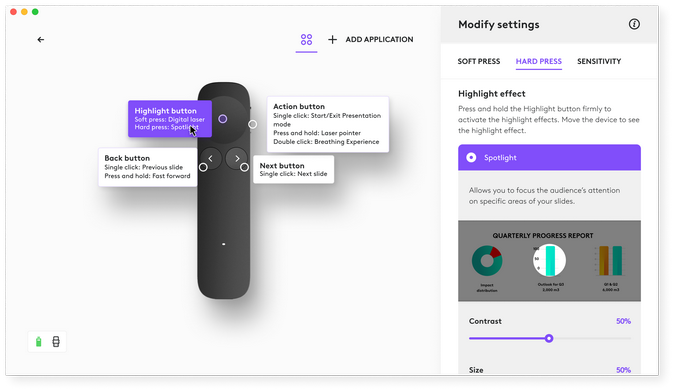
Tryk helt ned
Tryk hårdere, indtil du føler en tydelig vibration, for at aktivere avancerede markøreffekter. Du kan tildele én af fire effekter til dette trykniveau: Spotlight (standard), Forstør, Squarelight eller Markér.
| MARKØREFFEKT | BESKRIVELSE | ILLUSTRATION |
|---|---|---|
| Spotlight | Fremhæver et cirkulært område og dæmper resten af slidet for at rette publikums opmærksomhed mod området. | 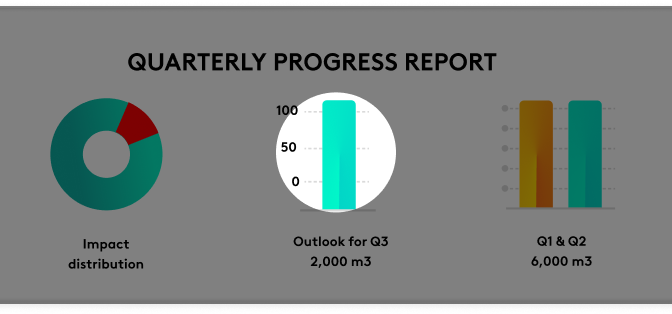 |
| Forstør | Zoomer ind på et specifikt område af slidet for at gøre det lettere at se. | 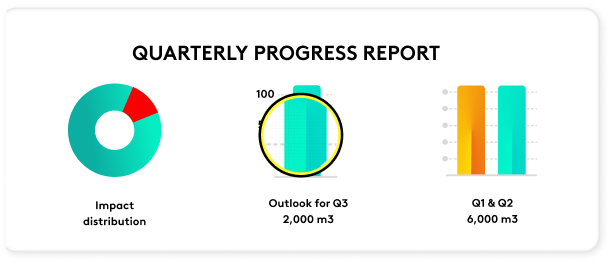 |
| Markér | Lader dig tegne eller tilføje flere markeringer på dit slide. | 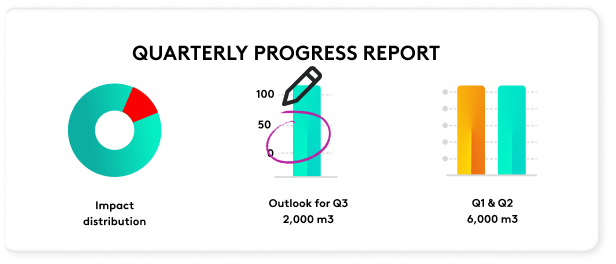 |
| Squarelight | Lader dig oprette en firkantet fremhævning, hvis størrelse kan tilpasses, for at fokusere på et specifikt område. | 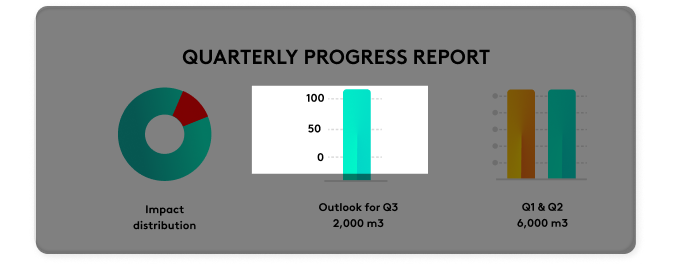 |
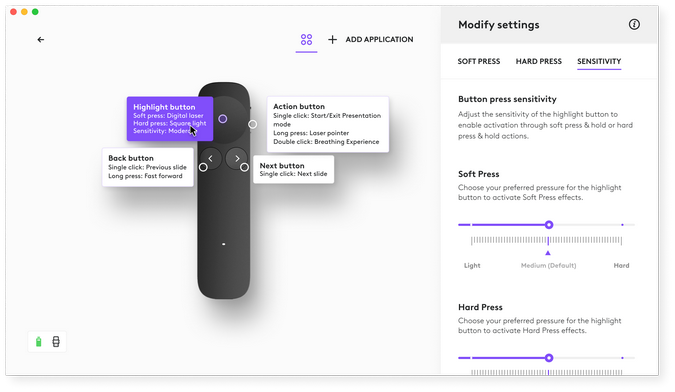
Tilpas følsomheden
Eftersom det er forskelligt fra person til person, hvor stor en kraft der ligger i et almindeligt tryk, er det muligt at justere, hvor meget kraft, der skal til for at skifte mellem trykniveauer. I Logi Options+-appen kan du vælge mellem trykindstillingerne Blødt, Mellem og Hårdt for at matche, hvor hårdt du foretrækker at trykke på knappen.
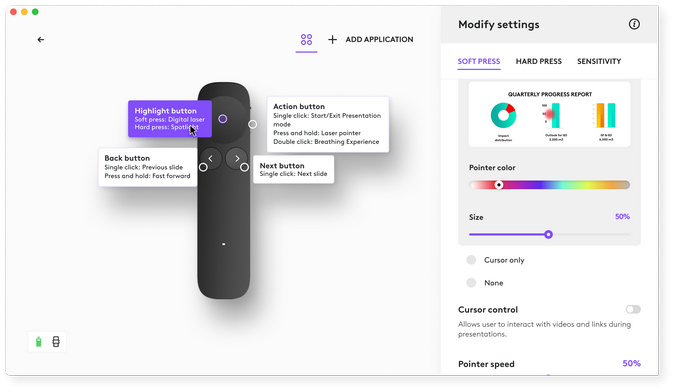
Markørstyring
For at klikke på links eller videoer skal du aktivere markørstyring, så du opnår markørfunktionalitet. Markøren bliver synlig midt i markøreffekten, så du kan klikke.
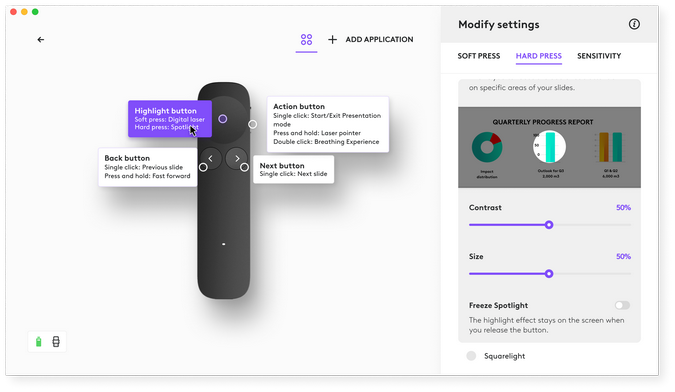
Fastfrys effekt
Denne funktion bringer en bestemt del af dit slide i fokus, uden at du skal blive ved med at pege på det med din Spotlight 2. Du skal blot flytte fremhævningen til den ønskede placering og slippe knappen – fremhævningen bliver på sin placering, indtil du trykker på knappen igen.
Bemærk! Firmwareopdateringsværktøjet understøttes/vedligeholdes ikke længere af Logitech. Vi anbefaler, at du bruger Logi Options+ til dine understøttede Logitech-enheder. Vi står klar til at hjælpe dig igennem denne overgang.
Bemærk! Logitech Preference Manager understøttes/vedligeholdes ikke længere af Logitech. Vi anbefaler, at du bruger Logi Options+ til dine understøttede Logitech-enheder. Vi står klar til at hjælpe dig igennem denne overgang.
Bemærk! Logitech Control Center understøttes/vedligeholdes ikke længere af Logitech. Vi anbefaler, at du bruger Logi Options+ til dine understøttede Logitech-enheder. Vi står klar til at hjælpe dig igennem denne overgang.
Bemærk! Logitech Connection Utility understøttes/vedligeholdes ikke længere af Logitech. Vi anbefaler, at du bruger Logi Options+ til dine understøttede Logitech-enheder. Vi står klar til at hjælpe dig igennem denne overgang.
Bemærk! Unifying-softwaren understøttes/vedligeholdes ikke længere af Logitech. Vi anbefaler, at du bruger Logi Options+ til dine understøttede Logitech-enheder. Vi står klar til at hjælpe dig igennem denne overgang.
Bemærk! SetPoint-softwaren understøttes eller vedligeholdes ikke længere af Logitech. Vi anbefaler, at du bruger Logi Options+ til dine understøttede Logitech-enheder. Vi står klar til at hjælpe dig igennem denne overgang.
Ofte stillede spørgsmål
Der er ingen tilgængelige produkter til dette afsnit
Der er ingen downloads til dette produkt
Der er ingen Downloads til denne version.
Compatible Product
