Nulstilling til fabriksindstillinger, også kaldet "formatering" eller "hård nulstilling", udføres, når du vil sælge, bytte eller give din enhed væk, eller når du vil returnere den til din forhandler. Husk, at en nulstilling til fabriksindstillinger sletter alle dine data fra enheden, så hvis du nulstiller for at løse et problem, anbefaler vi, at du først prøver andre løsninger her.
Du kan nulstille din håndholdte Logitech G Cloud-spillekonsol på følgende måder:
- Nulstil til fabriksdata via Indstillinger (gælder hvis du planlægger at sælge, bytte, returnere eller give enheden væk)
- Nulstil til fabriksdata via Gendannelse (gælder hvis du har glemt din nøgle/adgangskode)
Beskyttelse mod fabriksnulstilling (FRP – Factory Reset Protection)
I begge ovenstående scenarier skal du deaktivere Beskyttelse mod fabriksnulstilling (FRP), før du nulstiller din enhed. FRP er en sikkerhedsforanstaltning i Android-enheder, der forhindrer andre i at bruge din enhed uden tilladelse. Når det er aktiveret, kræver FRP, at du logger ind på enheden med ejerens Google-konto for at nulstille enheden til fabriksindstillinger og aktivere enheden. Hvis du af en eller anden grund ikke kan logge ind på din Google-konto, kan du besøge Google-webstedet for at få hjælp til at logge ind.
Nulstil til fabriksdata via Indstillinger
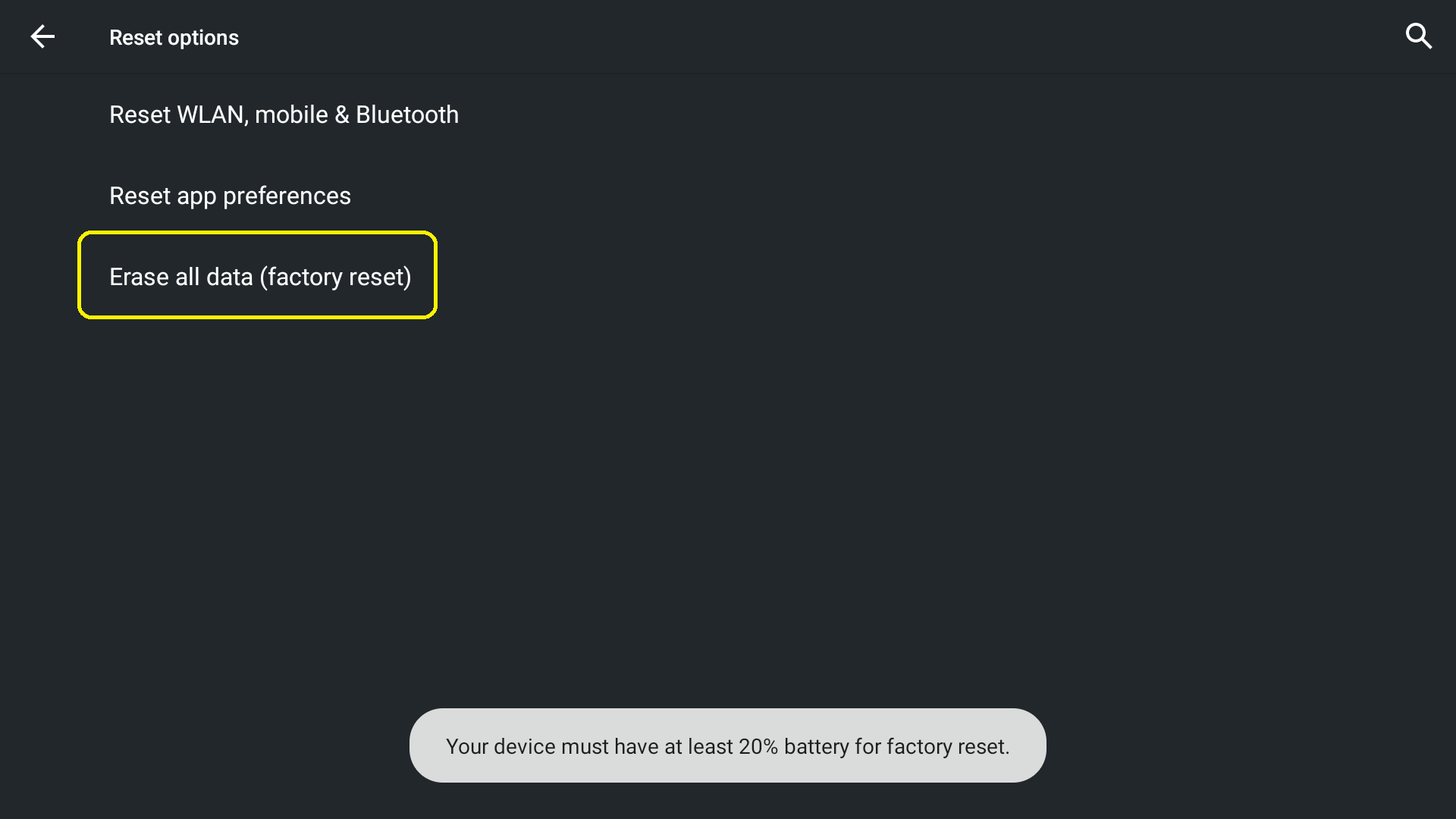
Bemærk: Batteriniveauet i din enhed skal være på mindst 20 % for at den kan nulstilles til fabriksindstillinger.
- Åbn Indstillinger:
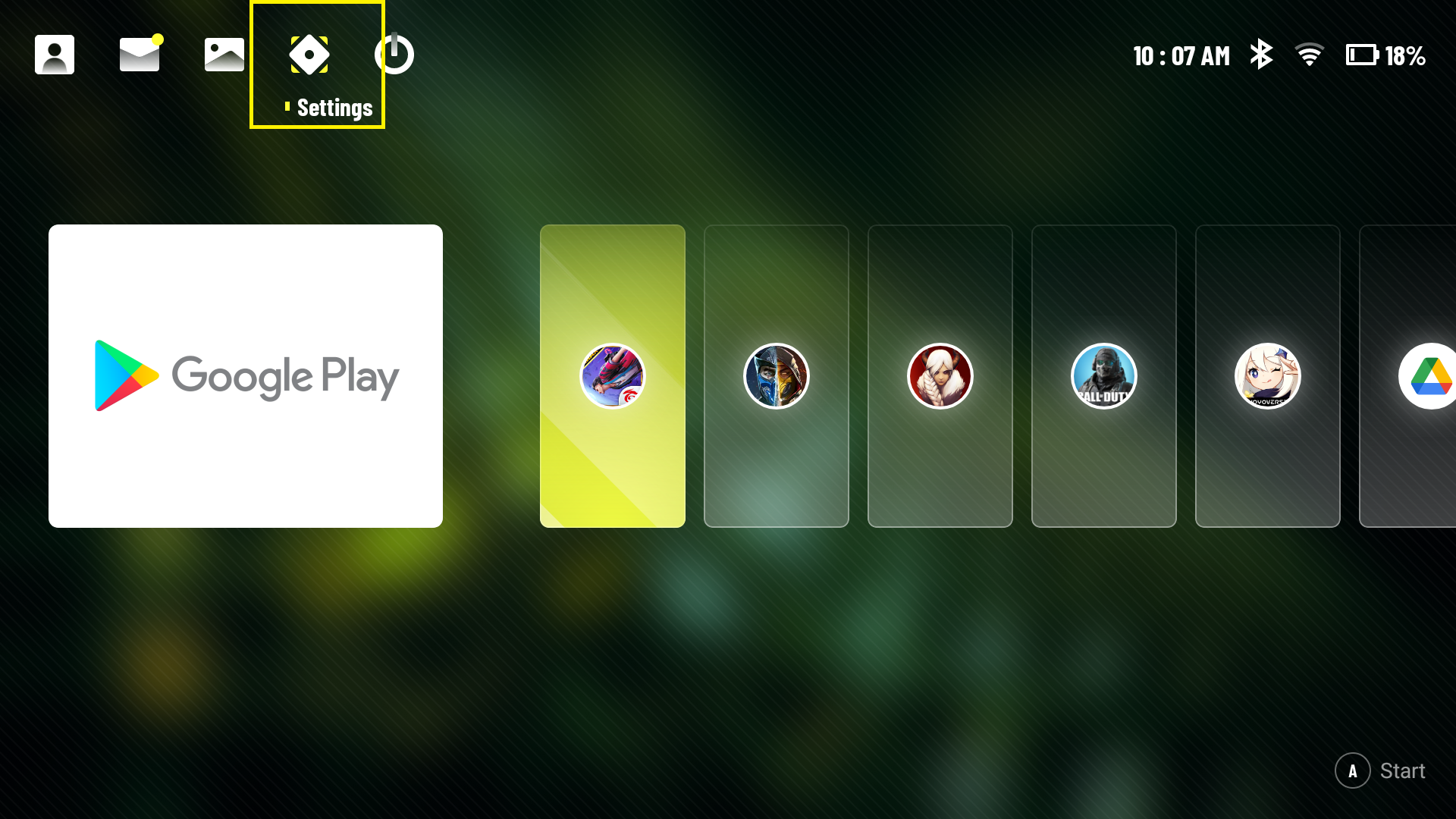
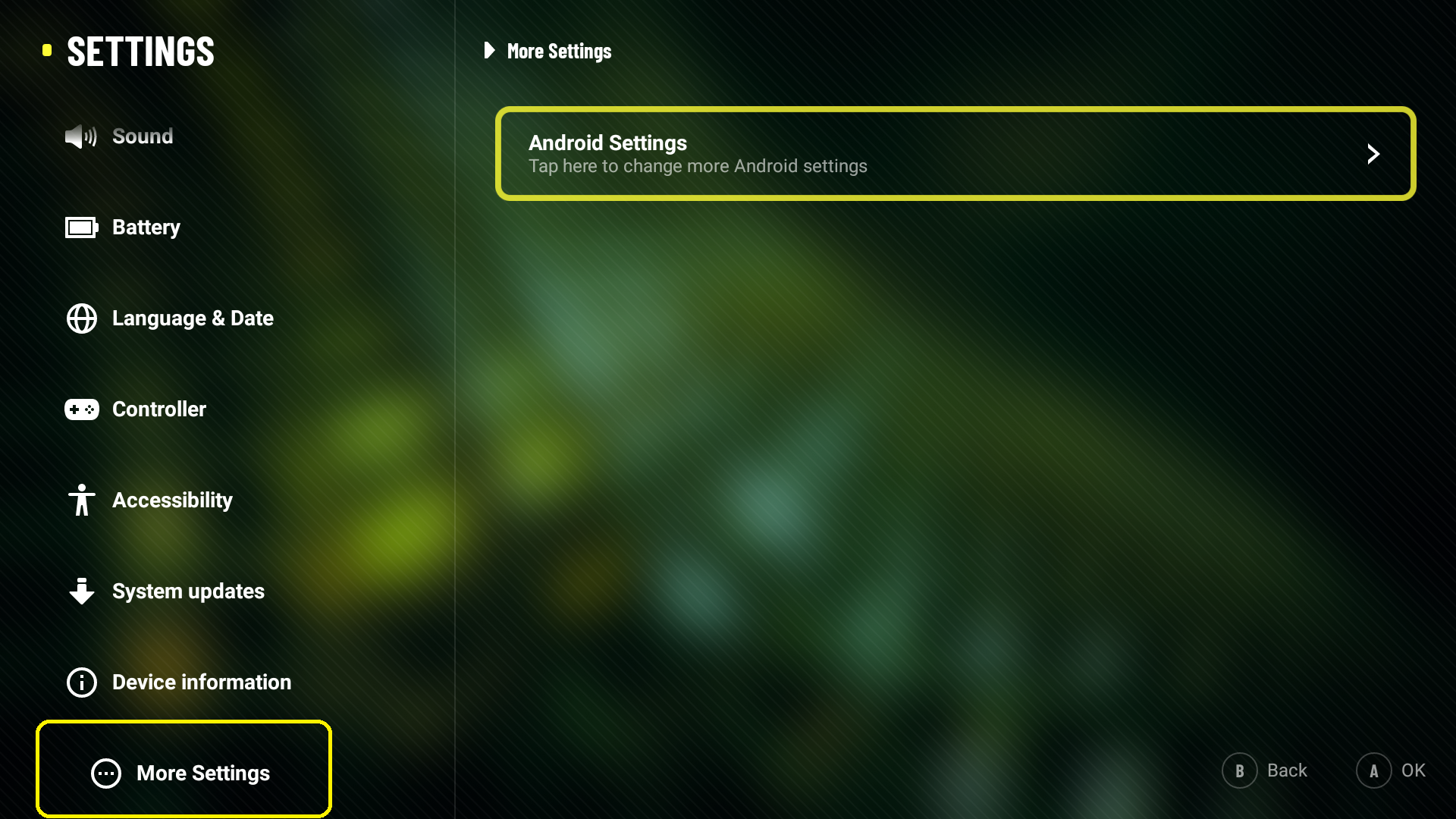
- Gå til Flere indstillinger > Android-indstillinger
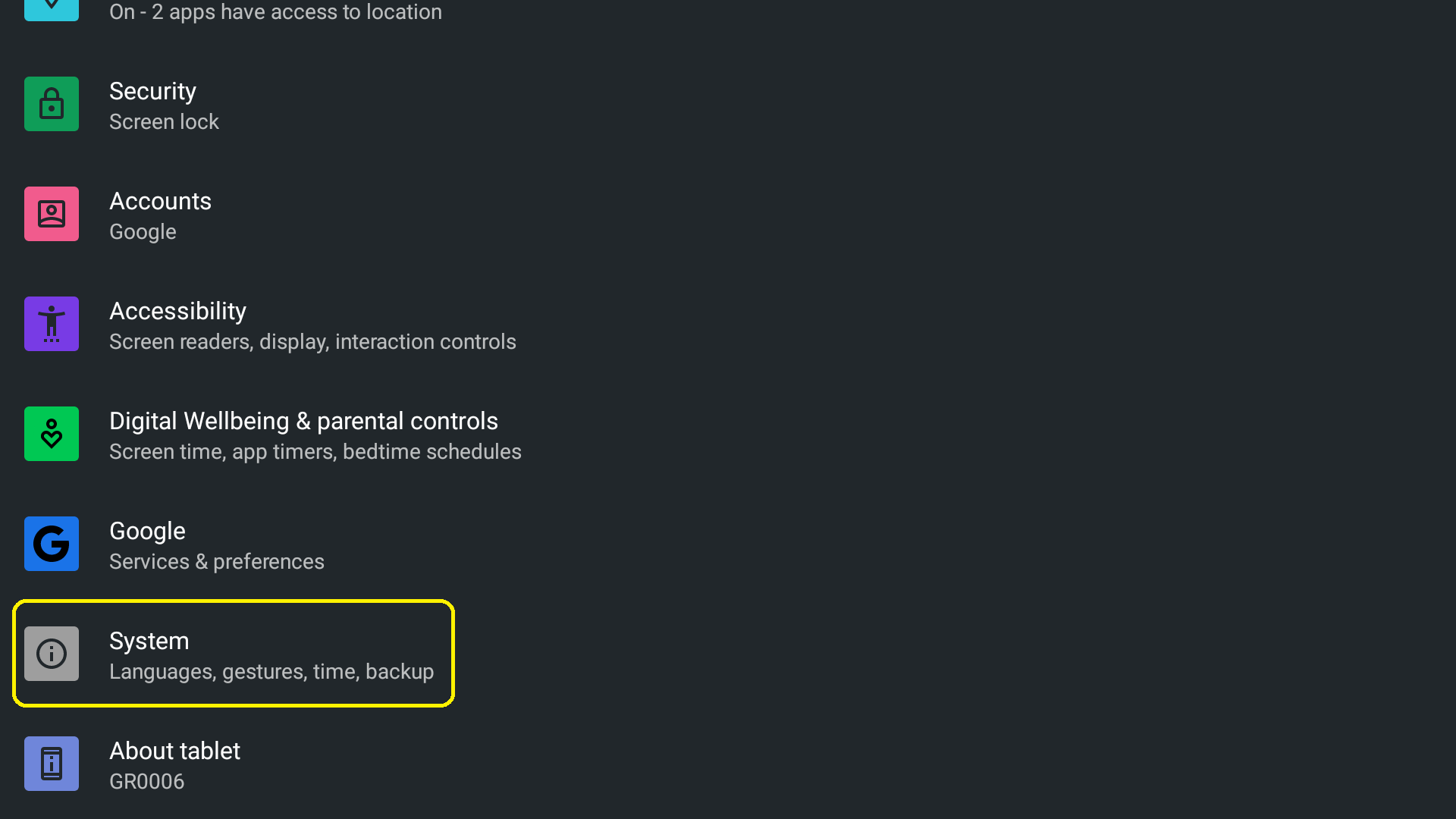
- Vælg System > Avanceret
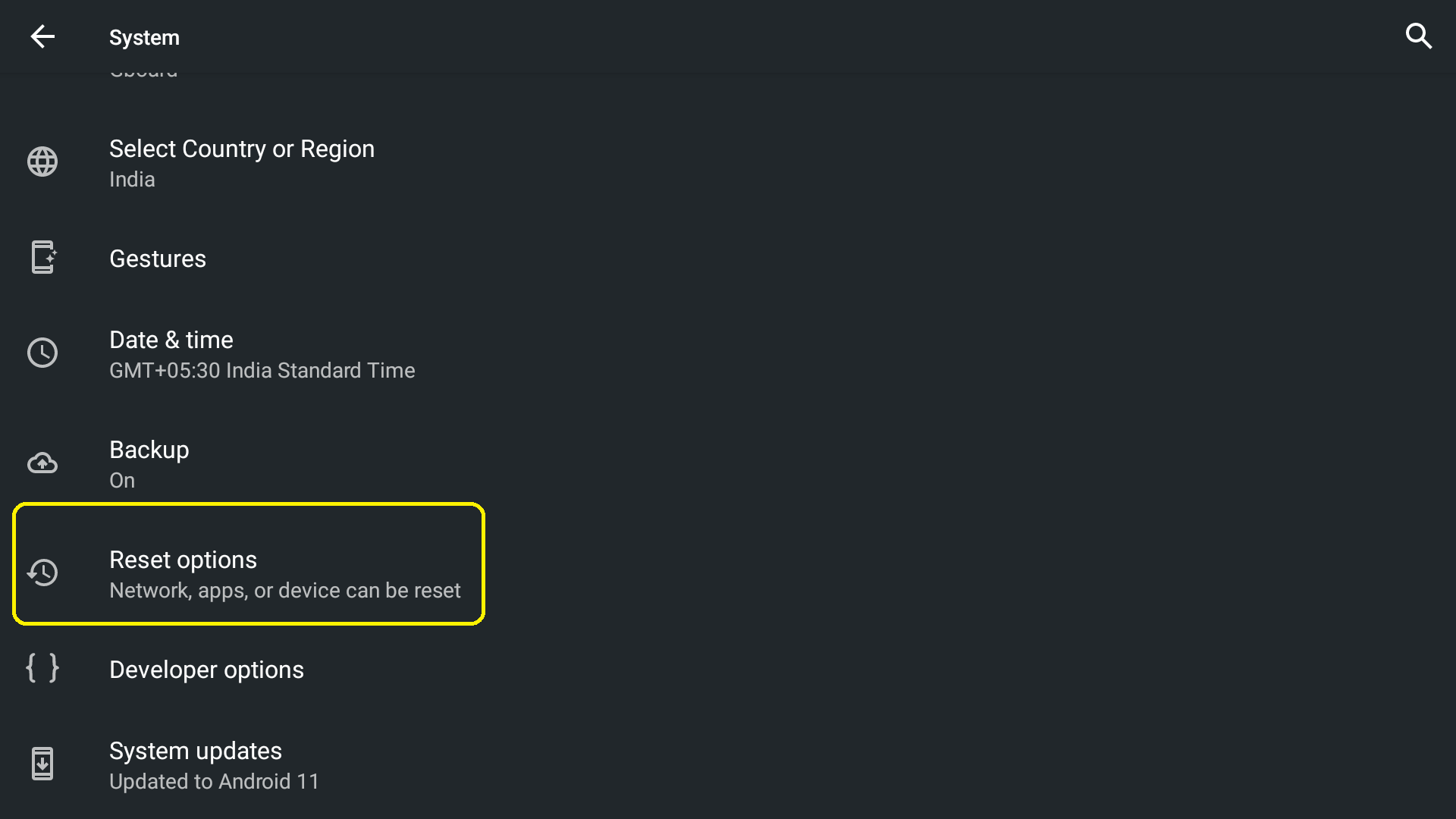
- Vælg Nulstillingsmuligheder
- Vælg "Slet alle data"
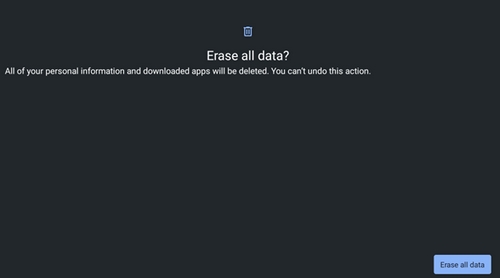
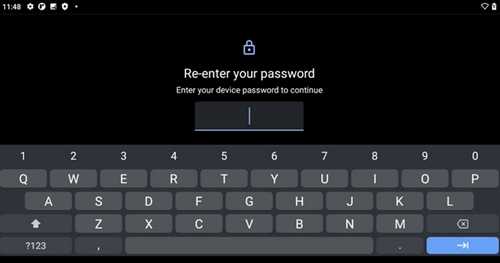
- Hvis skærmlås eller Google-kontobeskyttelse er blevet aktiveret, skal du indtaste de korrekte oplysninger (mønster/pinkode/adgangskode) for at fortsætte. Se skærmbillederne nedenfor for at se, hvordan det ser ud:
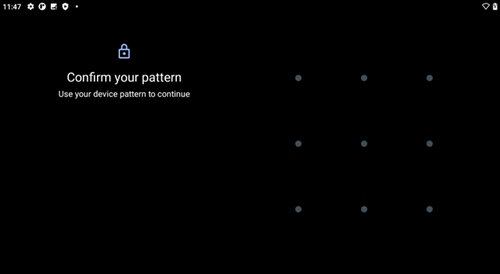
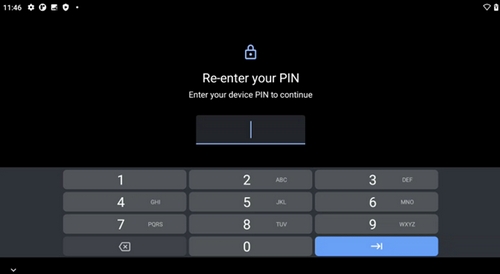
- Vælg "Slet alle data"
Nulstil til fabriksdata via Gendannelse
Du kan udføre en nulstilling til fabriksdata via gendannelsestilstand, hvis du har glemt din enheds nøgle eller adgangskode (enheden skal være tilsluttet en strømforsyning for at udføre trinnene).
- Sluk for enheden
- Vent ti (10) sekunder
- Tryk og hold lydstyrkeknappen - nede
- Mens du holder lydstyrkeknappen - nede, skal du tilslutte enheden til en strømkilde via et USB-kabel
- Tryk på lydstyrkeknappen -/lydstyrkeknappen + for at vælge gendannelsestilstand
- Tryk på tænd/sluk-knappen for at gå til gendannelsestilstand
- Hold tænd/sluk-knappen nede, og tryk derefter på lydstyrkeknappen +
- Gendannelsesmenuen bør vises på skærmen
- Vælg Slet data/nulstil til fabriksindstillinger
- Vælg Nulstil til fabriksdata
Bemærk! Firmwareopdateringsværktøjet understøttes/vedligeholdes ikke længere af Logitech. Vi anbefaler, at du bruger Logi Options+ til dine understøttede Logitech-enheder. Vi står klar til at hjælpe dig igennem denne overgang.
Bemærk! Logitech Preference Manager understøttes/vedligeholdes ikke længere af Logitech. Vi anbefaler, at du bruger Logi Options+ til dine understøttede Logitech-enheder. Vi står klar til at hjælpe dig igennem denne overgang.
Bemærk! Logitech Control Center understøttes/vedligeholdes ikke længere af Logitech. Vi anbefaler, at du bruger Logi Options+ til dine understøttede Logitech-enheder. Vi står klar til at hjælpe dig igennem denne overgang.
Bemærk! Logitech Connection Utility understøttes/vedligeholdes ikke længere af Logitech. Vi anbefaler, at du bruger Logi Options+ til dine understøttede Logitech-enheder. Vi står klar til at hjælpe dig igennem denne overgang.
Bemærk! Unifying-softwaren understøttes/vedligeholdes ikke længere af Logitech. Vi anbefaler, at du bruger Logi Options+ til dine understøttede Logitech-enheder. Vi står klar til at hjælpe dig igennem denne overgang.
Bemærk! SetPoint-softwaren understøttes eller vedligeholdes ikke længere af Logitech. Vi anbefaler, at du bruger Logi Options+ til dine understøttede Logitech-enheder. Vi står klar til at hjælpe dig igennem denne overgang.
Ofte stillede spørgsmål
Der er ingen tilgængelige produkter til dette afsnit
Der er ingen downloads til dette produkt
Der er ingen Downloads til denne version.
Compatible Product
