FÅ MERE AT VIDE OM DIT PRODUKT
Produktoversigt
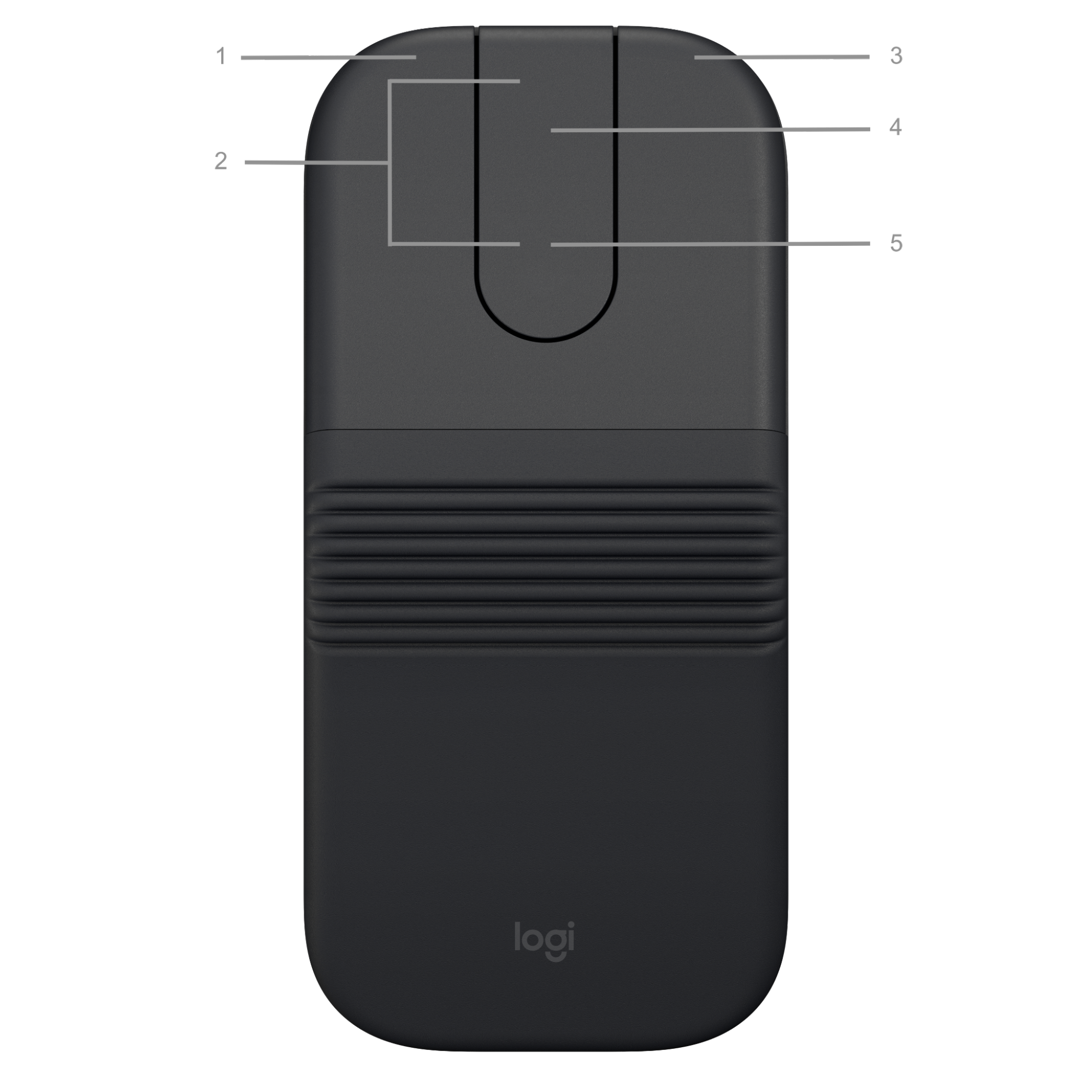
- Venstreklik
- Programmerbare knapper
- Højreklik
- Touchscoll (frem/tilbage-knapper under touchscrollfelt)
- LED-indikator for batteristatus
Tænd/sluk din Mobi Fold
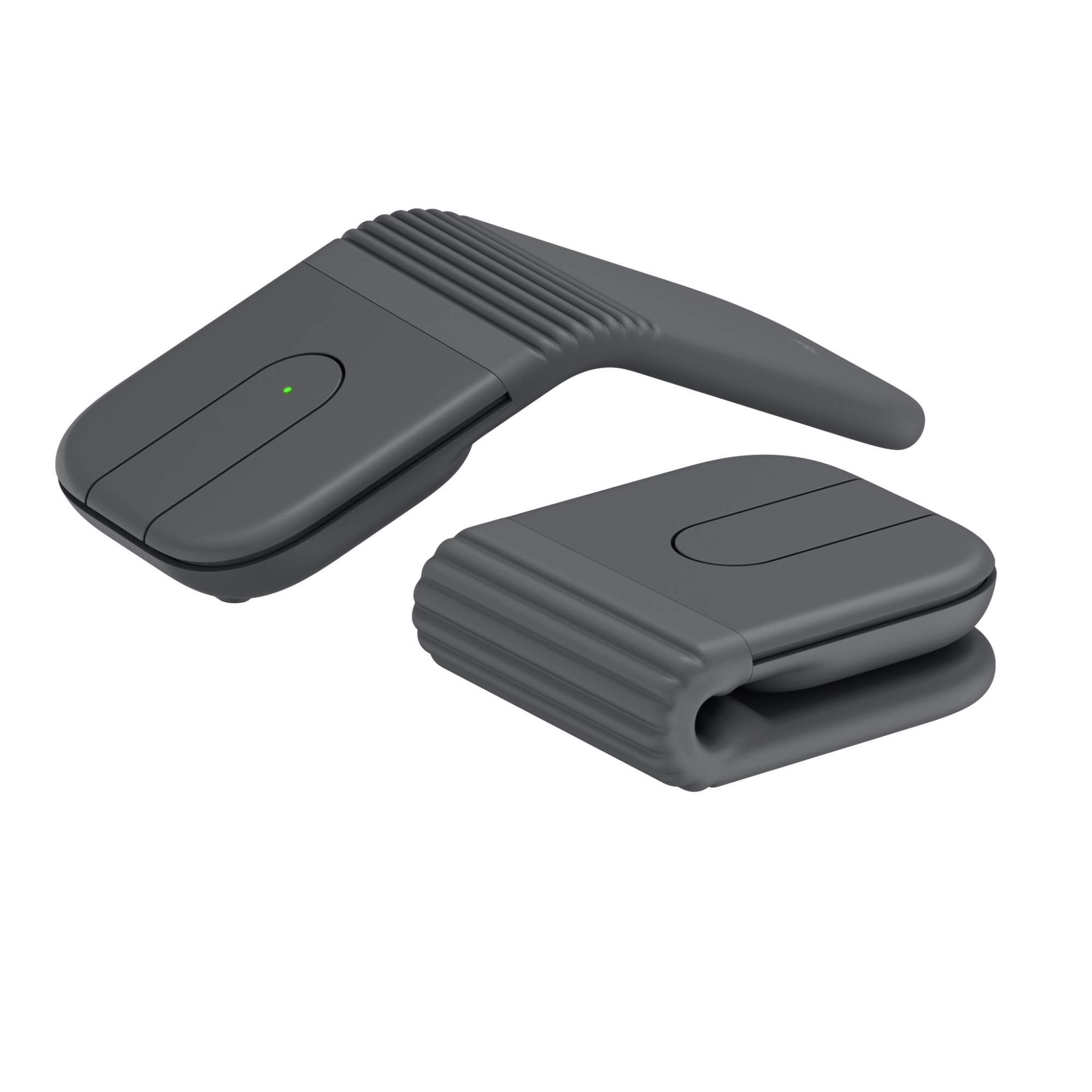
Du kan tænde Mobi Fold ved blot at folde den ud og slukke den igen ved at folde den sammen.
Adaptiv touchscroll
Den adaptive touchscrolling skifter automatisk mellem scrolling linje-for-linje og hyperhurtig scrolling baseret på, hvor hurtig der scrolles.
- Linje-for-linje – ideelt til præcis navigation af emner og lister.
- Lynhurtig – lader dig stryge gennem lange dokumenter og websider.
Adaptiv touchscroll
Frem/tilbage-knapper
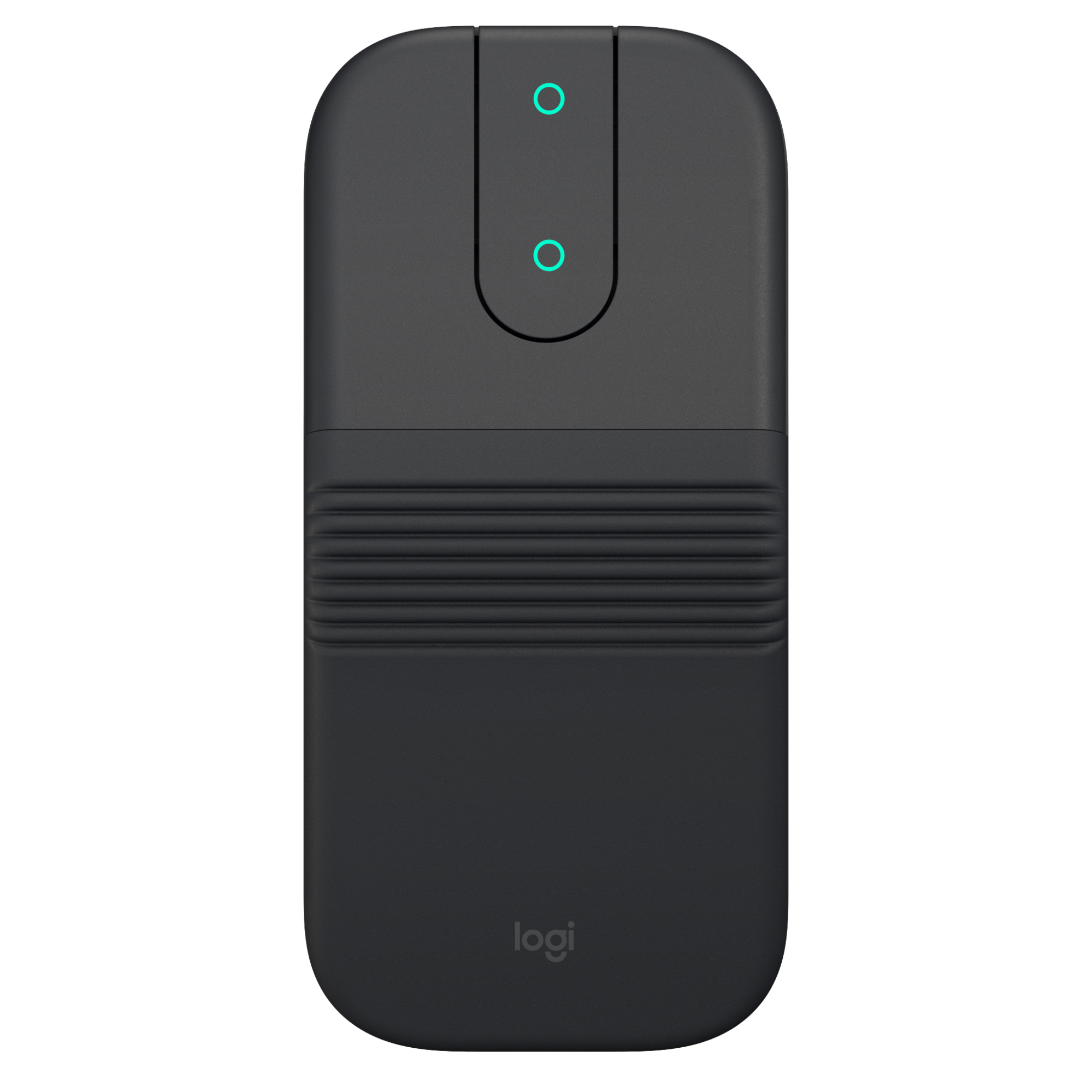
Frem- og tilbageknapperne forbedrer navigationen og forenkler opgaverne.
Sådan går du frem og tilbage:
- Tryk på frem- eller tilbageknappen når du skal navigere på nettet eller i dokumenter, afhængigt af musemarkørens placering.
Ultrapræcis sensor
Mobi Fold har som standard en konfiguration på 800 DPI.
I Logi Options+-softwaren kan du udvide sensorområdet op til 4000 DPI.
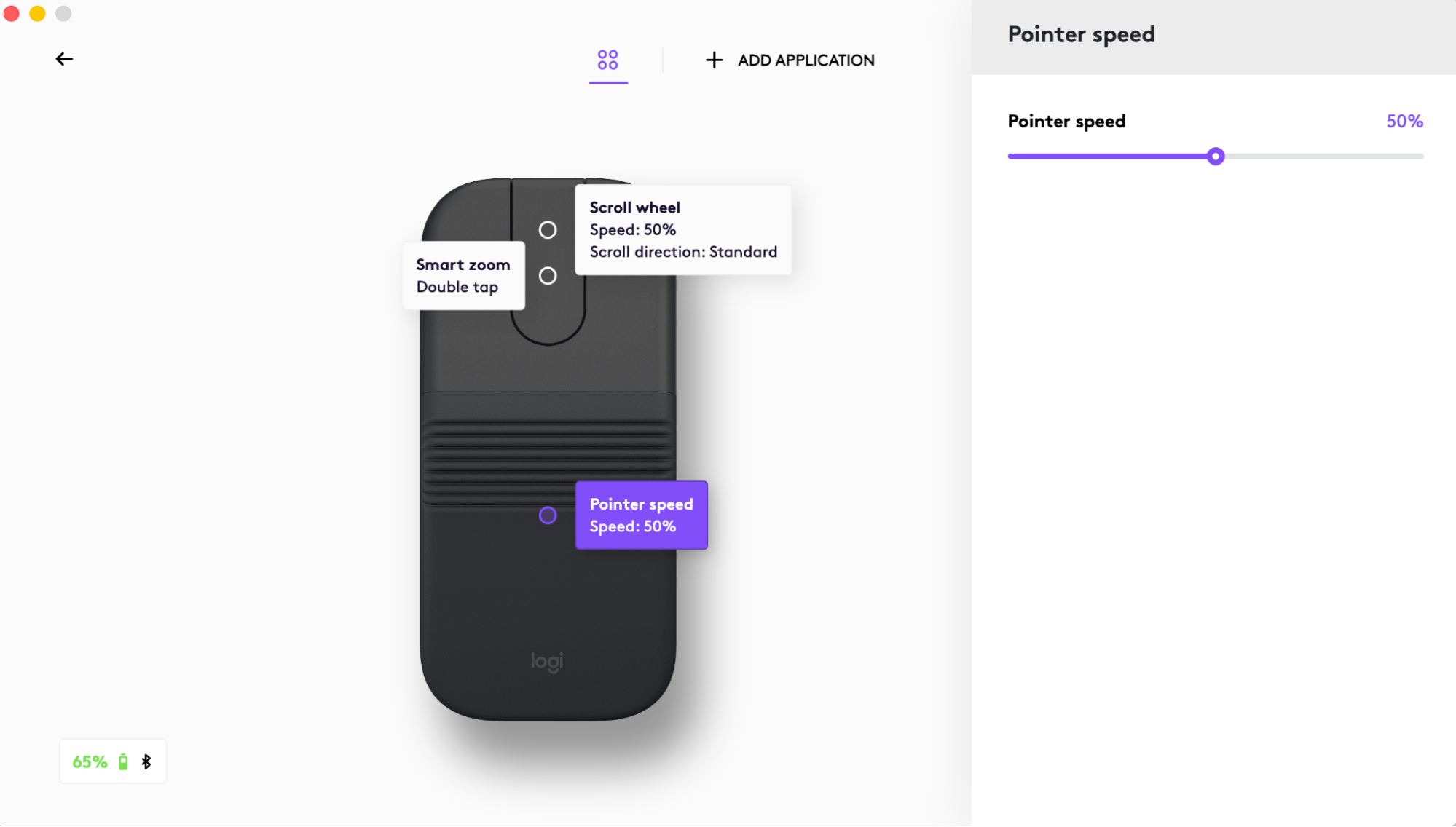
Med denne mulighed kan du justere markørens hastighed, så den passer til skærme med høj opløsning.
Detaljeret konfiguration
Tilslutning af musen via Bluetooth®
- Træk isoleringstappen ud fra batterirummet, så musen kan tændes.
- LED-indikatoren bør blinke hurtigt. Hvis ikke, skal du holde Easy-Switch-knappen (bag på musen) nede i 3 sekunder. Når lyset begynder at blinke, er musen klar til parring med din computer.
- På stationær/bærbar pc eller tablet: Sørg for, at Bluetooth® er tændt. Vælg Indstillinger > Bluetooth® > Til. Vælg derefter "Mobi Fold" på listen over enheder.
Par Mobi Fold med flere enheder, og skift nemt mellem dem med Easy-Switch
Du kan oprette binding mellem din mus og op til tre forskellige computere ved at bruge Easy-Switch-knappen, til at skifte kanal.
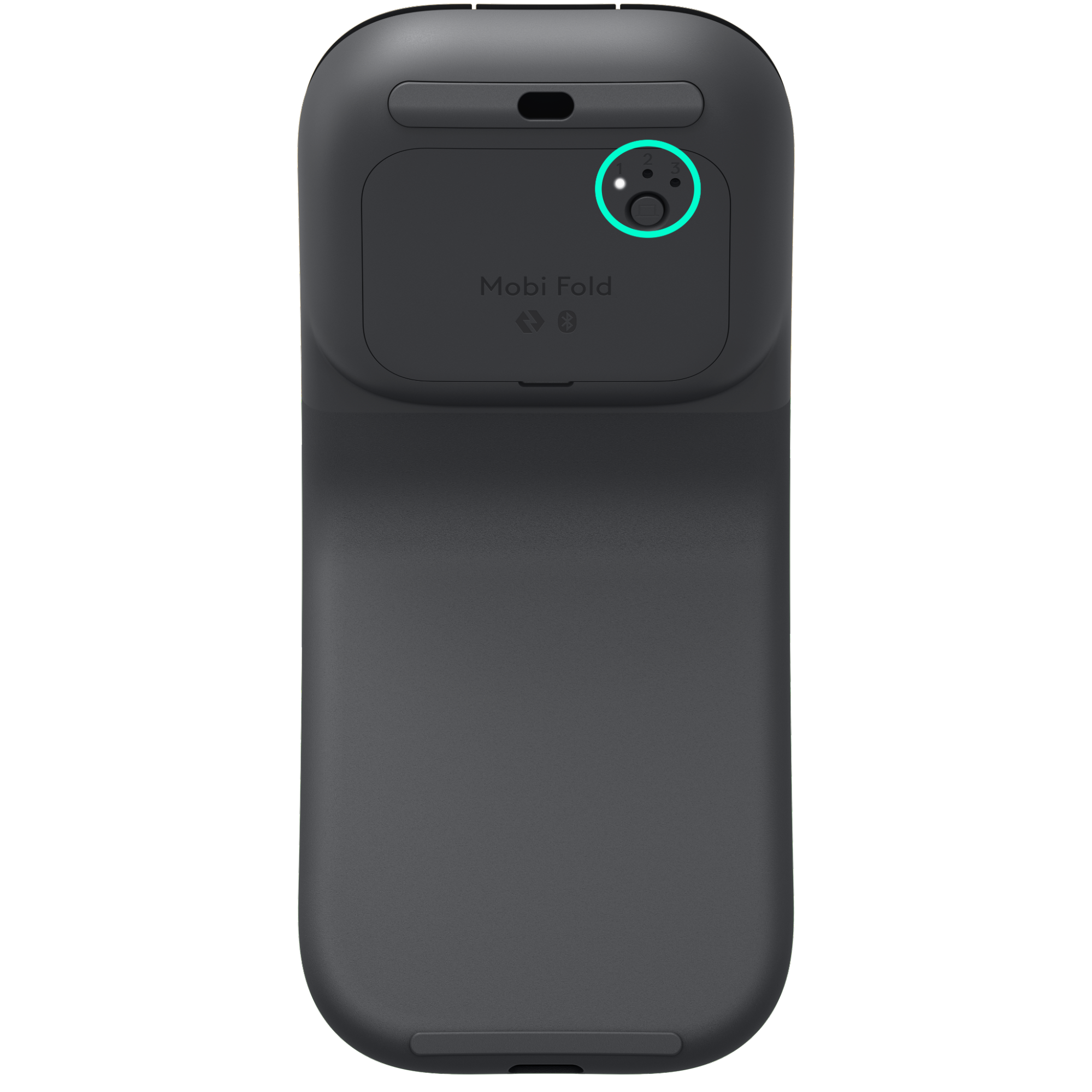
- Med et kort tryk på Easy-Switch-knappen kan du skifte mellem kanaler (fra én enhed til en anden). Vælg den ønskede kanal, og gå til næste trin.
- Hold nede på Easy-Switch-knappen i tre sekunder. Dette gør det muligt for computeren at registrere musen. LED-indikatoren begynder at blinke hurtigt.
- Åbn Bluetooth-indstillingerne på din computer for at afslutte bindingen.
Tilpas med Logi Options+
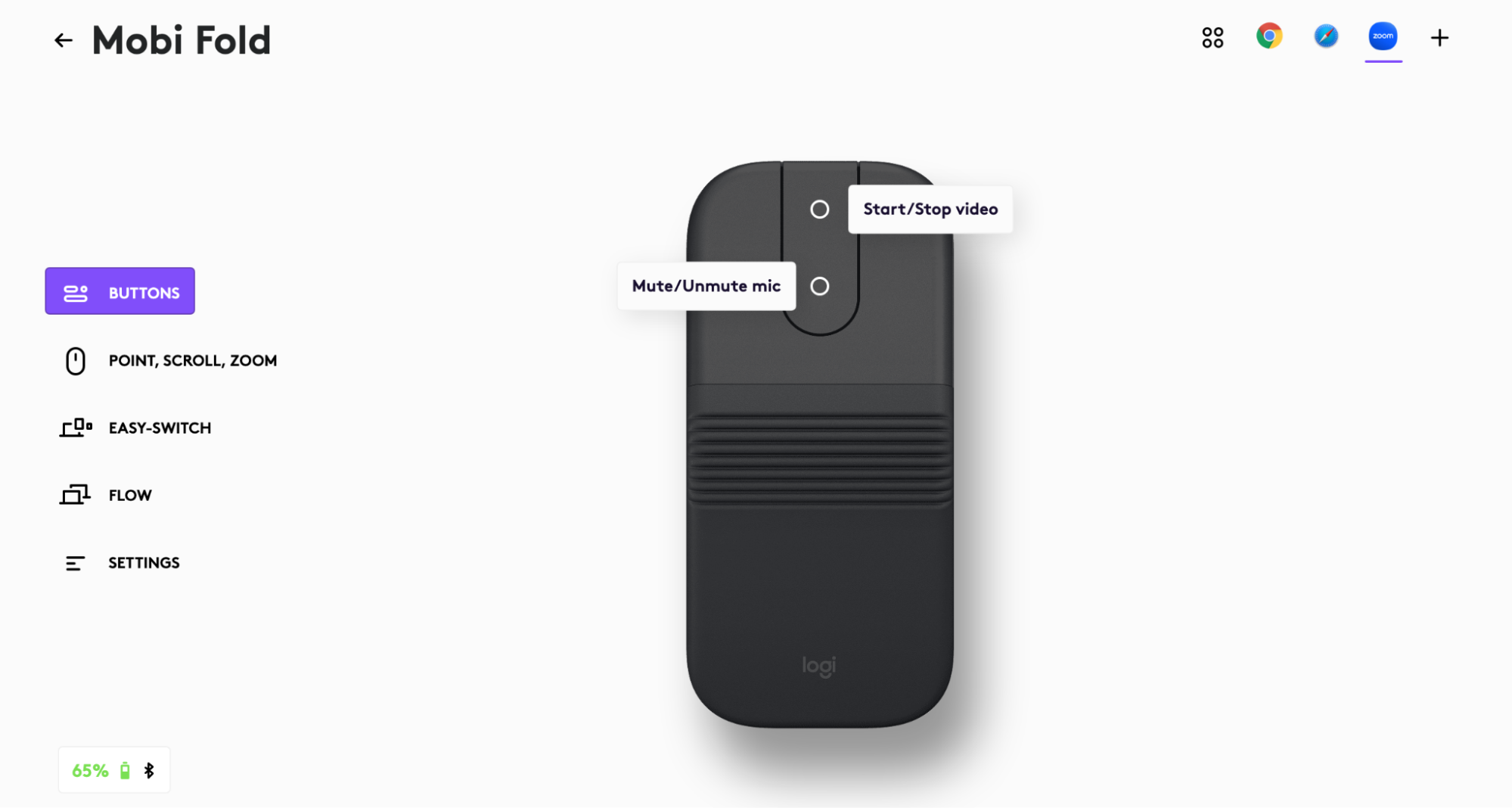
Knapperne under touchscrollfeltet kan tildeles forskellige funktioner for forskellige applikationer. Du kan f.eks. tildele knapper til at kopiere/indsætte i Microsoft Excel, justere lydstyrken i Spotify eller slå mikrofonen til/fra i Zoom.
Når du installerer Logi Options+, kan du installere foruddefinerede appspecifikke indstillinger, der tilpasser museknappernes adfærd til de valgte applikationer såsom din foretrukne browser, Zoom med mere.
Flow mellem to computere
Du kan arbejde på flere computere med en enkelt Mobi Fold
Med Logitech Flow kan du bruge musemarkøren til at flytte fra den ene computer til den anden. Du kan endda kopiere og indsætte mellem computere, og hvis du har et kompatibelt Logitech-tastatur, vil tastaturet følge musen og skifte computere på samme tid.
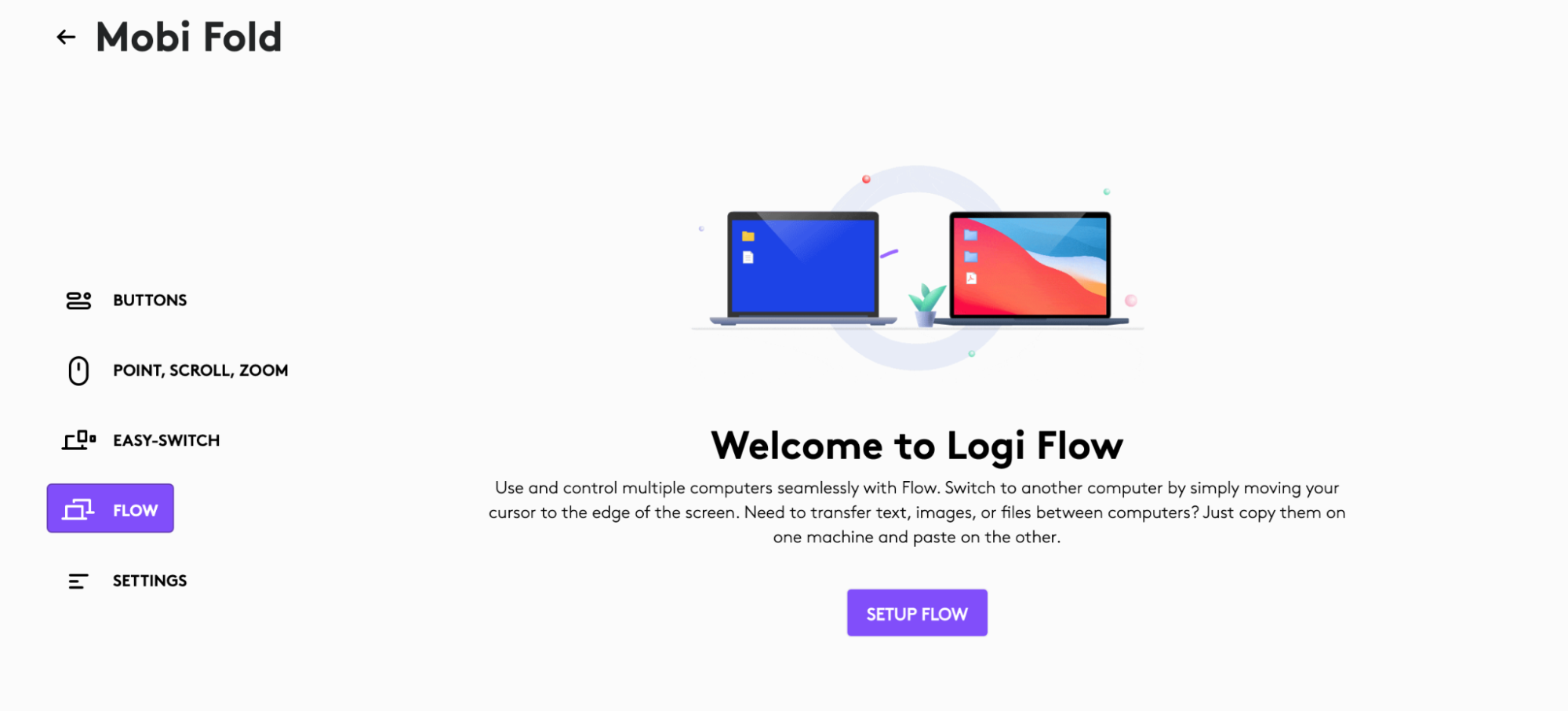
Du skal installere Logi Options+-softwaren på begge computere og følge disse anvisninger.
Oplad din Mobi Fold
Tilslut et USB-C-opladningskabel (sælges separat) til opladningsporten på musen for at genoplade musen
En opladning på blot ét minut giver dig nok strøm til 22 timers brug. En fuld opladning kan holde i op til 33 dage, afhængigt af hvordan du bruger musen. Batterilevetiden kan variere, afhængigt af hvordan musen bruges.
Kontrollér batteristatus
LED-indikatoren øverst på musen angiver batteristatus.
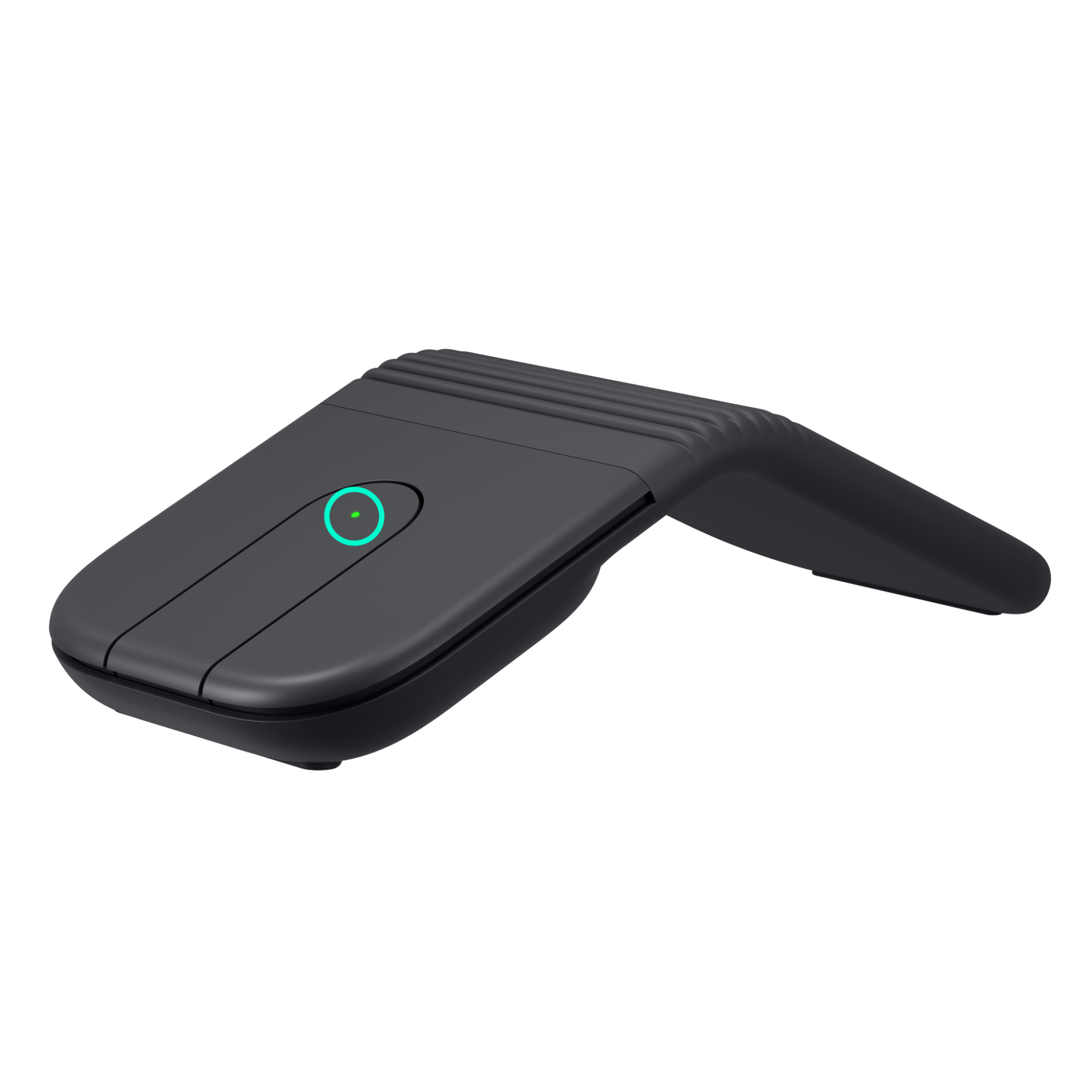
Du kan installere Logi Options+-softwaren for at få meddelelser om batteriets status, herunder advarsler om lavt batteriniveau.
| LED-indikatorens farve | Angivelser |
| Grøn | Fra 100 % til 10 % opladning |
| Rødt | 9 % opladning eller derunder |
| Pulserer grønt | under opladning |
Bemærk! Firmwareopdateringsværktøjet understøttes/vedligeholdes ikke længere af Logitech. Vi anbefaler, at du bruger Logi Options+ til dine understøttede Logitech-enheder. Vi står klar til at hjælpe dig igennem denne overgang.
Bemærk! Logitech Preference Manager understøttes/vedligeholdes ikke længere af Logitech. Vi anbefaler, at du bruger Logi Options+ til dine understøttede Logitech-enheder. Vi står klar til at hjælpe dig igennem denne overgang.
Bemærk! Logitech Control Center understøttes/vedligeholdes ikke længere af Logitech. Vi anbefaler, at du bruger Logi Options+ til dine understøttede Logitech-enheder. Vi står klar til at hjælpe dig igennem denne overgang.
Bemærk! Logitech Connection Utility understøttes/vedligeholdes ikke længere af Logitech. Vi anbefaler, at du bruger Logi Options+ til dine understøttede Logitech-enheder. Vi står klar til at hjælpe dig igennem denne overgang.
Bemærk! Unifying-softwaren understøttes/vedligeholdes ikke længere af Logitech. Vi anbefaler, at du bruger Logi Options+ til dine understøttede Logitech-enheder. Vi står klar til at hjælpe dig igennem denne overgang.
Bemærk! SetPoint-softwaren understøttes eller vedligeholdes ikke længere af Logitech. Vi anbefaler, at du bruger Logi Options+ til dine understøttede Logitech-enheder. Vi står klar til at hjælpe dig igennem denne overgang.
Ofte stillede spørgsmål
Der er ingen tilgængelige produkter til dette afsnit
Der er ingen downloads til dette produkt
Der er ingen Downloads til denne version.
Compatible Product
