Disse fejlfindingstrin går fra de nemmeste til de mere avancerede.
Følg trinnene i rækkefølge, og kontrollér, om enheden fungerer efter hvert trin.
Hvis du har problemer med at oprette forbindelse til Bluetooth på Windows 11
- Gå til Bluetooth og enheder > Enheder > Enhedsindstillinger > Registrering af Bluetooth-enheder.
- Skift indstillingen fra Standard til Avanceret.
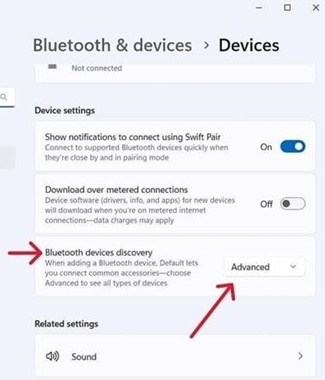
- Dette burde gøre din Logitech-enhed synlig på Bluetooth-listen.
Sørg for, at du har den nyeste version af Windows
Microsoft forbedrer løbende den måde, Windows håndterer Bluetooth-enheder på. Kontrollér, at du har installeret de nyeste opdateringer.
- Klik på Start, gå derefter til Indstillinger > Windows Update, og vælg Søg efter opdateringer. Se Microsoft for at få flere oplysninger om, hvordan du opdaterer Windows. Hvis du bliver bedt om det, bør du også inkludere de valgfrie opdateringer, der er relateret til Bluetooth, Wi-Fi eller radio.
Sørg for, at du har de nyeste Bluetooth-drivere
Computerproducenter forbedrer løbende den måde, de håndterer Bluetooth-enheder på. Sørg for at installere de nyeste Bluetooth-drivere fra din computerproducent:
-
Lenovo-computere
- Klik på Start, gå derefter til Lenovo Vantage (tidligere Lenovo Companion), og vælg Systemopdatering. Vælg derefter Søg efter opdateringer.
- Hvis der er en tilgængelig opdatering, skal du klikke på Installér valgte. Valgfrie opdateringer er ikke nødvendige, men anbefales. Klik her for at få flere oplysninger om, hvordan du opdaterer din Lenovo-computer.
-
HP-computere
- Klik på Start > Alle apps, og gå derefter til HP Support Assistant, eller søg efter Support Assistant. Hvis det ikke er installeret, kan du installere det fra HP's websted her.
- Vælg din HP-computer i vinduet Enheder, og klik på Opdateringer. Valgfrie opdateringer er ikke nødvendige, men anbefales. Klik her for at få flere oplysninger om, hvordan du opdaterer din HP-computer.
-
Dell-computere
- Klik på Start, gå derefter til Dell Command | Update, og vælg Søg. Du kan også gå til Dells supportside her og scanne dit system for nye opdateringer.
- Hvis der er en tilgængelig opdatering, skal du vælge Installér. Valgfrie opdateringer er ikke nødvendige, men anbefales.
-
Andre computere
Se supportsiden for produktet på din computerproducents websted for at få oplysninger om, hvordan du opdaterer dit system.
Sørg for, at Bluetooth er slået TIL på din computer
Klik på Start, og vælg derefter Indstillinger > Bluetooth og enheder. Sørg for, at Bluetooth er slået TIL. Hvis du bruger en bærbar computer med en Bluetooth-kontakt, skal du sørge for, at kontakten er slået til.

Genstart Bluetooth på din computer
- Gå til ruden med Bluetooth-indstillinger:
Klik på Start > Indstillinger > Bluetooth og enheder. - Klik på Bluetooth-kontakten for at slå Bluetooth Fra.

- Vent et par sekunder, og klik derefter på Bluetooth-kontakten for at slå Bluetooth Til.
- Kontrollér, om Logitech Bluetooth-enheden fungerer. Hvis ikke, skal du gå videre til de næste trin.
Fjern din Logitech-enhed fra listen over enheder, og prøv at parre igen
- Gå til ruden med Bluetooth-indstillinger:
Klik på Start > Indstillinger > Bluetooth og enheder. - Find din enhed, klik på menuikonet i højre hjørne,

og vælg derefter Fjern enhed.

-
Klik på Ja i den næste dialogboks.

- Par din enhed igen ved at følge den procedure, der er beskrevet her.
Kør Windows' Bluetooth-fejlfinding
Klik på Start, og vælg derefter Indstillinger > Fejlfinding > Andre fejlfindingsværktøjer. Find Bluetooth under Andre, klik på Kør, og følg instruktionerne på skærmen.
Avanceret: Prøv at ændre Bluetooth-parametre
- Skift strømindstillingerne for den trådløse Bluetooth-adapter i Enhedshåndtering:
- Skriv Enhedshåndtering i søgefeltet på proceslinjen, og vælg det derefter i menuen.
- Udvid Bluetooth i Enhedshåndtering, højreklik på den trådløse Bluetooth-adapter (f.eks. "Dell Wireless XYZ-adapter" eller "Intel(R) Wireless Bluetooth"), og klik derefter på Egenskaber.
- Klik på fanen Strømstyring i vinduet Egenskaber, og fjern markeringen i Computeren må slukke for denne enhed for at spare strøm.
- Klik på OK.
- Genstart computeren for at anvende ændringen.
Bemærk! Firmwareopdateringsværktøjet understøttes/vedligeholdes ikke længere af Logitech. Vi anbefaler, at du bruger Logi Options+ til dine understøttede Logitech-enheder. Vi står klar til at hjælpe dig igennem denne overgang.
Bemærk! Logitech Preference Manager understøttes/vedligeholdes ikke længere af Logitech. Vi anbefaler, at du bruger Logi Options+ til dine understøttede Logitech-enheder. Vi står klar til at hjælpe dig igennem denne overgang.
Bemærk! Logitech Control Center understøttes/vedligeholdes ikke længere af Logitech. Vi anbefaler, at du bruger Logi Options+ til dine understøttede Logitech-enheder. Vi står klar til at hjælpe dig igennem denne overgang.
Bemærk! Logitech Connection Utility understøttes/vedligeholdes ikke længere af Logitech. Vi anbefaler, at du bruger Logi Options+ til dine understøttede Logitech-enheder. Vi står klar til at hjælpe dig igennem denne overgang.
Bemærk! Unifying-softwaren understøttes/vedligeholdes ikke længere af Logitech. Vi anbefaler, at du bruger Logi Options+ til dine understøttede Logitech-enheder. Vi står klar til at hjælpe dig igennem denne overgang.
Bemærk! SetPoint-softwaren understøttes eller vedligeholdes ikke længere af Logitech. Vi anbefaler, at du bruger Logi Options+ til dine understøttede Logitech-enheder. Vi står klar til at hjælpe dig igennem denne overgang.
Ofte stillede spørgsmål
Der er ingen tilgængelige produkter til dette afsnit
Der er ingen downloads til dette produkt
Der er ingen Downloads til denne version.
Compatible Product
