So erstellen Sie eine neue Smart Action:
- Klicken Sie auf Erstellen in der oberen rechten Ecke der Registerkarte Vorlagen oder Verwalten.
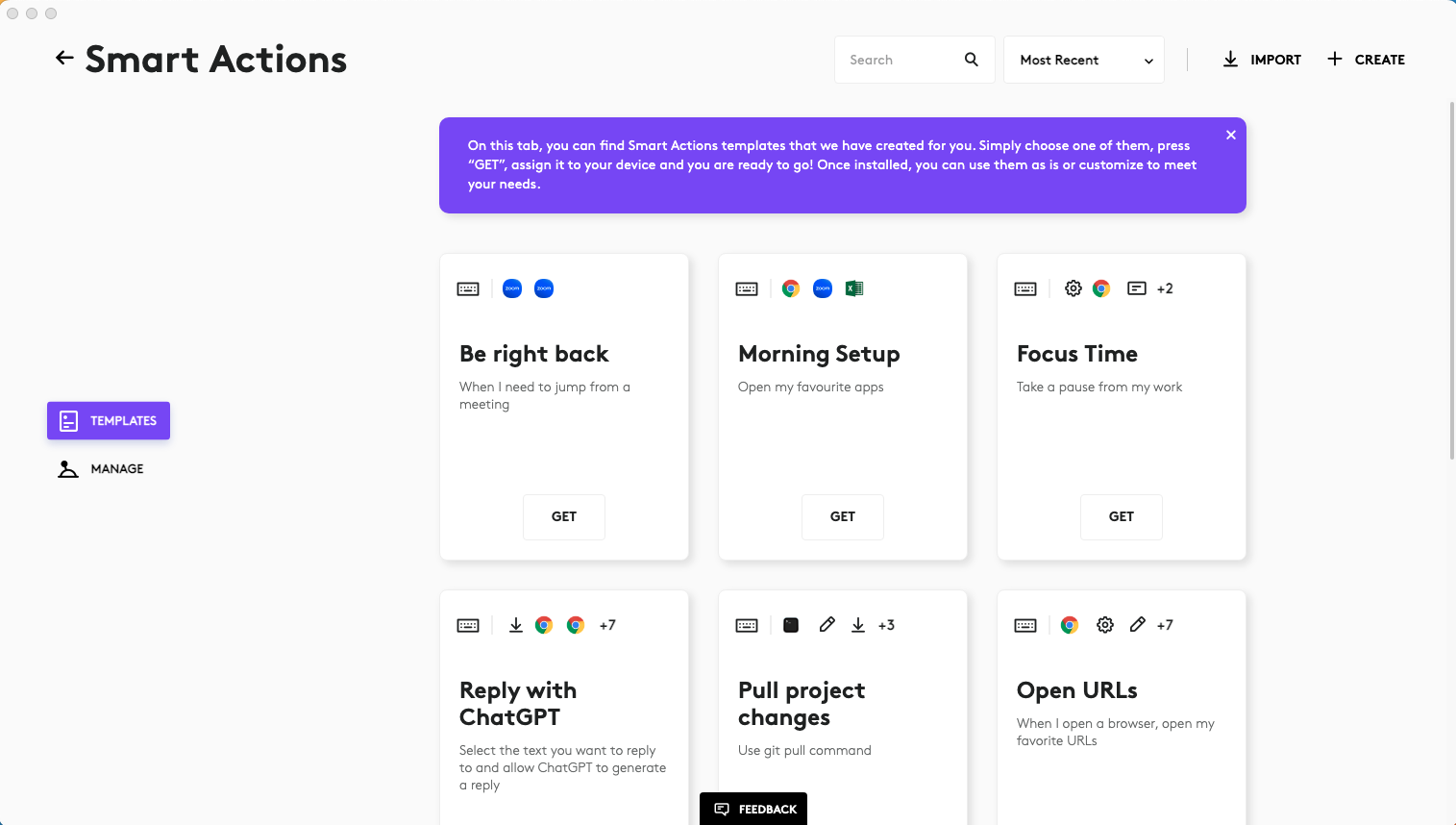
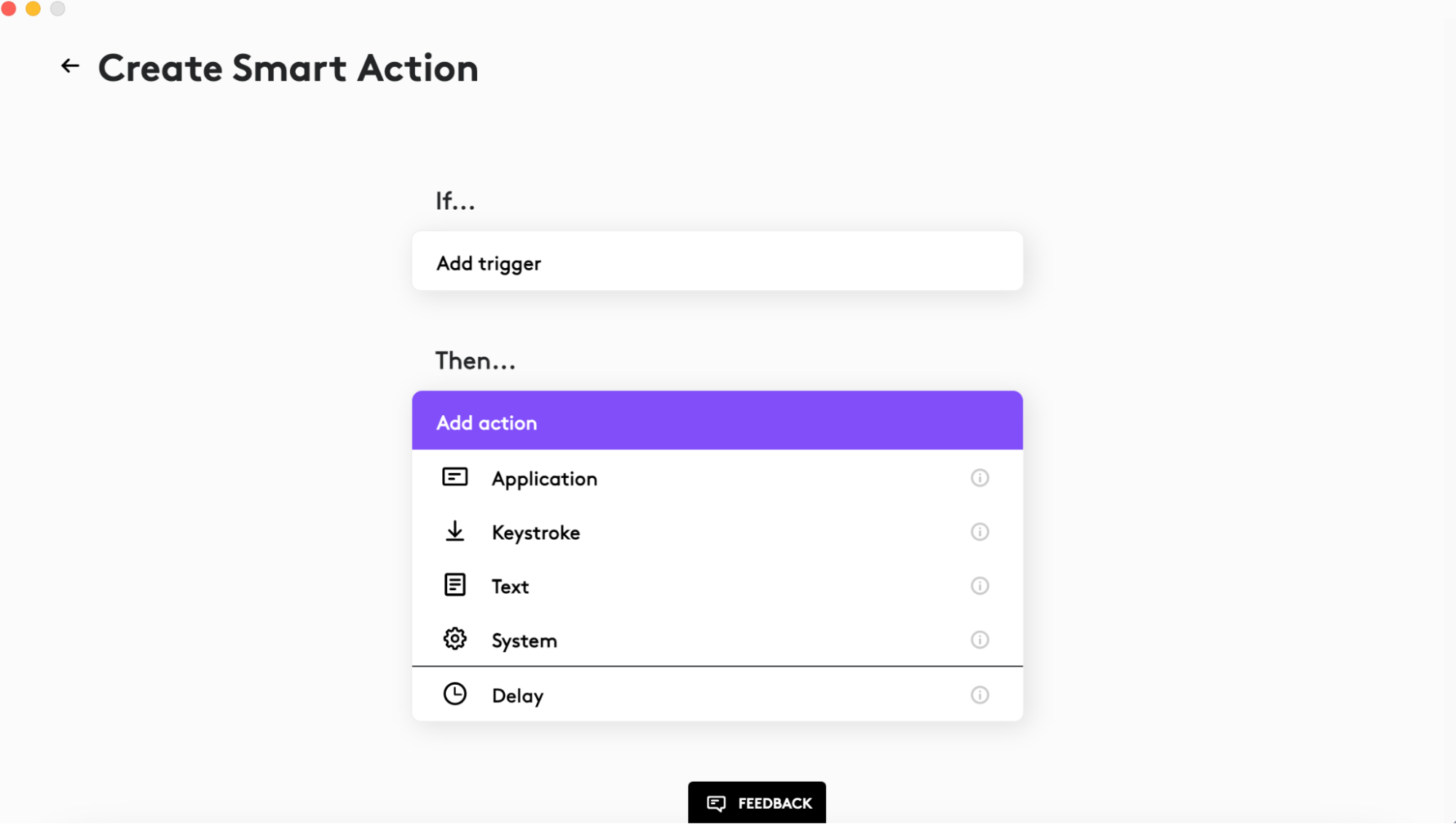
- Im Bearbeitungsmodus sehen Sie, dass Smart Actions aus Auslösern und Aktionen bestehen. Sie benötigen jeweils mindestens eine/n davon, um eine funktionierende Smart Action zu erhalten.
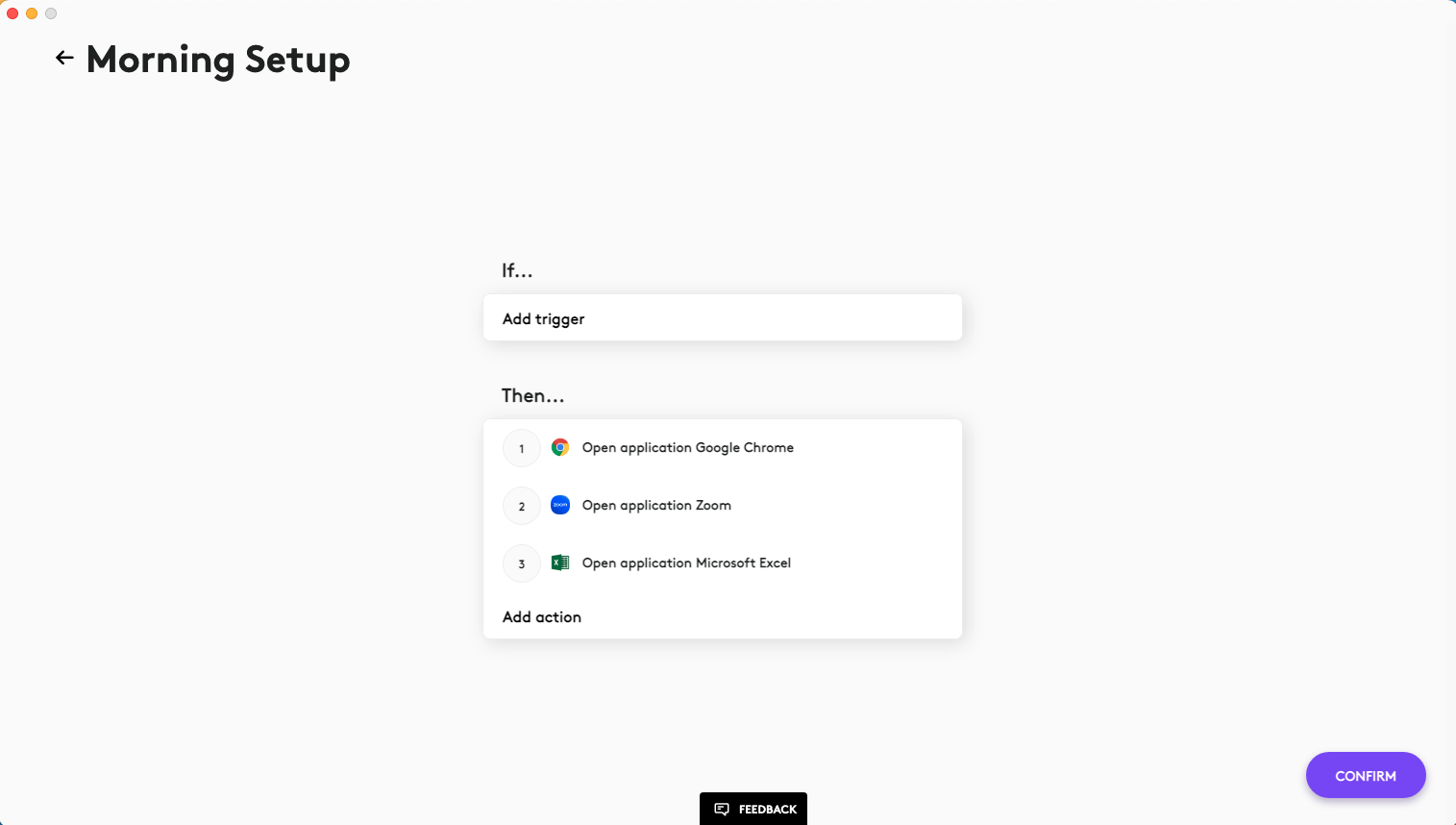
- Um einen neuen Auslöser hinzuzufügen, klicken Sie auf Auslöser hinzufügen und wählen Sie den Auslösertyp aus der Dropdown-Liste. Derzeit sind Auslöser für Gerät, Konsole (wird nur angezeigt, wenn das MX Creative Keypad und/oder das MX Creative Dialpad verbunden ist), Actions Ring und Shortcut verfügbar. Die Auslöser für Konsole und Actions Ring können nach der Installation des Smart Actions Plug-Ins auf den Seiten des Konsolen- und Actions Ring Geräts zugewiesen werden. Wenn Sie mehrere Auslöser haben, werden die Smart Actions ausgeführt, wenn Sie einen davon verwenden.
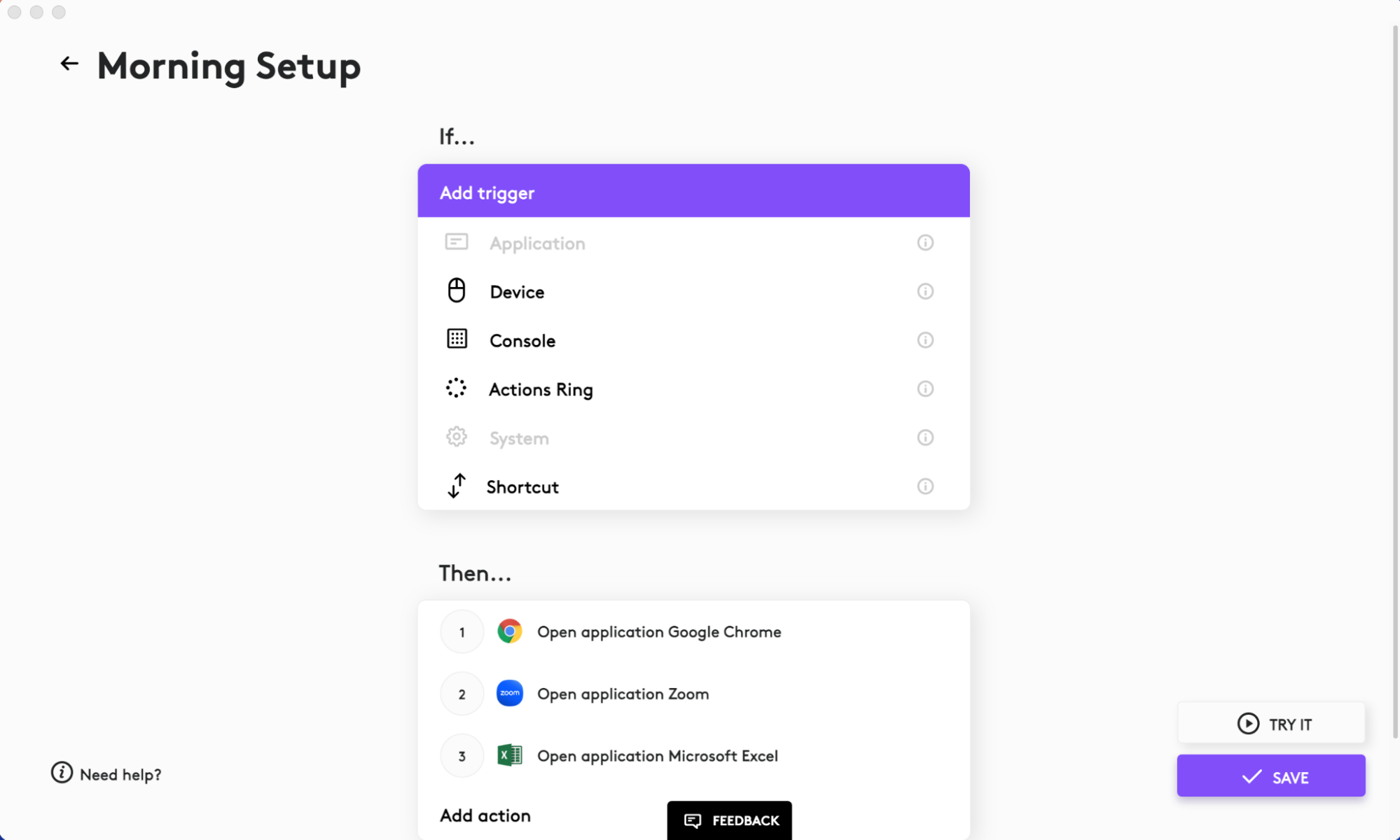
- Um eine Aktion hinzuzufügen, klicken Sie auf Aktion hinzufügen und wählen Sie dann den Aktionstyp aus der Dropdown-Liste aus. Sie können Aktionen für AI Prompt Builder, Anwendung, Tasteneingabe, Text, haptisches Feedback (wenn MX Master 4 verbunden ist) und das System festlegen. Sie können auch eine Verzögerung zwischen diesen Aktionen festlegen.
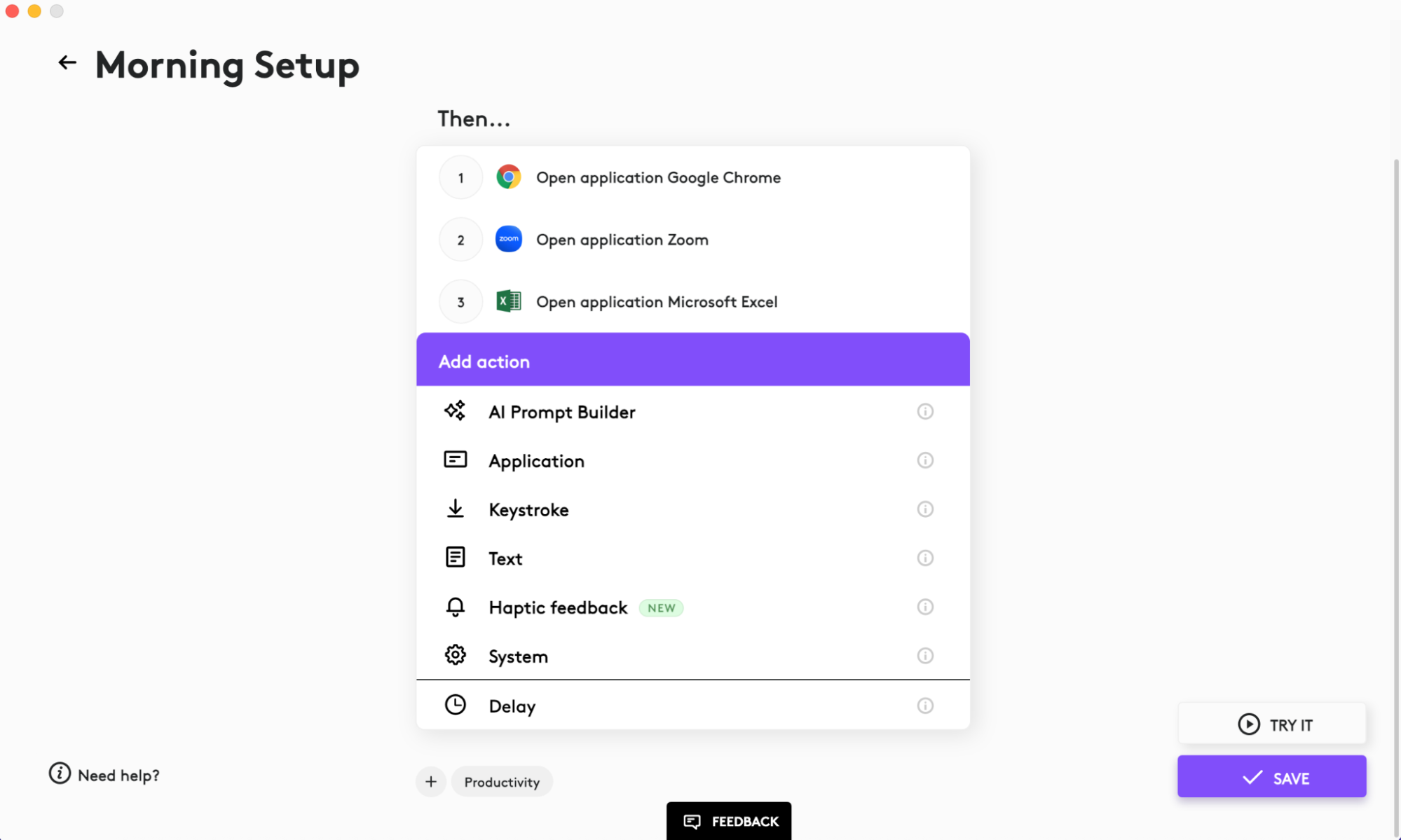
Das Hinzufügen einer Verzögerung ist wichtig für webbasierte Aktionen. Wenn Sie beispielsweise einen neuen Browser-Tab in Google Chrome öffnen möchten, benötigt das System Zeit, um die Aktion auszuführen. Wir empfehlen, eine Verzögerung von 1 Sekunde für diese Arten von Aktionen hinzuzufügen.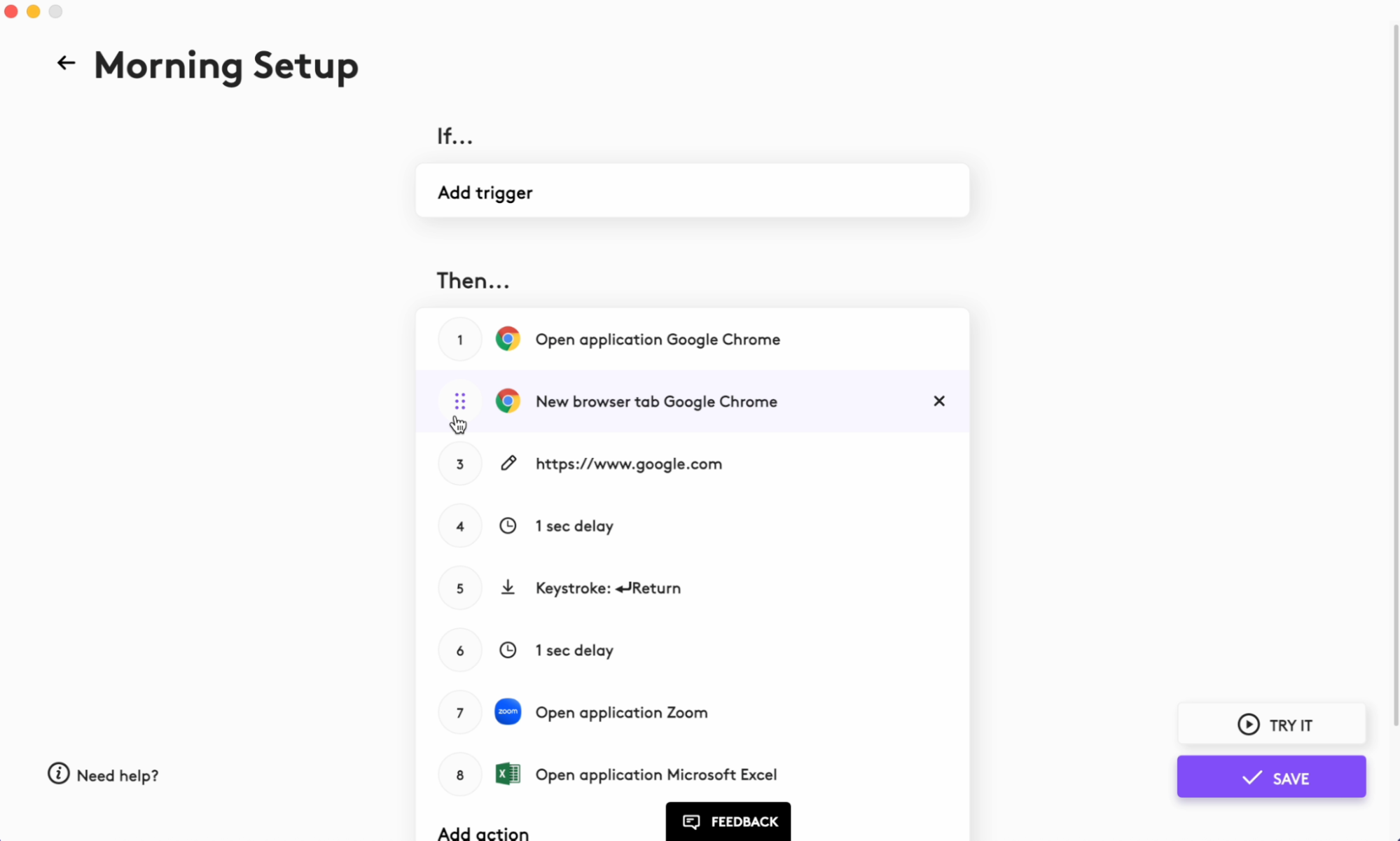
- Aktionen, die Sie zu den Smart Actions hinzufügen, werden nacheinander ausgeführt. Sie können die Reihenfolge der Ausführung per Drag&Drop ändern.
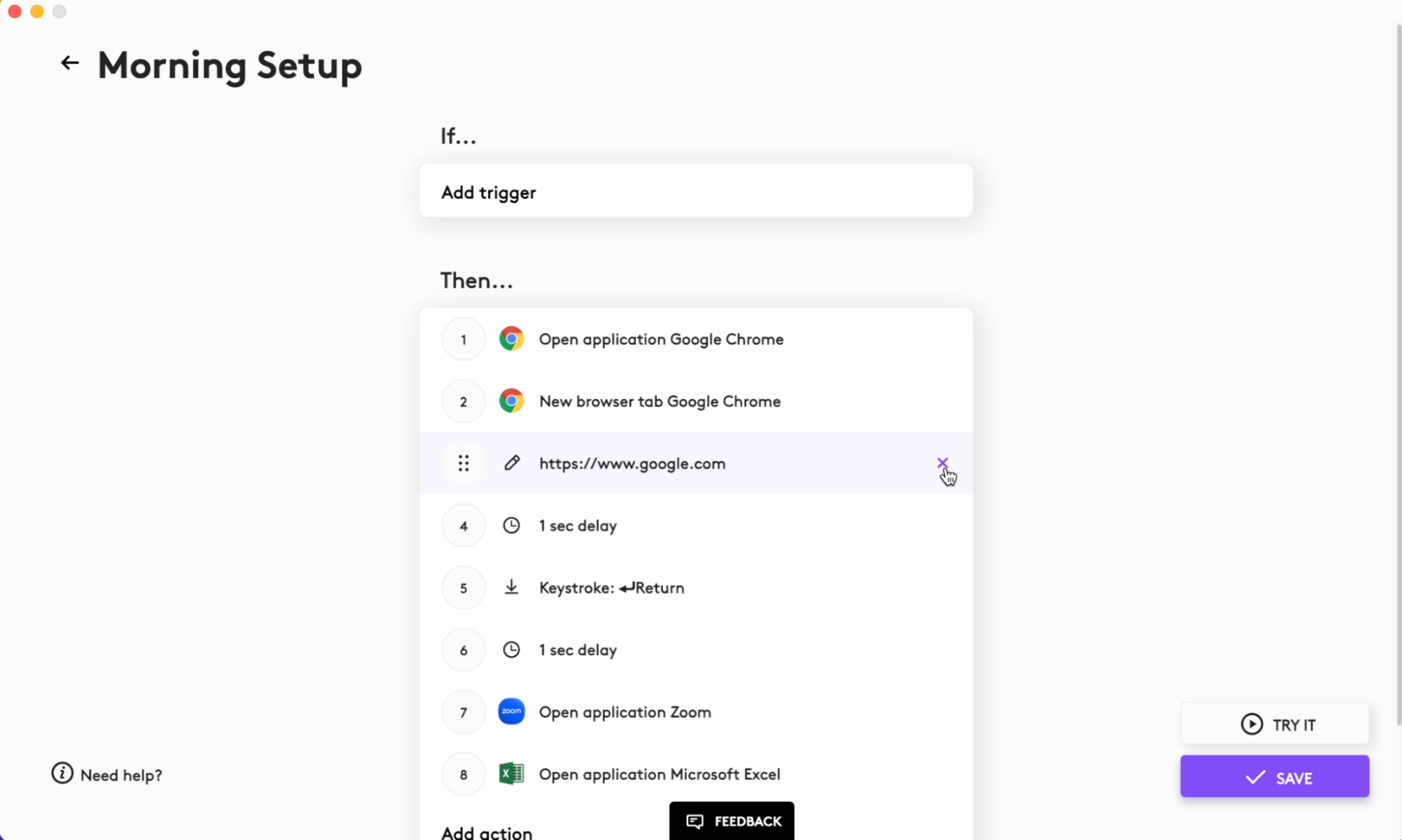
- Sie können Auslöser und Aktionen löschen, indem Sie auf die Schaltfläche X auf der rechten Seite des Elements klicken. Wenn Sie auf eine vorhandene Auslöser- oder Aktionszeile klicken, können Sie diese bearbeiten.
Wichtiger Hinweis: Das Firmware Update Tool wird von Logitech nicht mehr unterstützt oder gepflegt. Wir empfehlen dringend die Verwendung von Logi Options+ für Ihre unterstützten Logitech-Geräte. Während dieser Übergangsphase stehen wir Ihnen gern zur Seite.
Wichtiger Hinweis: Der Logitech Preference Manager wird nicht mehr von Logitech unterstützt oder gepflegt. Wir empfehlen dringend die Verwendung von Logi Options+ für Ihre unterstützten Logitech-Geräte. Während dieser Übergangsphase stehen wir Ihnen gern zur Seite.
Wichtiger Hinweis: Das Logitech Control Center wird nicht mehr von Logitech unterstützt oder gepflegt. Wir empfehlen dringend die Verwendung von Logi Options+ für Ihre unterstützten Logitech-Geräte. Während dieser Übergangsphase stehen wir Ihnen gern zur Seite.
Wichtiger Hinweis: Logitech Connection Utility wird von Logitech nicht mehr unterstützt oder gepflegt. Wir empfehlen dringend die Verwendung von Logi Options+ für Ihre unterstützten Logitech-Geräte. Während dieser Übergangsphase stehen wir Ihnen gern zur Seite.
Wichtiger Hinweis: Die Unifying-Software wird von Logitech nicht mehr unterstützt oder gepflegt. Wir empfehlen dringend die Verwendung von Logi Options+ für Ihre unterstützten Logitech-Geräte. Während dieser Übergangsphase stehen wir Ihnen gern zur Seite.
Wichtiger Hinweis: Die SetPoint-Software wird von Logitech nicht mehr unterstützt oder gewartet. Wir empfehlen dringend die Verwendung von Logi Options+ für Ihre unterstützten Logitech-Geräte. Während dieser Übergangsphase stehen wir Ihnen gern zur Seite.
Häufig gestellte Fragen – FAQs
Für diesen Abschnitt sind keine Produkte verfügbar
Für dieses Produkt sind keine Downloads vorhanden
Für diese Version gibt es keine Downloads.
Compatible Product
