Was sind Spotlight-Effekte für die Maus?
Spotlight-Effekte für die Maus ist eine Funktion in der Logi Options+ App, mit der Sie die Effekte Spotlight/Hervorheben/Digitaler Laser einer Maustaste zuordnen können, um eine verbesserte Benutzererfahrung beim Präsentieren in einer virtuellen/hybriden Umgebung zu erzielen.
Wie aktiviere ich diese Funktion?
Sie können Spotlight-Effekte als Aktion aus der Liste der Aktionen auswählen und diese einer beliebigen Maustaste zuweisen. Wählen Sie Ihren bevorzugten Effekt, indem Sie die Kontrollkästchen aktivieren.
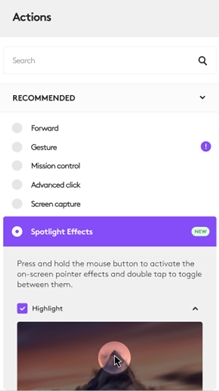
Welche verschiedenen Spotlight-Effekte gibt es?
Es gibt drei Effekte:
- Hervorheben – Der Bereich, den Sie hervorheben möchten, wird hervorgehoben. Der Rest der Folie ist abgedunkelt.
- Lupe – Vergrößern Sie den Bereich, den Sie zeigen möchten.
- Digitaler Laser – ein farbiger Punkt oder Kreis, der wie ein digitaler Laser aussieht
Der Hervorheben-Effekt ist standardmäßig aktiviert. Die anderen beiden Effekte können durch Aktivieren der entsprechenden Kontrollkästchen aktiviert werden.
Für jeden dieser Effekte ist es möglich, die Farbe und Größe zu ändern. Sobald Sie den Effekt ausgewählt haben, können Sie die bereitgestellten Schieberegler bewegen, um die Farbe und Größe zu ändern.
Wie löse ich den Effekt bzw. die Effekte aus?
Sobald die Aktion „Spotlight-Effekte“ einer Taste zugewiesen wurde, drücken Sie die Taste und halten Sie sie gedrückt, um den Effekt auf dem Bildschirm anzuzeigen, und bewegen Sie gleichzeitig das Gerät auf dem Bildschirm.
Wie kann ich zwischen den Effekten wechseln, wenn mehr als einer aktiviert/aktiv ist?
Wenn mehrere Effekte aktiviert sind, doppelklicken Sie und halten Sie die Taste gedrückt, um zwischen den Effekten zu wechseln und sie auf dem Bildschirm anzuzeigen.
Warum kann ich durch Doppelklicken auf die Taste nicht zwischen den verschiedenen Effekten wechseln?
Achten Sie beim Doppelklicken darauf, dass Ihr Gerät stabil ist (sich nicht bewegt), und halten Sie die Taste gedrückt, um zwischen den Effekten zu wechseln und sie auf dem Bildschirm anzuzeigen.
Die Teilnehmer eines Videoanrufs können den Effekt auf dem geteilten Bildschirm nicht sehen
Wenn Sie dieses Problem während eines Videoanrufs haben, stellen Sie sicher, dass Sie Ihren gesamten Desktop für den Videoanruf freigeben und nicht nur ein bestimmtes Fenster. Dadurch wird sichergestellt, dass auch entfernte Teilnehmer den Highlight-Effekt sehen können.
Warum funktioniert der Lupen-Effekt nicht richtig? Welche Berechtigungen sind erforderlich, damit die Spotlight-Effekte richtig funktionieren?
Stellen Sie sicher, dass alle erforderlichen Berechtigungen in macOS bereitgestellt wurden, damit die Funktion nahtlos verwendet werden kann. Die Liste der erforderlichen Berechtigungen finden Sie hier: Berechtigungen für Logi Options+ unter macOS
Wichtiger Hinweis: Das Firmware Update Tool wird von Logitech nicht mehr unterstützt oder gepflegt. Wir empfehlen dringend die Verwendung von Logi Options+ für Ihre unterstützten Logitech-Geräte. Während dieser Übergangsphase stehen wir Ihnen gern zur Seite.
Wichtiger Hinweis: Der Logitech Preference Manager wird nicht mehr von Logitech unterstützt oder gepflegt. Wir empfehlen dringend die Verwendung von Logi Options+ für Ihre unterstützten Logitech-Geräte. Während dieser Übergangsphase stehen wir Ihnen gern zur Seite.
Wichtiger Hinweis: Das Logitech Control Center wird nicht mehr von Logitech unterstützt oder gepflegt. Wir empfehlen dringend die Verwendung von Logi Options+ für Ihre unterstützten Logitech-Geräte. Während dieser Übergangsphase stehen wir Ihnen gern zur Seite.
Wichtiger Hinweis: Logitech Connection Utility wird von Logitech nicht mehr unterstützt oder gepflegt. Wir empfehlen dringend die Verwendung von Logi Options+ für Ihre unterstützten Logitech-Geräte. Während dieser Übergangsphase stehen wir Ihnen gern zur Seite.
Wichtiger Hinweis: Die Unifying-Software wird von Logitech nicht mehr unterstützt oder gepflegt. Wir empfehlen dringend die Verwendung von Logi Options+ für Ihre unterstützten Logitech-Geräte. Während dieser Übergangsphase stehen wir Ihnen gern zur Seite.
Wichtiger Hinweis: Die SetPoint-Software wird von Logitech nicht mehr unterstützt oder gewartet. Wir empfehlen dringend die Verwendung von Logi Options+ für Ihre unterstützten Logitech-Geräte. Während dieser Übergangsphase stehen wir Ihnen gern zur Seite.
Häufig gestellte Fragen – FAQs
Für diesen Abschnitt sind keine Produkte verfügbar
Für dieses Produkt sind keine Downloads vorhanden
Für diese Version gibt es keine Downloads.
Compatible Product
