In diesem Artikel:
- Installation von Plugins
- Adobe Photoshop
- Adobe Premiere
- Adobe Lightroom
- Adobe Lightroom Classic
- Adobe Illustrator
- Adobe After Effects
- Adobe Audition
Installation von Plugins – Allgemeine Informationen
Vor der Installation eines Plugins wird empfohlen, die Anwendung zu installieren, zu der das Plugin gehört. Wenn diese Reihenfolge nicht eingehalten wird, ist eine Neuinstallation des Plugins erforderlich.
Bitte beachten Sie, dass Adobe-Plugins nur mit Anwendungen funktionieren, die über die Creative Cloud installiert wurden.
Adobe Photoshop
Wie verbinde ich mich mit dem Photoshop-Plugin?
Nachdem Sie das Plugin vom Marketplace installiert haben, öffnen Sie Photoshop erneut. Das Plugin stellt automatisch eine Verbindung zur App her. Klicken Sie zur Überprüfung auf das Plugin-Menü von Photoshop, wählen Sie den Punkt „Logitech“ und wählen Sie das Photoshop-Plugin. Das sich öffnende kleine Panel zeigt Verbunden und die Versionsnummer an.
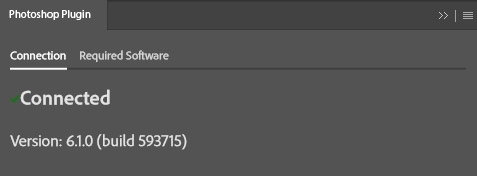
Hinweis: Damit die Benutzeraktionen (Makros) von Photoshop als zuweisbare Aktionen in der Benutzeroberfläche von Logi Options+ angezeigt werden, muss die Photoshop-Anwendung ausgeführt werden/geöffnet sein. Wenn die Photoshop-Anwendung nicht ausgeführt wird, werden keine Makro-Aktionen aufgelistet (da sie nicht von einer geschlossenen Anwendung abgerufen werden können).
Adobe Premiere
Wie verbinde ich mich mit dem Premiere-Plugin?
Sie müssen Ihr Gerät zunächst als Bedienoberfläche (Gerät) in Premiere aktivieren. Dies muss nur einmal geschehen.
Führen Sie zum Aktivieren die folgenden Schritte aus:
-
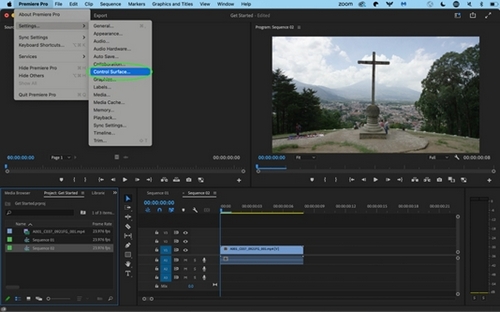
Öffnen Sie das Menü Bedienoberfläche:
- Mac: Premiere > EINSTELLUNGEN > BEDIENFLÄCHE
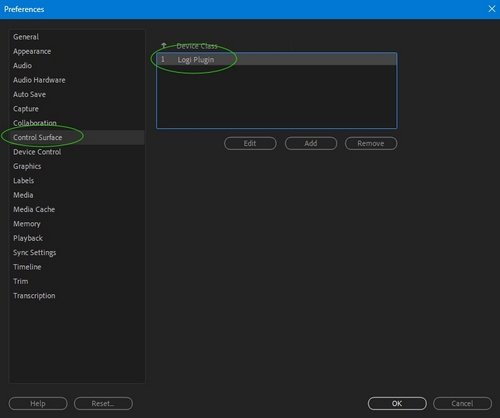
- Windows: BEARBEITEN> VOREINSTELLUNGEN > STEUERFLÄCHE
-
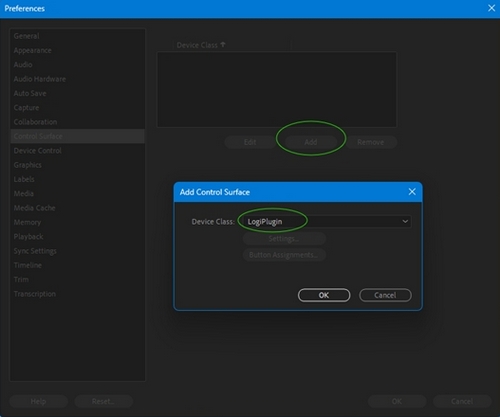
Klicken Sie auf Hinzufügen, wählen Sie „LogiPlugin“ und klicken Sie auf OK.
Adobe Lightroom
Wie verbinde ich mich mit dem Lightroom-Plugin?
Hinweis: Dieses Plugin funktioniert nur mit Adobe Lightroom, das über die Creative Cloud installiert wurde.
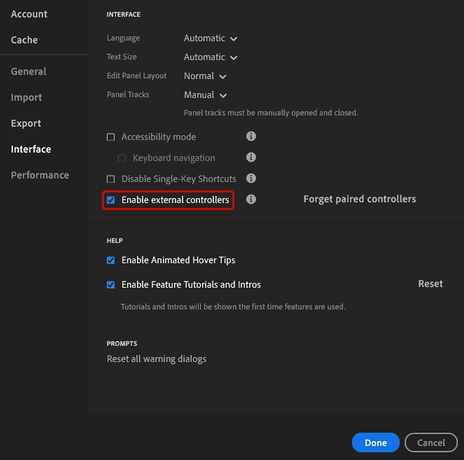
Um das Adobe Lightroom-Plug-In mit der Zielanwendung zu verbinden, müssen Sie zunächst externe Verbindungen über die Lightroom-Anwendungseinstellungen zulassen.
-
Gehen Sie zu Lightroom: Bearbeiten > Einstellungen > Benutzeroberfläche. Klicken Sie auf das Kontrollkästchen neben Externe Controller aktivieren, um die Controller zu aktivieren.
-
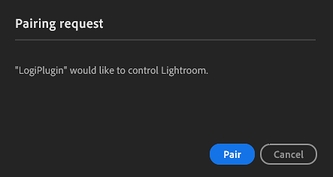
Starten Sie die Lightroom-Anwendung neu. Klicken Sie im Pop-up-Fenster „Pairing-Anfrage“ auf Pairing. Dadurch kann das LogiPlugin Lightroom steuern.
Adobe Lightroom Classic
Wie verbinde ich mich mit dem Lightroom Classic-Plugin?
Wenn Sie das Plugin vom Marketplace installiert haben, öffnen Sie Lightroom Classic erneut. Das Plugin stellt dann automatisch eine Verbindung zur App her.
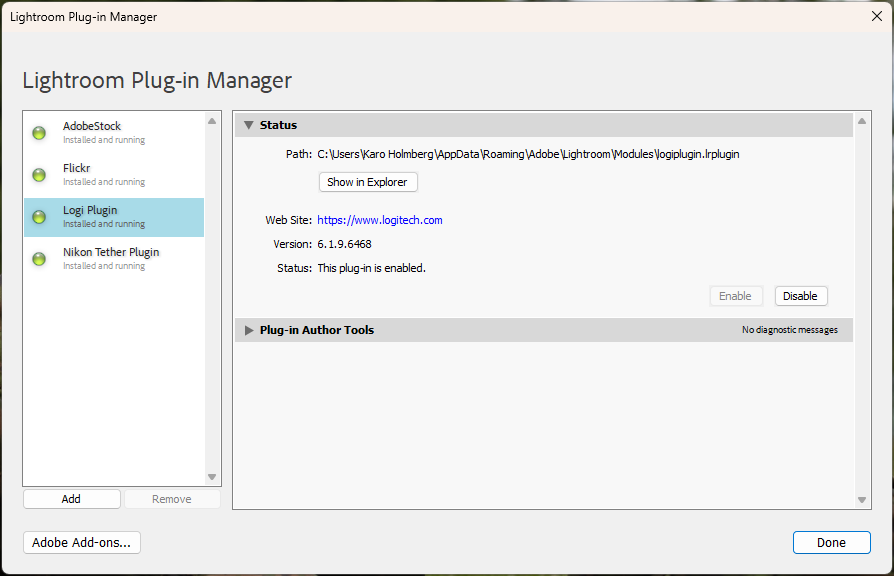
Um zu überprüfen, ob das Plugin korrekt installiert ist, öffnen Sie Lightroom Classic und wählen Sie Datei > Plugin-Manager. Sie sollten das Logi Plugin als aktiv aufgelistet sehen und der Status sollte „Dieses Plugin ist aktiviert.“ lauten.
Was sind Modi in Lightroom Classic und wie verwende ich sie?
Einige Anwendungen, wie Lightroom Classic, verfügen über verschiedene Modi (oder „Module“) innerhalb der Anwendung selbst. Option+ unterstützt die zwei am häufigsten verwendeten Modi: Bibliothek und Entwickeln.
Beide Modi, Bibliothek und Entwickeln, enthalten spezifische Aktionen, die nicht funktionieren, wenn ein anderer Modus aktiv ist. Das Logi Plugin für Lightroom Classic folgt diesen Modi automatisch und bietet eine passende Auswahl an Aktionen, die zugewiesen werden können.
Betrachten Sie Modi als mehrere Profile innerhalb derselben Anwendung: Sie haben ein separates Profil für den Bibliotheksmodus und ein Profil für den Entwicklungsmodus.
Zusätzlich zu den zwei Hauptmodi (Bibliothek und Entwickeln) verfügt Lightroom Classic über vier Tools im Entwicklungsmodus (unten aufgeführt):
- Bibliotheksmodus
-
Entwicklungsmodus
- Zuschneiden-Overlay
- „Entfernen“
- Rote-Augen-Korrektur
- Maskieren
Diese Tools sind Untermodi. Alle Aktionen des Entwicklungsmodus stehen auch in den jeweiligen Untermodi zur Verfügung (Sie können beispielsweise die Belichtung anpassen, während das Zuschneide-Overlay aktiv ist).
Für jeden Modus können Sie Ihre eigene Zuweisung basierend auf Ihrem Arbeitsablauf erstellen. Für den Modus „Zuschneide-Overlay“ können Sie beispielsweise bestimmte Aktionen für das Zuschneide-Overlay aus der Aktionsliste zuweisen (Abbildung: siehe rote Punkte).
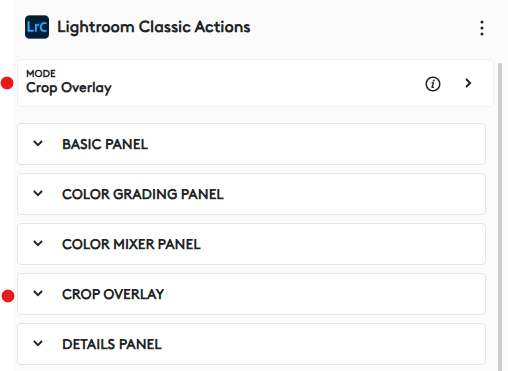
Hinweis: Nur die Aktionen, die innerhalb des jeweiligen Modus oder Untermodus funktionieren, sind in der Aktionsliste verfügbar.
Wo finde ich meinen Ordner für Entwicklungsvoreinstellungen?
Die Entwicklungsvoreinstellungen von Lightroom Classic werden in drei Fällen von Options+ abgerufen:
- Lightroom Classic wird gestartet (der Options+ Prozess muss laufen, aber die Options+ Benutzeroberfläche muss nicht sichtbar sein)
- Options+ wird gestartet und Lightroom Classic läuft bereits
- „Entwicklungsvoreinstellungen aktualisieren“ wird in Lightroom Classic aktiviert (über das Menü „Zusatzmodule“ unter „Hilfe“, während Options+ läuft)
Die Entwicklungsvoreinstellungen sind auf der Options+ Benutzeroberfläche unter dem Lightroom Classic-Plugin sichtbar. Scrollen Sie in der Aktionsliste nach unten, um die Gruppe „Entwicklungsvoreinstellungen“ und die konfigurierbare Aktion „Entwicklungsvoreinstellungen anwenden“ zu finden. Sie müssen die Aktion zuerst auf eine Taste am Gerät ziehen und dann den Ordner mit den Voreinstellungen sowie die Voreinstellung auswählen, die Sie für diese Aktion verwenden möchten.
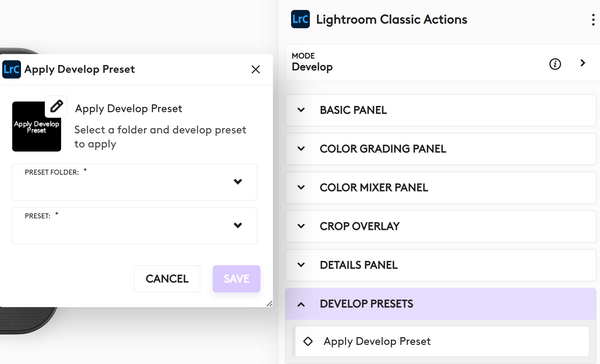
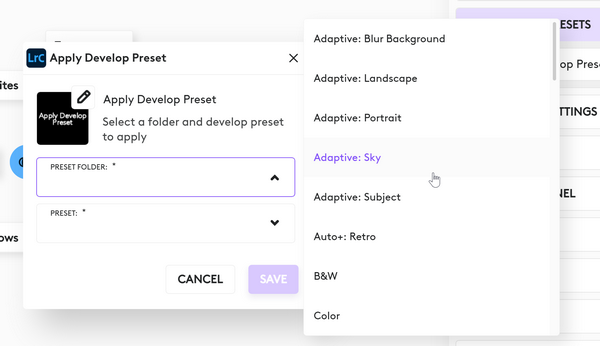
Sie können jedem Ihrer Geräte individuell die Aktionen der Entwicklungsvoreinstellungen aus beliebigen Voreinstellungsordnern zuweisen.
Hinweis: In Lightroom Classic sind Entwicklungsvoreinstellungen nur im Entwicklungsmodul verfügbar. Mit dem Lightroom Classic-Plugin können Sie Entwicklungsvoreinstellungen jedoch auch im Bibliotheksmodul verwenden.
Wie werden Lightroom-Entwicklungsvoreinstellungen in Options+ geladen?
Options+ ruft Ihre Lightroom-Entwicklungsvoreinstellungen automatisch ab, wenn Sie die Anwendung Lightroom Classic zum ersten Mal starten. Die abgerufene Liste wird für die zukünftige Verwendung gespeichert. Um die Leistung zu optimieren und Verlangsamungen in Lightroom Classic zu vermeiden, wird bei nachfolgenden Programmstarts die gespeicherte Liste Ihrer Vorgaben verwendet, anstatt sie erneut abzurufen. Wenn Sie neue Voreinstellungen in Lightroom Classic erstellen, müssen Sie die Liste der Voreinstellungen manuell aktualisieren, damit diese in der Lightroom Classic-Plugin-Aktionsliste in Options+ sichtbar werden.
Liste der Entwicklungsvoreinstellungen aktualisieren
Wenn Sie Entwicklungsvoreinstellungen ausgeblendet, geändert, neu organisiert oder neu erstellt haben und diese Änderungen in Options+ widerspiegeln möchten, müssen Sie die Entwicklungsvoreinstellung aus Lightroom Classic heraus manuell aktualisieren. Befolgen Sie die nachstehenden Anweisungen, um die Liste Ihrer Voreinstellungen zu aktualisieren.
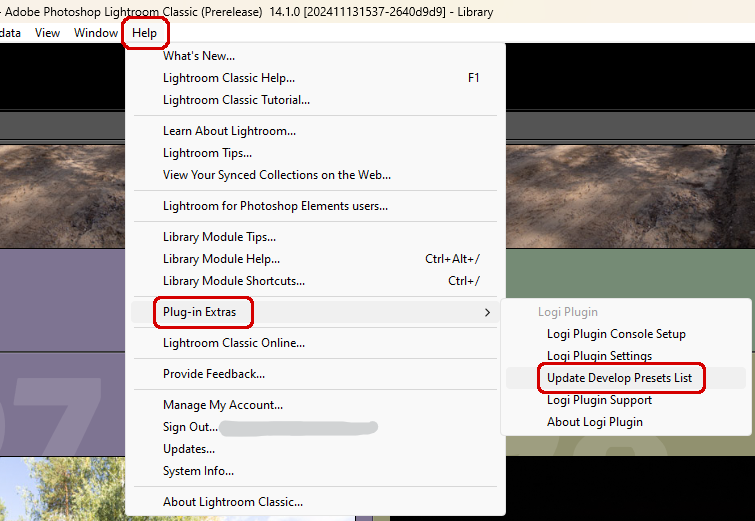
- Öffnen Sie das Hilfemenü in Lightroom Classic.
- Wählen Sie „Plug-in-Extras“ aus.
- Wählen Sie „Liste der Entwicklungsvoreinstellungen aktualisieren“ aus.
- Öffnen Sie Options+ und weisen Sie Ihrem Gerät neue Entwicklungsvoreinstellungen zu
Adobe Illustrator
Wie verbinde ich mich mit dem Illustrator-Plugin?
Wenn Sie das Plugin vom Marketplace installiert haben, öffnen Sie Illustrator erneut und das Plugin stellt automatisch eine Verbindung zur App her.
Adobe After Effects
Wie verbinde ich mich mit dem After Effects-Plugin?
Wenn Sie das Plugin vom Marketplace installiert haben, öffnen Sie After Effects erneut. Das Plugin stellt dann automatisch eine Verbindung zur App her.
Adobe Audition
Wie verbinde ich mich mit dem Audition-Plugin?
Nachdem Sie das Plugin vom Marketplace installiert haben, öffnen Sie Audition, um es als Kontrolloberfläche in den Audition-Einstellungen zu aktivieren:
Zu Audition wechseln: Einstellungen > Bedienoberfläche > Logi Plugin hinzufügen
Wichtiger Hinweis: Das Firmware Update Tool wird von Logitech nicht mehr unterstützt oder gepflegt. Wir empfehlen dringend die Verwendung von Logi Options+ für Ihre unterstützten Logitech-Geräte. Während dieser Übergangsphase stehen wir Ihnen gern zur Seite.
Wichtiger Hinweis: Der Logitech Preference Manager wird nicht mehr von Logitech unterstützt oder gepflegt. Wir empfehlen dringend die Verwendung von Logi Options+ für Ihre unterstützten Logitech-Geräte. Während dieser Übergangsphase stehen wir Ihnen gern zur Seite.
Wichtiger Hinweis: Das Logitech Control Center wird nicht mehr von Logitech unterstützt oder gepflegt. Wir empfehlen dringend die Verwendung von Logi Options+ für Ihre unterstützten Logitech-Geräte. Während dieser Übergangsphase stehen wir Ihnen gern zur Seite.
Wichtiger Hinweis: Logitech Connection Utility wird von Logitech nicht mehr unterstützt oder gepflegt. Wir empfehlen dringend die Verwendung von Logi Options+ für Ihre unterstützten Logitech-Geräte. Während dieser Übergangsphase stehen wir Ihnen gern zur Seite.
Wichtiger Hinweis: Die Unifying-Software wird von Logitech nicht mehr unterstützt oder gepflegt. Wir empfehlen dringend die Verwendung von Logi Options+ für Ihre unterstützten Logitech-Geräte. Während dieser Übergangsphase stehen wir Ihnen gern zur Seite.
Wichtiger Hinweis: Die SetPoint-Software wird von Logitech nicht mehr unterstützt oder gewartet. Wir empfehlen dringend die Verwendung von Logi Options+ für Ihre unterstützten Logitech-Geräte. Während dieser Übergangsphase stehen wir Ihnen gern zur Seite.
Häufig gestellte Fragen – FAQs
Für diesen Abschnitt sind keine Produkte verfügbar
Für dieses Produkt sind keine Downloads vorhanden
Für diese Version gibt es keine Downloads.
Compatible Product
