Was kann ich tun, wenn mein Gerät nicht funktioniert?
- Stellen Sie sicher, dass die Logi Options+ App installiert ist und ausgeführt wird. Sie können dazu im Windows-Suchfeld nach „Logi Options+“ suchen und es dann starten.
- Stellen Sie sicher, dass Sie die neueste Version von Logi Options+ ausführen.
- Stellen Sie sicher, dass Sie mit dem Internet verbunden sind (falls erforderlich).
- Stellen Sie sicher, dass Ihre Geräte ordnungsgemäß verbunden sind: das Dialpad über Bluetooth oder Logi Bolt Dongle und das Keypad über das mitgelieferte USB-C-auf-C-Kabel.
- (Nur Mac) Stellen Sie sicher, dass Sie der Logi Options+ App Berechtigungen für Bluetooth, Barrierefreiheit, Input-Monitoring, Bildschirm- und System-Audioaufnahmen erteilt haben.
- (Nur Mac) Stellen Sie sicher, dass Sie der LogiPluginService-App Bluetooth- und Zugriffsrechte gewährt haben.
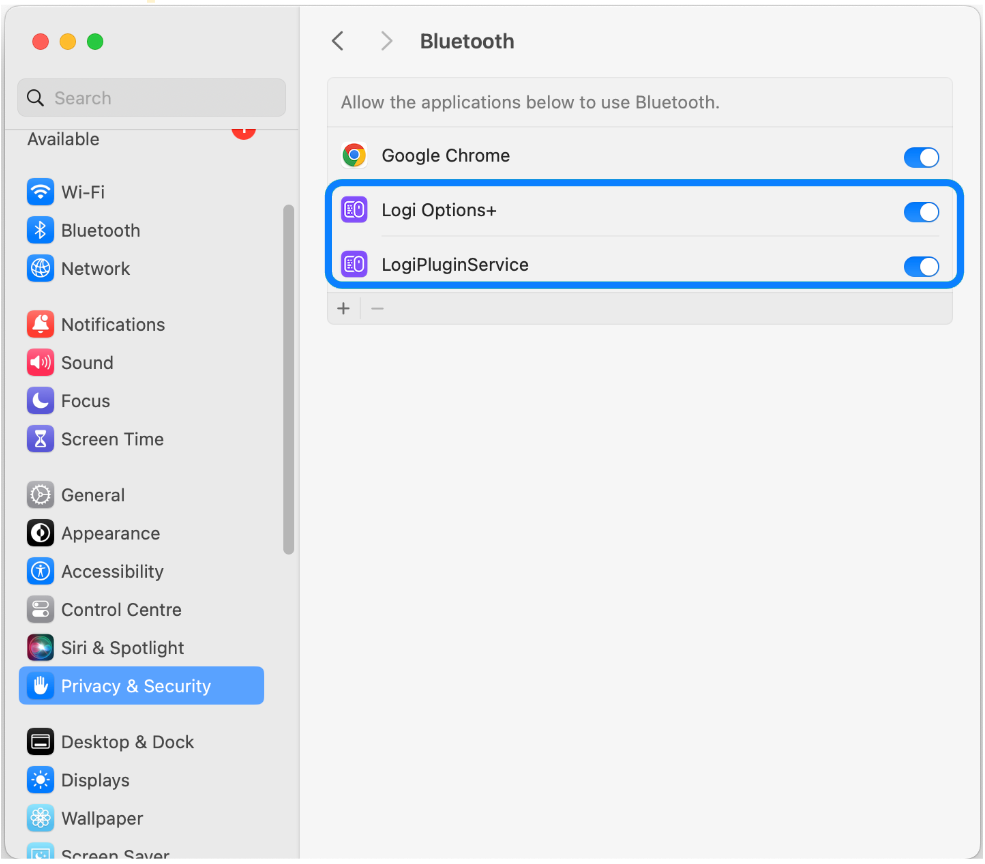
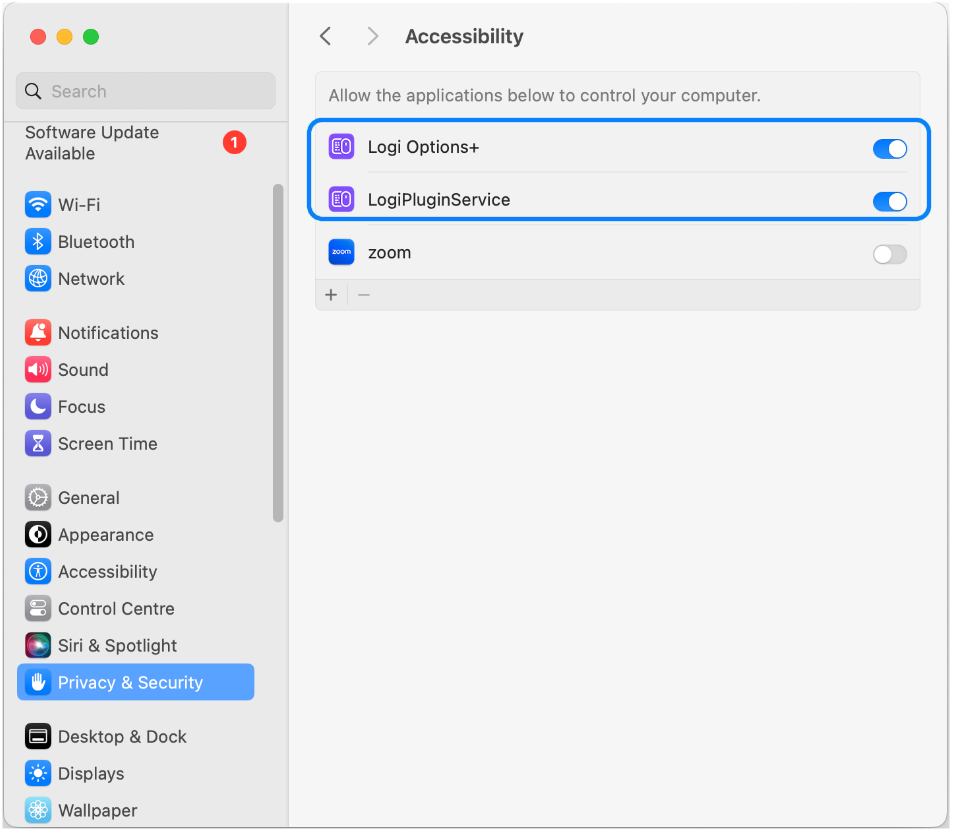

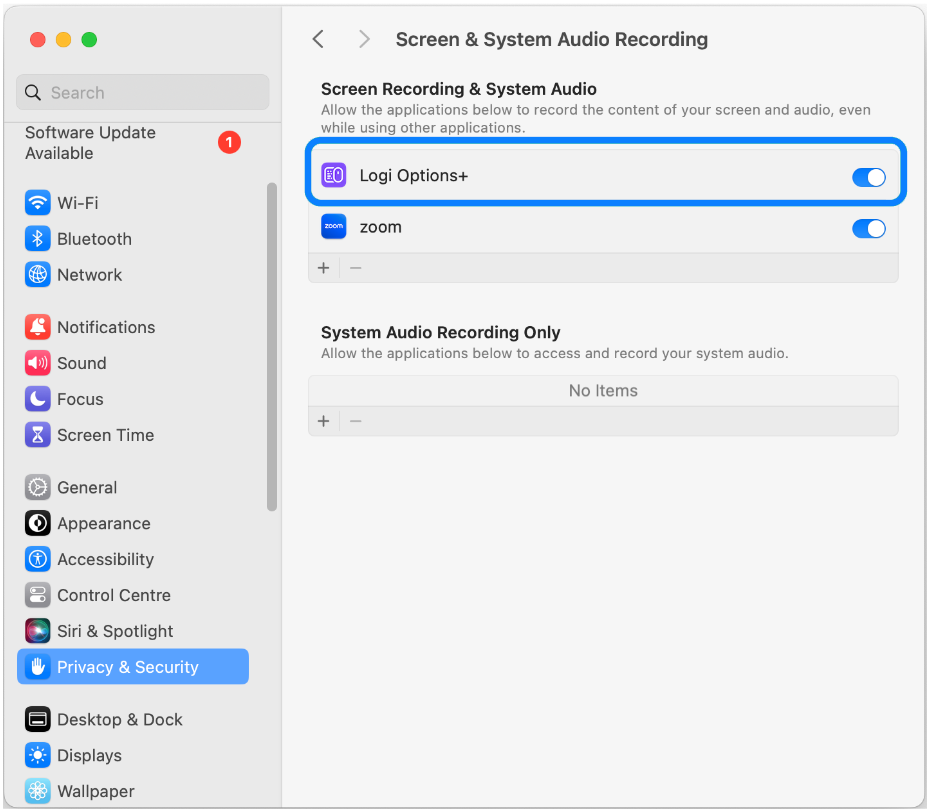
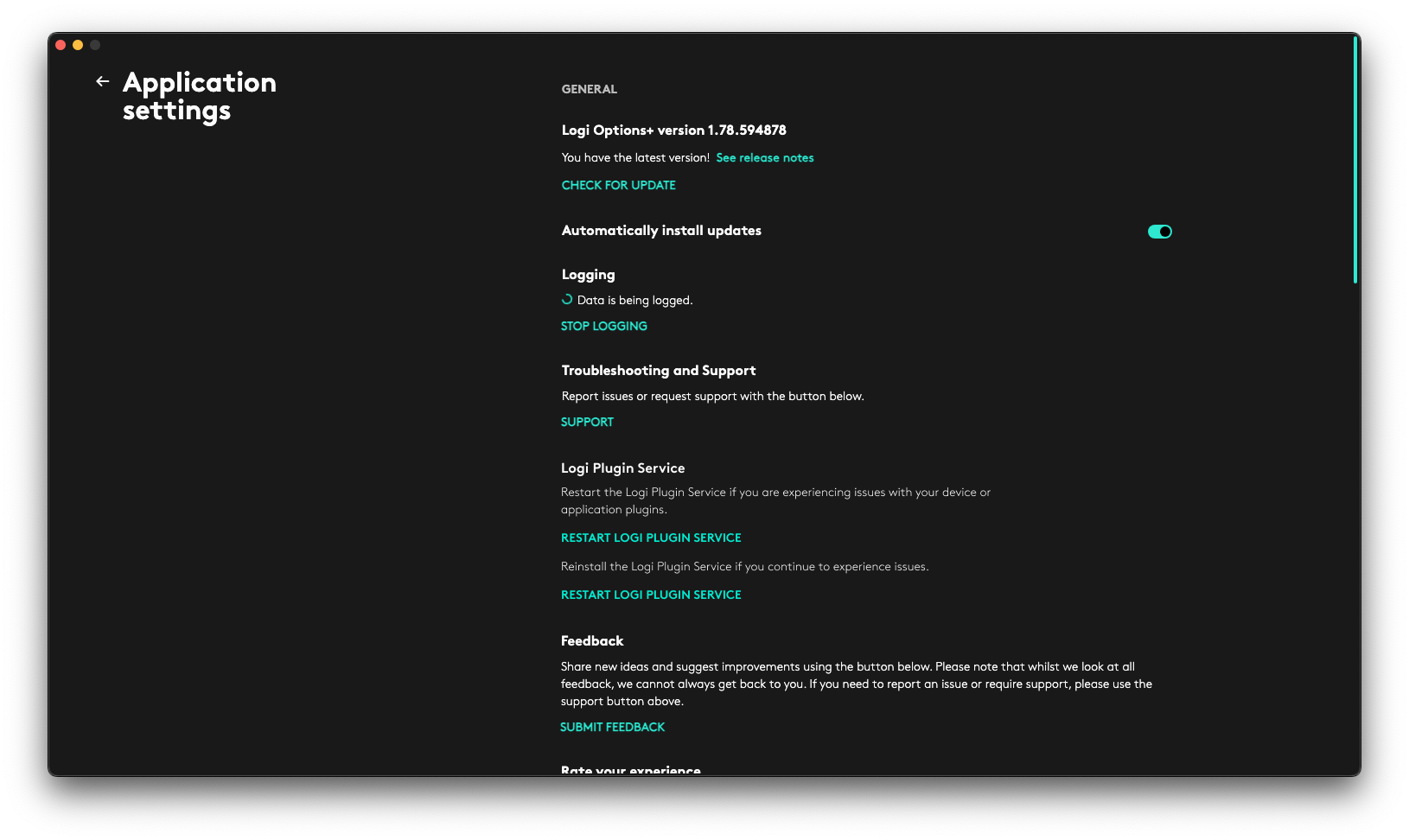
- Wenn Probleme mit Plugins auftreten, starten Sie den Logi Plug-In-Service neu oder installieren Sie ihn erneut. Klicken Sie auf das Zahnradsymbol in der oberen rechten Ecke des Startbildschirms, um das Einstellungsmenü zu öffnen. Navigieren Sie dann zum Abschnitt Logi Plug-In-Service.
Was kann ich tun, wenn Aktionen nicht funktionieren? (Nur Mac)
Wenn bestimmte Aktionen auf Ihrem Mac nicht funktionieren, kann dies an fehlenden Zugriffsberechtigungen liegen. Aktionen, die häufig diese Berechtigungen benötigen, sind Shortcuts, das Einfügen von Text, die Verwendung von Emojis, das Erstellen von Screenshots, das Sperren des Arbeitsplatzes, Rückgängig/Wiederholen-Funktionen sowie das Anpassen der Lautstärke.
Schritte zum Zurücksetzen und Aktivieren der Zugriffsberechtigungen:
- Öffnen Sie die Einstellungen und navigieren Sie zu Datenschutz & Sicherheit > Barrierefreiheit.
- Suchen Sie in der Liste nach LogiPluginService. Wenn die Option angezeigt wird, wählen Sie sie aus. Klicken Sie dann auf das Minus-Symbol (-), um sie zu deaktivieren.
- Klicken Sie auf das Plus-Symbol (+) und gehen Sie zu Programme > Dienstprogramme. Wählen Sie die Option LogiPluginService aus und stellen Sie sicher, dass die Berechtigungsoption aktiviert ist.
Ich habe ein Profil für Autodesk Fusion 365 (Windows) hinzugefügt, aber die Profilaktionen werden nicht angezeigt, wenn ich eine Autodesk-Anwendung öffne.
Das Problem liegt in der Art und Weise, wie Fusion gestartet wird. Es gibt die Launcher-App, die die Fusion-App initialisiert. Wenn das Anwendungsprofil erstellt wird, kann die Launcher-App in den Anwendungen ausgewählt werden, nicht die tatsächliche Fusion-App. Das verhindert das Wechseln der Profile, wenn die Fusion-App im Fokus ist.
Die folgenden Schritte müssen befolgt werden, um dieses Problem zu umgehen:
- Neues Anwendungsprofil erstellen
- Scrollen Sie in der Liste der Anwendungen ganz nach unten und verwenden Sie die Option „Eine andere Anwendung auswählen“
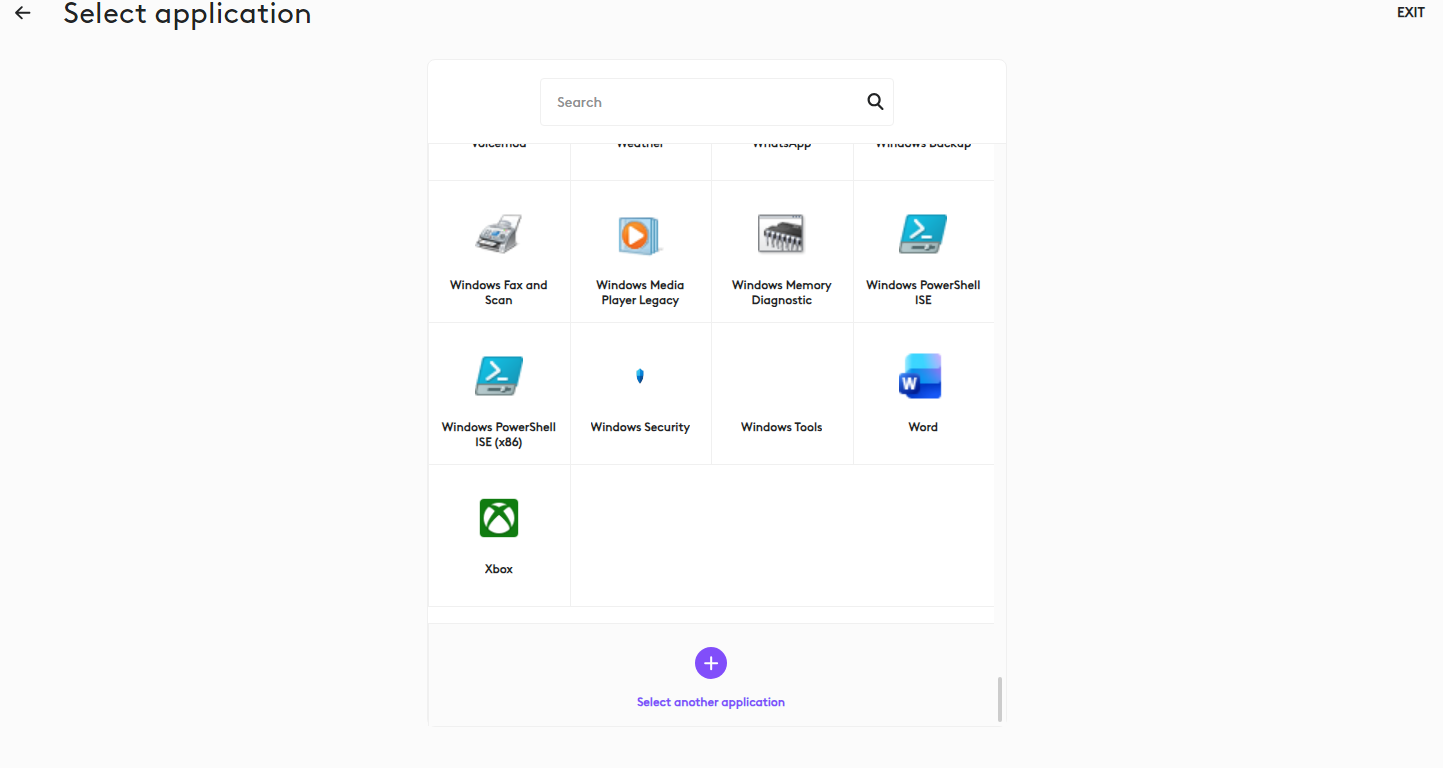
- Das Anwendungsprofil muss auf die tatsächliche Fusion-Executable verweisen. Standardspeicherort:
C:\Users\%username%\AppData\Local\Autodesk\webdeploy\production\c20471a4ae316e18725b0917d95e36d14575877a – der letzte Ordner kann bei jeder Installation einen anderen Namen haben, daher muss der Benutzer etwas Zeit aufwenden, um die Fusion360.exe-Datei zu finden.
HINWEIS: Dieser Workaround könnte auch für andere Autodesk-Apps erforderlich sein, wenn sie den Launcher verwenden.
Wichtiger Hinweis: Das Firmware Update Tool wird von Logitech nicht mehr unterstützt oder gepflegt. Wir empfehlen dringend die Verwendung von Logi Options+ für Ihre unterstützten Logitech-Geräte. Während dieser Übergangsphase stehen wir Ihnen gern zur Seite.
Wichtiger Hinweis: Der Logitech Preference Manager wird nicht mehr von Logitech unterstützt oder gepflegt. Wir empfehlen dringend die Verwendung von Logi Options+ für Ihre unterstützten Logitech-Geräte. Während dieser Übergangsphase stehen wir Ihnen gern zur Seite.
Wichtiger Hinweis: Das Logitech Control Center wird nicht mehr von Logitech unterstützt oder gepflegt. Wir empfehlen dringend die Verwendung von Logi Options+ für Ihre unterstützten Logitech-Geräte. Während dieser Übergangsphase stehen wir Ihnen gern zur Seite.
Wichtiger Hinweis: Logitech Connection Utility wird von Logitech nicht mehr unterstützt oder gepflegt. Wir empfehlen dringend die Verwendung von Logi Options+ für Ihre unterstützten Logitech-Geräte. Während dieser Übergangsphase stehen wir Ihnen gern zur Seite.
Wichtiger Hinweis: Die Unifying-Software wird von Logitech nicht mehr unterstützt oder gepflegt. Wir empfehlen dringend die Verwendung von Logi Options+ für Ihre unterstützten Logitech-Geräte. Während dieser Übergangsphase stehen wir Ihnen gern zur Seite.
Wichtiger Hinweis: Die SetPoint-Software wird von Logitech nicht mehr unterstützt oder gewartet. Wir empfehlen dringend die Verwendung von Logi Options+ für Ihre unterstützten Logitech-Geräte. Während dieser Übergangsphase stehen wir Ihnen gern zur Seite.
Häufig gestellte Fragen – FAQs
Für diesen Abschnitt sind keine Produkte verfügbar
Für dieses Produkt sind keine Downloads vorhanden
Für diese Version gibt es keine Downloads.
Compatible Product
