Erste Schritte mit Wave Keys
Sie können Wave Keys entweder über Bluetooth oder den Logi Bolt-Empfänger mit Ihrem Gerät verbinden.

So verbinden Sie Ihr Gerät über Bluetooth:
- Ziehen Sie den Schutzstreifen an der Rückseite der Tastatur heraus. Die Tastatur wird daraufhin automatisch eingeschaltet.
- Öffnen Sie auf Ihrem Gerät die Bluetooth-Einstellungen und wählen Sie Wave Keys aus der Liste aus.
- Laden Sie die Logi Options+ App herunter, um das Erlebnis Ihrer neuen Tastatur zu verbessern.
So verbinden Sie Ihr Gerät über Logi Bolt:
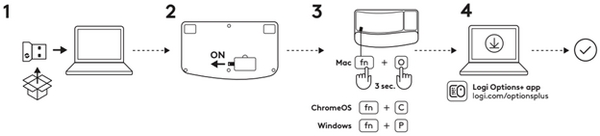
- Nehmen Sie den Logi Bolt Empfänger aus der Verpackung und schließen Sie ihn an Ihrem Gerät an.
Der Empfänger befindet sich an der Seite der Verpackung. - Ziehen Sie den Schutzstreifen an der Rückseite der Tastatur heraus. Die Tastatur wird daraufhin automatisch eingeschaltet.
- So legen Sie das Layout für Ihr spezifisches Betriebssystem fest:
- Wenn Sie ein Mac-Benutzer sind, drücken Sie die Tasten FN + O drei Sekunden lang, um das Mac-Layout und die Unterstützung für die Tastatur zu aktivieren.
- Wenn Sie ein Chrome-Benutzer sind, halten Sie die Tasten FN + C drei Sekunden lang gedrückt, um das Chrome-Layout und die Tastaturunterstützung zu aktivieren.
- Wenn Sie ein Windows -Benutzer sind, halten Sie die Tasten FN + P drei Sekunden lang gedrückt, um das Windows-Layout und die Unterstützung für die Tastatur zu aktivieren.
- Laden Sie die Logi Options+ App herunter, um das Erlebnis Ihrer neuen Tastatur zu verbessern.
Produktübersicht
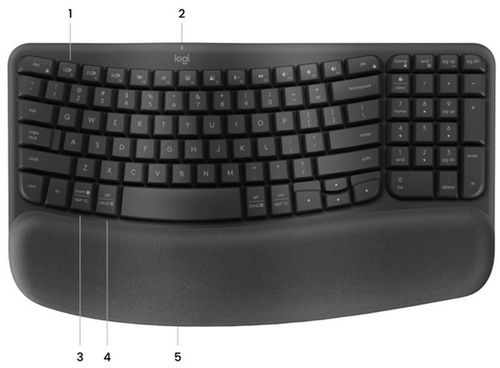
- Easy-Switch-Tasten
- Batteriestand-LED und Ein-/Ausschalter
- Universelles Layout
- Mac-Layout
- Batteriefach
Funktionstasten
Die folgenden Tastenfunktionen sind standardmäßig vorgegeben. Drücken Sie die FN-Taste + Esc, um die Multimedia-Tasten auf die normalen Funktionstasten zurückzusetzen.
Um die Tasten anzupassen, download und die Logi Options+ App zu installieren.

| Funktionstaste | Beschreibung |
| F4 | Task-Ansicht |
| F5 | Diktat 1 |
| F6 | Emoji |
| F7 | Bildschirmaufnahme |
| F8 | Mikrofon stummschalten 2 |
| F9 | Wiedergabe/Pause |
| F10 | Ton stummschalten |
| F11 | Leiser |
| F12 | Lauter |
| Start | Home |
| Beenden | Ende |
| Pg up | Bild auf |
| Pg Dn | Bild ab |
1 Standardmäßig zugewiesen für Windows; erfordert die Installation der Logi Options+ App für macOS.
2 Erfordert die Logi Options+ App für alle Betriebssysteme außer ChromeOS.
Betriebssystemübergreifende Tastatur
Wave Keys ist so konzipiert, dass sie mit mehreren Betriebssystemen funktioniert: Windows, macOS, ChromeOS, iOS, iPadOS, Android und Linux.
Für Windows-, Android- und Linux-Benutzer:
Die Sonderzeichen befinden sich auf der rechten Seite der Tasten.
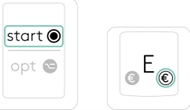
Obere Hälfte der Tasten: Windows-Layout
Untere Hälfte der Tasten: macOS-Layout
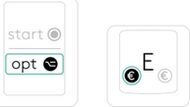
Für macOS-, iOS- oder iPadOS-Benutzer:
Die Sonderzeichen befinden sich auf der linken Seite der Tasten.
Informationen zum Akku:
Ihre Tastatur zeigt an, wenn der Batteriestand niedrig ist.
- Wenn die Batterie-LED rot leuchtet, sind nur noch 5 % oder weniger verfügbar.
Installieren der Logi Options+ App
Laden Sie die Logi Options+ App herunter, um alle Funktionen von Wave Keys zu entdecken und Tastenkombinationen auf Ihre speziellen Anforderungen anzupassen.
Die Logi Options+ ist mit Windows und Mac kompatibel.
So passen Sie Wave Keys mit der Logitech Options+ App an
- Laden Sie die Logitech Options+ App herunter und installieren Sie sie. Klicken Sie hier zum Herunterladen.
- Das Fenster des Installationsprogramms wird auf Ihrem Bildschirm angezeigt. Klicken Sie auf Options+ installieren.
-
Sobald die Logitech Options+ App installiert ist, wird ein Fenster geöffnet, in dem Sie eine Abbildung von Wave Keys sehen. Klicken Sie auf das Bild.
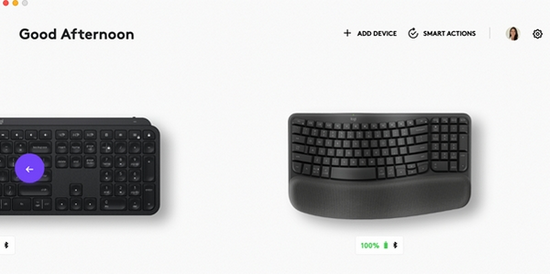
-
Sie werden durch einen Onboarding-Prozess geführt, der die verschiedenen Funktionen von Wave Keys demonstriert und Ihnen zeigt, wie Sie Ihre Tastatur anpassen können.
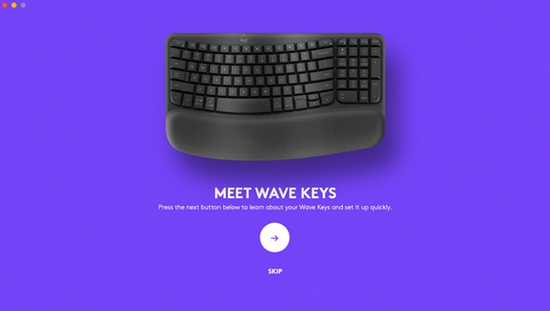
-
Sobald dieses Onboarding abgeschlossen ist, können Sie mit der Anpassung beginnen. Klicken Sie dazu auf die Taste, die Sie anpassen möchten.
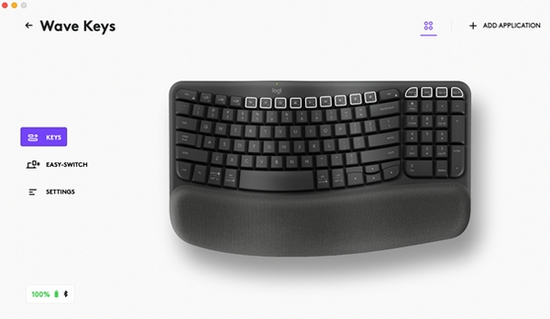
-
Klicken Sie unter Aktionen auf der rechten Seite auf die Funktion, die Sie für die Taste festlegen möchten.
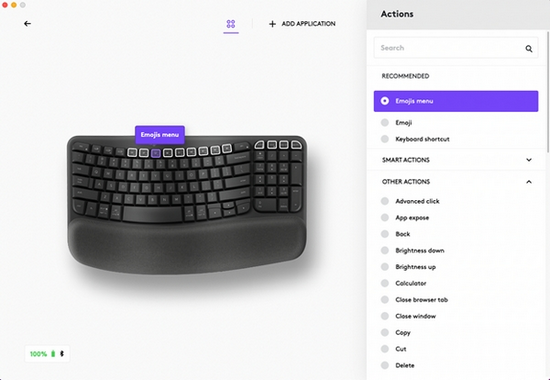
Erste Schritte mit der Lift Vertical Mouse
Endlich echter Bedienkomfort!
Vielen Dank, dass Sie sich für die neue LIFT vertikale Maus entschieden haben. Um Ihnen einen Überblick über das Produkt zu geben, sind unten einige nützliche Tipps und Tricks aufgeführt. Wir hoffen, dass Sie viel Freude an dieser ergonomischen Maus haben werden.
Bitte laden Sie Logitech Options+ herunter, um das volle Potential Ihrer vertikalen Maus LIFT nutzen zu können.
Maus mit Ihrem Gerät verbinden
Sie können Ihre LIFT-Maus über eine Bluetooth Low Energy-Verbindung oder über unseren neuen Logi Bolt-Empfänger mit Ihrem Gerät verbinden. (Logi Bolt ist ein hochmodernes Protokoll für kabellose Verbindungen, speziell entwickelt für die steigenden Sicherheitsanforderungen in Unternehmen. Lesen Sie hier mehr darüber.)
 Verbinden über Bluetooth
- Stellen Sie sicher, dass der Schutzstreifen der Batterie entfernt wurde und LIFT eingeschaltet ist.
- Drücken Sie die Easy-Switch-Taste und wählen Sie den Kanal für den Pairing-Vorgang aus. (Prüfen Sie, ob die LED schnell blinkt. Ist dies nicht der Fall, halten Sie die Taste 3 Sekunden lang gedrückt.)
- Öffnen Sie die Bluetooth-Einstellung auf Ihrem Computer:
- Unter macOS: Öffnen Sie Systemeinstellungen > Bluetooth > fügen Sie LIFT hinzu.
- Unter Windows: Wählen Sie Start > Einstellungen > Geräte > Bluetooth-Gerät hinzufügen > fügen Sie LIFT hinzu.
- Verbindung hergestellt.
 Anschluss über den Logi Bolt USB-Empfänger
- Öffnen Sie den Batteriefachdeckel und nehmen Sie den Logi Bolt Empfänger heraus.
- Schließen Sie den Logi Bolt Empfänger an einen USB-A-Anschluss Ihres Computers an.
- Entfernen Sie den Schutzstreifen und stellen Sie sicher, dass LIFT eingeschaltet ist.
- Drücken Sie die Easy-Switch-Taste und wählen Sie den Kanal für den Pairing-Vorgang aus.
- Verbindung hergestellt.
LIFT auf einen Blick
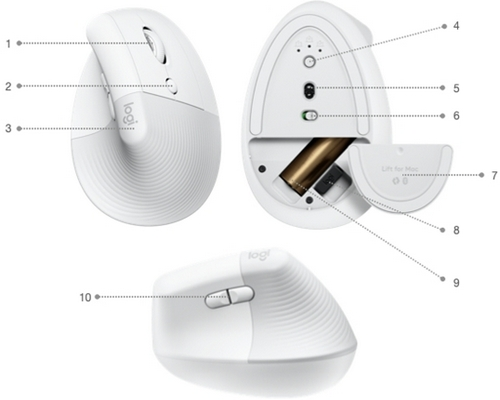
- SmartWheel
- Taste zum Umschalten der Cursor-Geschwindigkeit (passt die Cursor-Geschwindigkeit an)
- Strukturierte gummierte Griffflächen
- Easy-Switch und Verbindungstaste (Pairing mit bis zu drei verschiedenen Geräten)
- Hochpräziser Sensor
- Ein-/Ausschalter
- Magnetischer Batteriefachdeckel
- Logi Bolt Empfänger
- Batterie vom Typ AA
- Vor- und Zurück-Tasten
FUNKTIONSÜBERSICHT
 Ergonomische vertikale Form
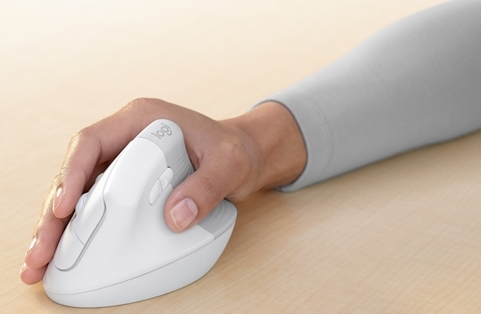
Die LIFT vertikale Maus soll Ihnen dabei helfen, besser zu arbeiten. Durch das vertikale Design befinden sich Ihre Hand, Ihr Handgelenk und Ihren Unterarm mit einen einzigartigen vertikalen Winkel von 57 Grad in einer natürlicheren Haltung.
Die strukturierte Gummifläche sorgt für einen angenehm weichen, sicheren Griff. Versuchen Sie für ein optimales Ergebnis, Ihre Handgelenke gerade und Ihre Hand in einer natürlichen, entspannten Position zu halten.
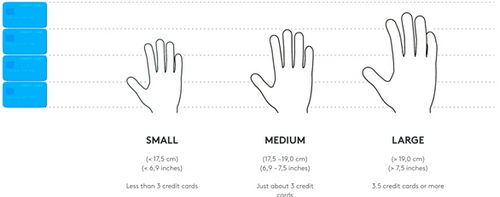
LIFT wurde speziell für Personen entwickelt, die eine kleine bis mittelgroße Maus suchen. Wenn Sie Ihre Handgröße nicht kennen, können wir Ihnen helfen. Bitte klicken Sie unten, um Ihre Handgröße zu bestimmen.
Logitech SmartWheel
 |
LIFT bietet SmartWheel-Scrolling: Scrollen Sie mit äußerster Präzision oder hoher Geschwindigkeit, ganz wie Sie es im Augenblick brauchen. Das Magnetrad ermöglicht es Ihnen, mit einer einfachen Fingerbewegung nahtlos zwischen diesen beiden Bildlaufstilen zu wechseln. Zeile für Zeile (stufenweise) scrollen: zeilengenaue Präzision, wenn es auf Details ankommt. Beim langsamen Scrollen spüren Sie jeden Schritt am Rad. Ideal zum Lesen oder präzisen Navigieren durch einzelne Einträge und Listen. Schnelles Scrollen (Trägheitsverhalten): schneller scrollen mit reduzierter Reibung. In diesem Modus scrollen Sie schneller und mit weniger Anstrengung durch lange Dokumente und Webseiten. |
Horizontaler Bildlauf
 |
Mit dieser Maus können Sie horizontal scrollen! Dies geschieht mit einer Kombination aus zwei Tasten: Halten Sie eine der Seitentasten gedrückt und scrollen Sie gleichzeitig mit dem Rad. HINWEIS: Die horizontale Bildlauffunktion ist standardmäßig aktiviert. Sie können diese Funktion auf der Registerkarte Zeigen und scrollen in der Logitech Software anpassen. Weitere Informationen zum horizontalen Bildlauf finden Sie hier. |
Vor- und Zurück-Tasten
 |
Die Vor- und Zurück-Tasten verbessern die Navigation und vereinfachen Aktionen. Mit der Logitech Software können Sie den Tasten weitere nützliche Funktionen zuweisen, darunter Rückgängig/Wiederholen, Navigation im Betriebssystem, Lauter/Leiser und mehr. |
 Hochpräzisionssensor und Umschalter für die Mauszeiger-Geschwindigkeit
 |
LIFT ist mit einem fortschrittlichen Hochpräzisionssensor mit einer anpassbaren Empfindlichkeit von 4000 DPI und einem Umschalter zum sofortigen Ändern des DPI-Werts ausgestattet. Einstellbare Empfindlichkeit
Über Logitech Options erhalten Sie eine Benachrichtigung auf dem Bildschirm, wenn Sie zwischen der Cursor-Geschwindigkeit 1 und der Cursor-Geschwindigkeit 2 umschalten. Sie können die Geschwindigkeit auch vollständig an Ihre persönlichen Vorlieben anpassen. Halten Sie den Umschalter für die Mauszeiger-Geschwindigkeit gedrückt, bis das Overlay angezeigt wird und bewegen Sie dann einfach die Maus nach links oder rechts, um die Cursor-Geschwindigkeit anzupassen. |
 Easy-Switch
LIFT kann bis zu drei Geräte verbinden und mühelos mit nur einem einzigen Tastendruck zwischen ihnen umschalten.
Die Easy-Switch-Taste befindet sich an der Unterseite der Maus.
 Energieverwaltung
- LIFT wird mit einer Batterie vom Typ AA betrieben.
- Batterie-/Akkulaufzeit: Bis zu 24 Monate
 Logitech Options+
LIFT wird von Logitech Options+ unterstützt. Logi Options+ Beta ist eine App der nächsten Generation, mit der Sie Ihre unterstützten Mäuse und Tastaturen verwalten und anpassen können – damit sie alle nahtlos zusammenarbeiten und Sie Ihre Ziele erreichen. Options+ Beta kombiniert die besten Funktionen von Options mit einer brandneuen benutzerfreundlichen Benutzeroberfläche und wurde entwickelt, um Ihren Arbeitsalltag zu transformieren.
Alle Funktionen von Logitech Options+ finden Sie hier.
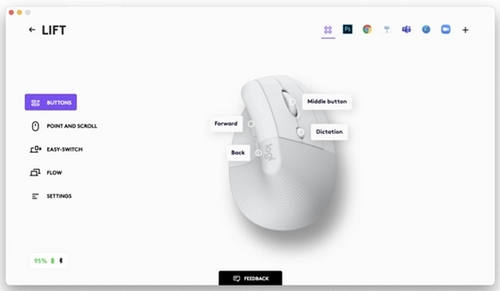
Flow zwischen zwei Computern
Sie können mit ein und derselben Maus an mehreren Computern arbeiten.
Mit Logitech Flow können Sie einfach mit dem Mauszeiger von einem Computer zum anderen wechseln. Selbst das Kopieren und Einfügen von einem Computer zum anderen ist möglich. Und wenn Sie über eine kompatible Logitech Tastatur verfügen, folgt die Tastatur der Maus und wechselt den Computer gemeinsam mit ihr.
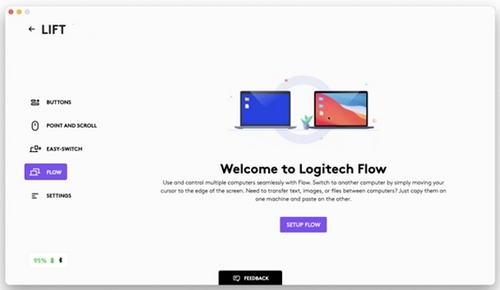
Dazu müssen Sie die Logitech Software auf beiden Computern installieren und diesen Anweisungen folgen.
Wichtiger Hinweis: Das Firmware Update Tool wird von Logitech nicht mehr unterstützt oder gepflegt. Wir empfehlen dringend die Verwendung von Logi Options+ für Ihre unterstützten Logitech-Geräte. Während dieser Übergangsphase stehen wir Ihnen gern zur Seite.
Wichtiger Hinweis: Der Logitech Preference Manager wird nicht mehr von Logitech unterstützt oder gepflegt. Wir empfehlen dringend die Verwendung von Logi Options+ für Ihre unterstützten Logitech-Geräte. Während dieser Übergangsphase stehen wir Ihnen gern zur Seite.
Wichtiger Hinweis: Das Logitech Control Center wird nicht mehr von Logitech unterstützt oder gepflegt. Wir empfehlen dringend die Verwendung von Logi Options+ für Ihre unterstützten Logitech-Geräte. Während dieser Übergangsphase stehen wir Ihnen gern zur Seite.
Wichtiger Hinweis: Logitech Connection Utility wird von Logitech nicht mehr unterstützt oder gepflegt. Wir empfehlen dringend die Verwendung von Logi Options+ für Ihre unterstützten Logitech-Geräte. Während dieser Übergangsphase stehen wir Ihnen gern zur Seite.
Wichtiger Hinweis: Die Unifying-Software wird von Logitech nicht mehr unterstützt oder gepflegt. Wir empfehlen dringend die Verwendung von Logi Options+ für Ihre unterstützten Logitech-Geräte. Während dieser Übergangsphase stehen wir Ihnen gern zur Seite.
Wichtiger Hinweis: Die SetPoint-Software wird von Logitech nicht mehr unterstützt oder gewartet. Wir empfehlen dringend die Verwendung von Logi Options+ für Ihre unterstützten Logitech-Geräte. Während dieser Übergangsphase stehen wir Ihnen gern zur Seite.
Häufig gestellte Fragen – FAQs
Für diesen Abschnitt sind keine Produkte verfügbar
Für dieses Produkt sind keine Downloads vorhanden
Für diese Version gibt es keine Downloads.
Compatible Product
