
- Was ist KEYCONTROL?
- Welche Logitech G Tastaturen unterstützen KEYCONTROL?
- Wie aktiviere ich KEYCONTROL vor der Inbetriebnahme?
- Kann ich die standardmäßige Tastenkombination zum Aktivieren bzw. Deaktivieren von KEYCONTROL ändern und diese Funktion einer anderen Taste meiner Gaming-Tastatur zuweisen?
Was ist KEYCONTROL?
KEYCONTROL Technologie bezieht sich auf die Möglichkeit, alle Aspekte einer Logitech G Tastatur anzupassen, einschließlich des Layouts, der Tastenbelegung und der Beleuchtung.
Welche Logitech G Tastaturen unterstützen KEYCONTROL?
- PRO X 60
- G316 X
- G316
- G515 TKL
- G515 LIGHTSPEED TKL
- G515 LIGHTSPEED TKL Kamisato Ayaka Sonderedition
- G515 RAPID TKL
- G517 LIGHTSPEED TKL
- G517 LIGHTSPEED TKL Kamisato Ayaka limitierte Edition
- G915 X
- G915 X LIGHTSPEED
- G915 X LIGHTSPEED TKL
- PRO X TKL RAPID
Wie aktiviere ich KEYCONTROL vor der Inbetriebnahme?
Wenn Ihre Gaming-Tastatur neu ist und Sie sie mit G HUB verbunden haben, müssen Sie zunächst einer beliebigen Taste eine Funktion zuweisen.
Dadurch wird der KEYCONTROL-Modus aktiviert, den Sie dann mit der unten angegebenen Tastenkombination für Ihre Logitech G Tastatur aktivieren und deaktivieren können.
Tastatur(en) mit FN+A-Tastenkombination:
- PRO X 60
Tastatur(en) mit FN+1-Tastenkombination:
- G316 X
- G316
- G515 TKL
- G515 LIGHTSPEED TKL
- G515 LIGHTSPEED TKL Kamisato Ayaka Sonderedition
- G515 RAPID TKL
- G517 LIGHTSPEED TKL
- G517 LIGHTSPEED TKL Kamisato Ayaka limitierte Edition
- G915 X
- G915 X LIGHTSPEED
- G915 X LIGHTSPEED TKL
- PRO X TKL RAPID
Kann ich die standardmäßige Tastenkombination zum Aktivieren bzw. Deaktivieren von KEYCONTROL ändern und diese Funktion einer anderen Taste meiner Gaming-Tastatur zuweisen?
Mit G HUB können Sie die Standardeinstellungen auf jede andere Taste ändern.
So weisen Sie eine andere Tastenkombination zum Aktivieren/Deaktivieren von KEYCONTROL zu:
-
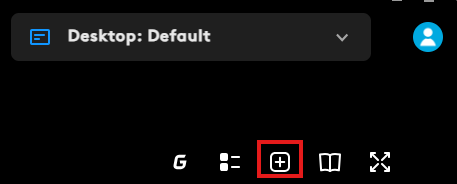
Klicken Sie auf der Registerkarte „Zuweisungen“ in G HUB auf das Symbol + in der rechten oberen Ecke.
-
Ein Popup-Menü wird angezeigt, in dem Sie die gewünschte Kombination auswählen können. Klicken Sie auf „Bestätigen“, wenn Sie fertig sind.
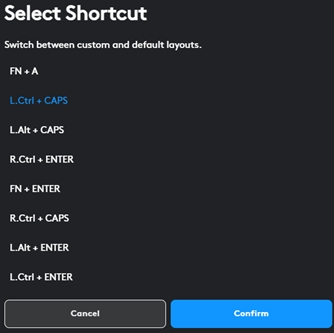
Die Änderung wird zwar von der Software gesteuert, dennoch lässt die KEYCONTROL LED an der Tastatur beim Umschalten drei Sekunden lang die Standardtaste aufleuchten.
Wichtiger Hinweis: Das Firmware Update Tool wird von Logitech nicht mehr unterstützt oder gepflegt. Wir empfehlen dringend die Verwendung von Logi Options+ für Ihre unterstützten Logitech-Geräte. Während dieser Übergangsphase stehen wir Ihnen gern zur Seite.
Wichtiger Hinweis: Der Logitech Preference Manager wird nicht mehr von Logitech unterstützt oder gepflegt. Wir empfehlen dringend die Verwendung von Logi Options+ für Ihre unterstützten Logitech-Geräte. Während dieser Übergangsphase stehen wir Ihnen gern zur Seite.
Wichtiger Hinweis: Das Logitech Control Center wird nicht mehr von Logitech unterstützt oder gepflegt. Wir empfehlen dringend die Verwendung von Logi Options+ für Ihre unterstützten Logitech-Geräte. Während dieser Übergangsphase stehen wir Ihnen gern zur Seite.
Wichtiger Hinweis: Logitech Connection Utility wird von Logitech nicht mehr unterstützt oder gepflegt. Wir empfehlen dringend die Verwendung von Logi Options+ für Ihre unterstützten Logitech-Geräte. Während dieser Übergangsphase stehen wir Ihnen gern zur Seite.
Wichtiger Hinweis: Die Unifying-Software wird von Logitech nicht mehr unterstützt oder gepflegt. Wir empfehlen dringend die Verwendung von Logi Options+ für Ihre unterstützten Logitech-Geräte. Während dieser Übergangsphase stehen wir Ihnen gern zur Seite.
Wichtiger Hinweis: Die SetPoint-Software wird von Logitech nicht mehr unterstützt oder gewartet. Wir empfehlen dringend die Verwendung von Logi Options+ für Ihre unterstützten Logitech-Geräte. Während dieser Übergangsphase stehen wir Ihnen gern zur Seite.
Häufig gestellte Fragen – FAQs
Für diesen Abschnitt sind keine Produkte verfügbar
Für dieses Produkt sind keine Downloads vorhanden
Für diese Version gibt es keine Downloads.
Compatible Product
