Zur Behebung dieses Problems müssen Sie ein Skript im Registry Editor (RegEdit-Skript) ausführen, um die Einträge aus der Windows-Registrierung zu entfernen, und anschließend den Datenbereich neu kalibrieren.
HINWEIS: Wenden Sie dieselben Schritte an, um eine separate Seitenkonsole neu zu kalibrieren.
Gehen Sie folgendermaßen vor, um die Achsen für das Lenkrad, die Pedalen und die Seitenkonsole für Schwermaschinen unter Windows 7, 8, 8.1 oder 10 neu zu kalibrieren:
- Trennen Sie die USB-Kabel für Lenkrad und Seitenkonsole von Ihrem Computer.
- Laden Sie die ZIP-Datei herunter. Diese enthält ein Skript, das die Einträge für Lenkrad, Pedale und Seitenkonsole für Schwermaschinen aus der Windows-Registrierung entfernt.
WARNUNG: Unsachgemäße Änderungen an der Windows-Registrierung können ernsthafte Probleme nach sich ziehen, infolge derer Sie das Betriebssystem möglicherweise erneut installieren müssen. Dieses Skript wurde zur sicheren Aktualisierung der Windows-Registrierung konzipiert, allerdings setzen Sie den Vorgang auf eigene Gefahr fort. - Entpacken Sie die ZIP-Datei oder extrahieren Sie den Inhalt mithilfe einer beliebigen Dateiextraktionssoftware Ihrer Wahl.
- Doppelklicken Sie auf „Saitek - Kalibrierung löschen - Farm Wheel Pedals & Panel.reg“, um das Skript auszuführen.
- Falls Sie dazu aufgefordert werden, klicken Sie im Fenster „Benutzerkontensteuerung“ auf Ja.
- Es wird eine Registrierungsfehlermeldung angezeigt. Klicken Sie auf Ja, um fortzufahren.
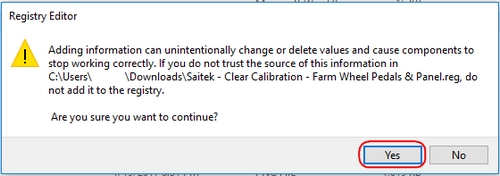
- Auf dem Bildschirm wird eine Bestätigungsmeldung angezeigt. Klicken Sie auf OK, um die Nachricht zu schließen.
- Verbinden Sie die USB-Kabel des Lenkrads und der Seitenkonsole fest mit dem Computer.
- Öffnen Sie die „Lenkrad, Pedale und Seitenkonsole“-Registerkarte Test in „Gaming-Controller“. Drücken Sie zum Öffnen der Registerkarte Test die Windows-Taste und die R-Taste gleichzeitig, und geben Sie dann „joy.cpl“ im Fenster Ausführen ein. Drücken Sie die Eingabetaste oder klicken Sie auf OK.
- Das Fenster „Gaming-Controller“ wird angezeigt. Wählen Sie die Option Saitek Heavy Eqpt. Lenkrad und Pedale in der Controllerliste und klicken Sie auf Eigenschaften.
- Verschiebt alle Achsen auf dem Lenkrad und den Pedalen über die gesamte Bandbreite der Bewegungen vier Mal hin und her, um den Datenbereich neu zu erstellen. Klicken Sie auf OK.
- Rufen Sie das Fenster „Gaming-Controller“ auf. Wählen Sie die Saitek Seitenkonsole aus und klicken Sie auf Eigenschaften.
- Bewegen Sie auf der Test-Seite alle Achsen des Sticks 4 Mal über den gesamten Bewegungsbereich, um den Datenbereich neu zu erstellen. Klicken Sie auf OK, um den Vorgang abzuschließen.
Wichtiger Hinweis: Das Firmware Update Tool wird von Logitech nicht mehr unterstützt oder gepflegt. Wir empfehlen dringend die Verwendung von Logi Options+ für Ihre unterstützten Logitech-Geräte. Während dieser Übergangsphase stehen wir Ihnen gern zur Seite.
Wichtiger Hinweis: Der Logitech Preference Manager wird nicht mehr von Logitech unterstützt oder gepflegt. Wir empfehlen dringend die Verwendung von Logi Options+ für Ihre unterstützten Logitech-Geräte. Während dieser Übergangsphase stehen wir Ihnen gern zur Seite.
Wichtiger Hinweis: Das Logitech Control Center wird nicht mehr von Logitech unterstützt oder gepflegt. Wir empfehlen dringend die Verwendung von Logi Options+ für Ihre unterstützten Logitech-Geräte. Während dieser Übergangsphase stehen wir Ihnen gern zur Seite.
Wichtiger Hinweis: Logitech Connection Utility wird von Logitech nicht mehr unterstützt oder gepflegt. Wir empfehlen dringend die Verwendung von Logi Options+ für Ihre unterstützten Logitech-Geräte. Während dieser Übergangsphase stehen wir Ihnen gern zur Seite.
Wichtiger Hinweis: Die Unifying-Software wird von Logitech nicht mehr unterstützt oder gepflegt. Wir empfehlen dringend die Verwendung von Logi Options+ für Ihre unterstützten Logitech-Geräte. Während dieser Übergangsphase stehen wir Ihnen gern zur Seite.
Wichtiger Hinweis: Die SetPoint-Software wird von Logitech nicht mehr unterstützt oder gewartet. Wir empfehlen dringend die Verwendung von Logi Options+ für Ihre unterstützten Logitech-Geräte. Während dieser Übergangsphase stehen wir Ihnen gern zur Seite.
Häufig gestellte Fragen – FAQs
Für diesen Abschnitt sind keine Produkte verfügbar
Für dieses Produkt sind keine Downloads vorhanden
Für diese Version gibt es keine Downloads.
Compatible Product
