- Platzieren Sie Ihre kabellose Circle 2 Kamera im Innenbereich, vorzugsweise in der Nähe Ihres Routers.
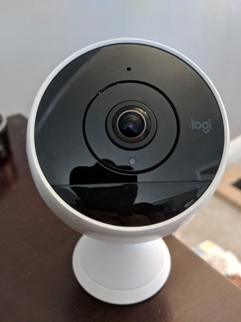
- Decken Sie den PIR-Sensor entweder mit Ihrer Hand oder mit einem SCHWARZEN Isolierband ab. Der PIR-Sensor befindet sich direkt unter dem Kameraobjektiv im unteren Drittel der Kamera.
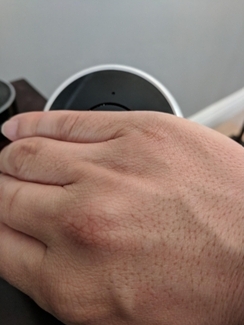
- Wenn die rote Infrarot-LED auf EIN geschaltet ist, warten Sie, bis sie auf AUS schaltet. Sobald die rote Infrarot-LED auf AUS schaltet, STARTEN Sie den Timer Ihrer Stoppuhr. Bewegen Sie Ihre Hand nicht.
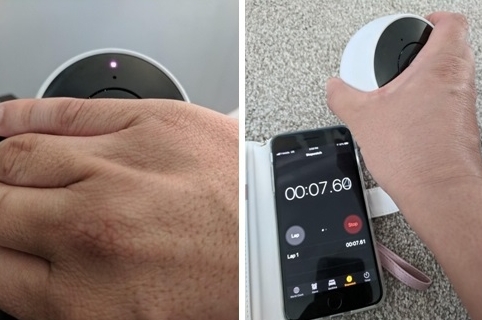
- Warten Sie. Lassen Sie Ihre Stoppuhr weiterlaufen, während die LED ausgeschaltet ist.
- Wenn sich die rote LED wieder einschaltet, halten Sie den Timer an und starten Sie ihn erneut, wenn der Infrarot-Sensor auf AUS schaltet. Notieren Sie sich die Zeit auf der Stoppuhr, bevor Sie das Gerät erneut starten.
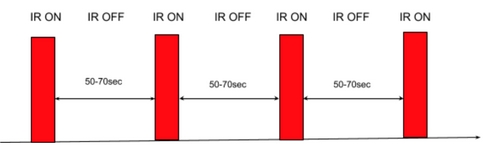
HINWEIS: Wenn die rote Infrarot-LED für länger als 150 Sekunden auf AUS schaltet, wird das Problem nicht von Ihrem Router verursacht. - Messen Sie die Zeit, wenn die Infrarot-LED VIERMAL auf AUS schaltet.
Kurz gesagt bedeutet das, dass Ihr Router Daten ignoriert, die von unseren Servern gesendet werden und für Ihre Kamera bestimmt sind. Dadurch wird verhindert, dass die Kamera im Schlafmodus verbleibt, was dazu führt, dass sich der Akku unbeabsichtigt schnell entlädt.
Wichtiger Hinweis: Das Firmware Update Tool wird von Logitech nicht mehr unterstützt oder gepflegt. Wir empfehlen dringend die Verwendung von Logi Options+ für Ihre unterstützten Logitech-Geräte. Während dieser Übergangsphase stehen wir Ihnen gern zur Seite.
Wichtiger Hinweis: Der Logitech Preference Manager wird nicht mehr von Logitech unterstützt oder gepflegt. Wir empfehlen dringend die Verwendung von Logi Options+ für Ihre unterstützten Logitech-Geräte. Während dieser Übergangsphase stehen wir Ihnen gern zur Seite.
Wichtiger Hinweis: Das Logitech Control Center wird nicht mehr von Logitech unterstützt oder gepflegt. Wir empfehlen dringend die Verwendung von Logi Options+ für Ihre unterstützten Logitech-Geräte. Während dieser Übergangsphase stehen wir Ihnen gern zur Seite.
Wichtiger Hinweis: Logitech Connection Utility wird von Logitech nicht mehr unterstützt oder gepflegt. Wir empfehlen dringend die Verwendung von Logi Options+ für Ihre unterstützten Logitech-Geräte. Während dieser Übergangsphase stehen wir Ihnen gern zur Seite.
Wichtiger Hinweis: Die Unifying-Software wird von Logitech nicht mehr unterstützt oder gepflegt. Wir empfehlen dringend die Verwendung von Logi Options+ für Ihre unterstützten Logitech-Geräte. Während dieser Übergangsphase stehen wir Ihnen gern zur Seite.
Wichtiger Hinweis: Die SetPoint-Software wird von Logitech nicht mehr unterstützt oder gewartet. Wir empfehlen dringend die Verwendung von Logi Options+ für Ihre unterstützten Logitech-Geräte. Während dieser Übergangsphase stehen wir Ihnen gern zur Seite.
Häufig gestellte Fragen – FAQs
Für diesen Abschnitt sind keine Produkte verfügbar
Für dieses Produkt sind keine Downloads vorhanden
Für diese Version gibt es keine Downloads.
Compatible Product
