Die Touch-Maus T620 unterstützt Gesten mit oder ohne SetPoint-Software. Die Tabelle unten zeigt, welche Gesten direkt vom Betriebssystem unterstützt werden und welche SetPoint erfordern. Die Version 6.50 von SetPoint enthält Videos, in denen die von der T620 unterstützten Gesten demonstriert werden.
Hinweis: Wenn die Software nicht installiert ist, können Sie sie herunterladen.
So können Sie die unterstützten Gesten und Videodemonstrationen ansehen:
-
Starten Sie die Maus- und Tastatur-Software von Logitech (SetPoint).
Windows 7: Start > Programme > Logitech > Maus und Tastatur > Maus- und Tastatureinstellungen
Windows 8: Startbildschirm > Maus- und Tastatureinstellungen
-
Klicken Sie oben im Fenster „SetPoint-Einstellungen“ auf die Registerkarte Eigene Maus.
-
Wählen Sie Ihre Touch-Maus oben links aus dem Dropdown-Menü für Produkte aus.
-
Klicken Sie auf eines der drei Symbole links (Zeigen und klicken, Fenstersteuerung oder Scrollen), um die jeweils verfügbaren Optionen anzuzeigen.
-
Bewegen Sie den Mauszeiger über eine der Optionen, um die Videodemonstration anzuzeigen.
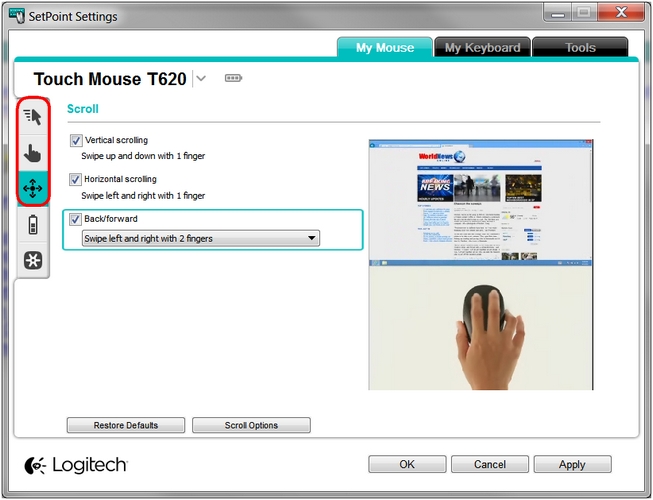
Folgende Gesten werden für die Touch-Maus T620 unterstützt:
| Funktion | Windows 8-Gesten | Windows 7-Gesten |
| Linksklick* | Klicken Sie die linke Hälfte der Maus | Klicken Sie die linke Hälfte der Maus |
| Rechtsklick* | Klicken Sie die rechte Hälfte der Maus | Klicken Sie die rechte Hälfte der Maus |
| Mittelklick* | Klicken Sie mit zwei Fingern auf den unteren Bereich der Touch-Oberfläche | Klicken Sie mit zwei Fingern auf den unteren Bereich der Touch-Oberfläche |
| Vertikales Scrollen* | Streichen Sie mit einem Finger nach oben oder unten | Streichen Sie mit einem Finger nach oben oder unten |
| Horizontales Scrollen* | Streichen Sie mit einem Finger nach links oder rechts | Streichen Sie mit einem Finger nach links oder rechts |
| Startbildschirm*/Startmenü* | Doppeltippen Sie mit einem Finger auf den unteren Bereich der Touch-Oberfläche*** | Doppeltippen Sie mit einem Finger auf den unteren Bereich der Touch-Oberfläche*** |
| Programmumschalter** | Streichen Sie mit einem Finger von der linken Kante aus*** | Doppeltippen Sie mit einem Finger auf den unteren Bereich der Touch-Oberfläche*** |
| Desktop anzeigen/ausblenden** | Doppeltippen Sie mit zwei Fingern auf den unteren Bereich der Touch-Oberfläche*** | Doppeltippen Sie mit zwei Fingern auf den unteren Bereich der Touch-Oberfläche*** |
| Windows 8 Charms** | Streichen Sie mit einem Finger von der rechten Kante aus | Nicht zutreffend |
| Zurück/Vor** | Streichen Sie mit zwei Fingern nach links oder rechts*** | Streichen Sie mit zwei Fingern nach links oder rechts*** |
| Alt + Tab** | Nicht zutreffend | Streichen Sie mit einem Finger von der linken Kante aus |
|
Hinweise: * Nativ vom Betriebssystem unterstützt ohne Software. ** Erfordert SetPoint. *** Erfordert SetPoint und bietet Optionen für unterschiedliche Gesten. | ||
Wichtiger Hinweis: Das Firmware Update Tool wird von Logitech nicht mehr unterstützt oder gepflegt. Wir empfehlen dringend die Verwendung von Logi Options+ für Ihre unterstützten Logitech-Geräte. Während dieser Übergangsphase stehen wir Ihnen gern zur Seite.
Wichtiger Hinweis: Der Logitech Preference Manager wird nicht mehr von Logitech unterstützt oder gepflegt. Wir empfehlen dringend die Verwendung von Logi Options+ für Ihre unterstützten Logitech-Geräte. Während dieser Übergangsphase stehen wir Ihnen gern zur Seite.
Wichtiger Hinweis: Das Logitech Control Center wird nicht mehr von Logitech unterstützt oder gepflegt. Wir empfehlen dringend die Verwendung von Logi Options+ für Ihre unterstützten Logitech-Geräte. Während dieser Übergangsphase stehen wir Ihnen gern zur Seite.
Wichtiger Hinweis: Logitech Connection Utility wird von Logitech nicht mehr unterstützt oder gepflegt. Wir empfehlen dringend die Verwendung von Logi Options+ für Ihre unterstützten Logitech-Geräte. Während dieser Übergangsphase stehen wir Ihnen gern zur Seite.
Wichtiger Hinweis: Die Unifying-Software wird von Logitech nicht mehr unterstützt oder gepflegt. Wir empfehlen dringend die Verwendung von Logi Options+ für Ihre unterstützten Logitech-Geräte. Während dieser Übergangsphase stehen wir Ihnen gern zur Seite.
Wichtiger Hinweis: Die SetPoint-Software wird von Logitech nicht mehr unterstützt oder gewartet. Wir empfehlen dringend die Verwendung von Logi Options+ für Ihre unterstützten Logitech-Geräte. Während dieser Übergangsphase stehen wir Ihnen gern zur Seite.
Häufig gestellte Fragen – FAQs
Für diesen Abschnitt sind keine Produkte verfügbar
Für dieses Produkt sind keine Downloads vorhanden
Für diese Version gibt es keine Downloads.
Compatible Product
