- Starten Sie die Logitech Harmony Remote-Software und melden Sie sich bei Ihrem Konto an.
- Klicken Sie auf der Harmony-Homepage auf
 (Tasten anpassen) für die gewünschte Aktion.
 - Entscheiden Sie sich, ob Sie eine Basis- oder eine Zusatztaste anpassen möchten.
- Basistasten sind die Hardwaretasten der Fernbedienung.
- Zusatztasten sind die "Soft"-Tasten auf dem LCD der Fernbedienung.

-
Zuweisen eines Befehls zu einer Basistaste:
- Um einen Befehl einer Basistaste zuzuweisen, wählen Sie in der Liste die gewünschte Taste. In diesem Beispiel ist das "Stumm".
- Wählen Sie in der Gerätespalte das Gerät, das mit dieser Taste gesteuert werden soll.

- Wählen Sie aus der Dropdown-Liste in der Befehlsspalte den Befehl, der von dieser Taste aus gesendet werden soll.

- Zum Schluss klicken Sie auf
 (Fertig) unten auf der Seite, um die Änderungen zu speichern.
 - Aktualisieren der Fernbedienung
Zuweisen eines Befehls zu einer Zusatztaste auf dem LCD:
Zum Ändern von Befehlen auf dem LCD klicken Sie auf die Registerkarte  Zusatztasten im oberen Bildschirmbereich.
- Wählen Sie in der Spalte "Tasten" die gewünschte Taste (1 bis 4 für jede Seite). Die Abbildung unten zeigt, wo im Display sich die einzelnen Tasten befinden. In diesem Beispiel weisen wir den Befehl "Anleitung" für den PVR der dritten Tastenposition zu.

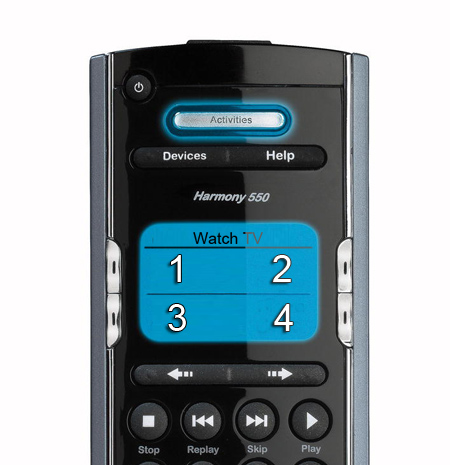
- Geben Sie in das Textfeld der Spalte "Tasten" für die dritte Position "Anleitung" ein.

- Wählen Sie in der Spalte "Gerät" das Gerät, an das der Befehl gehen soll. In diesem Beispiel also den PVR.

- Wählen Sie in der Spalte "Befehl" den gewünschten Befehl aus der Dropdown-Liste.

Navigieren auf der Seite "Zusatztasten"
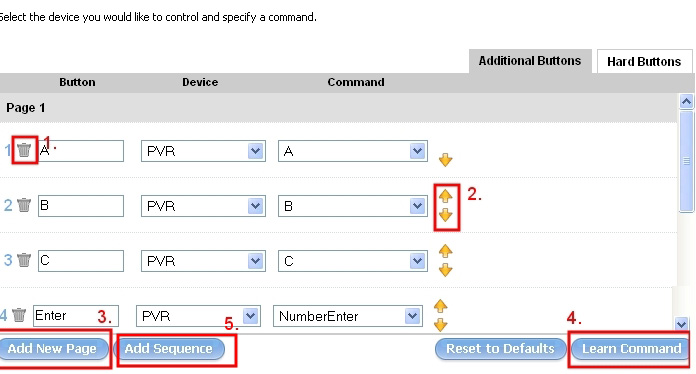
- Um einen Befehl zu löschen, klicken Sie auf den
 entsprechenden Papierkorb.
 - Auf Wunsch können Sie Befehle auch an andere Tastenpositionen verschieben. Verwenden Sie dazu die Pfeile
 .
. - Klicken Sie auf
 (Neue Seite hinzufügen), um eine weitere Seite hinzuzufügen.
 - Klicken Sie auf
 (Lernen), wenn sich der gewünschte Befehl nicht in der Dropdown-Liste befindet. Sie können die Taste dann von Ihrer alten Fernbedienung übernehmen. Weitere Informationen finden Sie in Artikel 360023215714 – Übertragen eines Befehls von der alten Fernbedienung auf eine Harmony.
 - Klicken Sie auf
 (Sequenz hinzufügen), um einer einzelnen Taste eine benutzerdefinierte Abfolge von 5 Befehlen zuzuweisen. Weitere Informationen finden Sie in Artikel 10558 – Zuweisen einer Abfolge von Befehlen zu einer einzigen Taste der Fernbedienung
Vergessen Sie nicht, vorgenommene Änderungen durch Klicken auf "Fertig" zu speichern. Der letzte Schritt ist die Aktualisierung der Fernbedienung. Schließen Sie die Harmony 550 an das USB-Kabel des Computers an und klicken Sie auf der Harmony-Homepage auf die Schaltfläche "Fernbedienung aktualisieren".
Falls ein Befehl für ein bestimmtes Gerät im Gerätemodus nicht richtig zugewiesen wurde, lesen Sie Artikel 360023215714 – Anpassen von Tasten im Gerätemodus für eine Fernbedienung der Reihe Harmony 500 (einschließlich der Harmony Advanced Universal Remote for Xbox 360)
Wichtiger Hinweis: Das Firmware Update Tool wird von Logitech nicht mehr unterstützt oder gepflegt. Wir empfehlen dringend die Verwendung von Logi Options+ für Ihre unterstützten Logitech-Geräte. Während dieser Übergangsphase stehen wir Ihnen gern zur Seite.
Wichtiger Hinweis: Der Logitech Preference Manager wird nicht mehr von Logitech unterstützt oder gepflegt. Wir empfehlen dringend die Verwendung von Logi Options+ für Ihre unterstützten Logitech-Geräte. Während dieser Übergangsphase stehen wir Ihnen gern zur Seite.
Wichtiger Hinweis: Das Logitech Control Center wird nicht mehr von Logitech unterstützt oder gepflegt. Wir empfehlen dringend die Verwendung von Logi Options+ für Ihre unterstützten Logitech-Geräte. Während dieser Übergangsphase stehen wir Ihnen gern zur Seite.
Wichtiger Hinweis: Logitech Connection Utility wird von Logitech nicht mehr unterstützt oder gepflegt. Wir empfehlen dringend die Verwendung von Logi Options+ für Ihre unterstützten Logitech-Geräte. Während dieser Übergangsphase stehen wir Ihnen gern zur Seite.
Wichtiger Hinweis: Die Unifying-Software wird von Logitech nicht mehr unterstützt oder gepflegt. Wir empfehlen dringend die Verwendung von Logi Options+ für Ihre unterstützten Logitech-Geräte. Während dieser Übergangsphase stehen wir Ihnen gern zur Seite.
Wichtiger Hinweis: Die SetPoint-Software wird von Logitech nicht mehr unterstützt oder gewartet. Wir empfehlen dringend die Verwendung von Logi Options+ für Ihre unterstützten Logitech-Geräte. Während dieser Übergangsphase stehen wir Ihnen gern zur Seite.
Häufig gestellte Fragen – FAQs
Für diesen Abschnitt sind keine Produkte verfügbar
Für dieses Produkt sind keine Downloads vorhanden
Für diese Version gibt es keine Downloads.
Compatible Product
