HINWEIS: Windows 7 und Windows XP haben ähnliche Einstellungen für die USB-Root-Hub-Energieverwaltung.
Führen Sie die folgendem Schritte aus, um dieses Problem zu beheben:
- Ändern Sie die Option Computer kann das Gerät ausschalten, um Energie zu sparen für das Yoke:
- Klicken Sie auf Start und geben Sie „Geräte-Manager“ in das Suchfeld ein. Klicken Sie in der Liste „Programme“ auf Geräte-Manager. Wenn Sie zur Eingabe des Administrator-Kennworts oder zu einer Bestätigung aufgefordert werden, geben Sie das Kennwort ein bzw. klicken Sie auf „Weiter“.
- Klicken Sie auf den Pfeil neben „USB-Controller“, um die Liste zu erweitern, klicken Sie mit der rechten Maustaste auf „USB-Root-Hub“ und wählen Sie Eigenschaften.
- Klicken Sie im Fenster „USB-Root-Hub-Eigenschaften“ auf die Registerkarte Energieverwaltung. Deaktivieren Sie das Kontrollkästchen Computer kann das Gerät ausschalten, um Energie zu sparen.
- Aktivieren Sie die Option Selektives Energiesparen für USB. Führen Sie dazu folgenden Schritte aus:
- Klicken Sie auf Start und geben Sie „Energieoptionen“ in das Suchfeld ein. Klicken Sie in der Liste „Programme“ auf Energieoptionen. Wenn Sie zur Eingabe des Administrator-Kennworts oder zu einer Bestätigung aufgefordert werden, geben Sie das Kennwort ein bzw. klicken Sie auf „Weiter“.
- Klicken Sie rechts neben dem ausgewählten Energiesparplan auf Energiesparplaneinstellungen ändern.
- Klicken Sie auf Erweiterte Energieeinstellungen ändern. Das Fenster „Energieoptionen“ wird angezeigt.
- Erweitern Sie im Fenster „Energieoptionen“ die Option USB-Einstellungen und anschließend die Option Einstellung für selektives USB-Energiesparen.
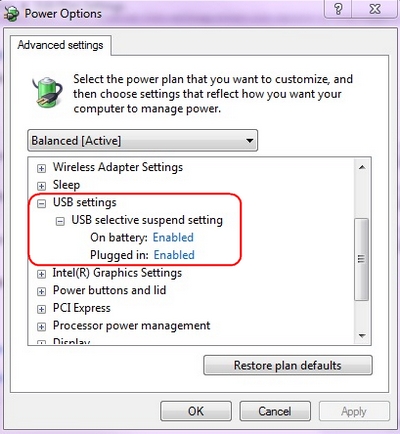
- (Nur für Notebook-Benutzer): Um zu verhindern, dass Windows den USB-Root-Hub deaktiviert, wenn der Computer im Akkubetrieb läuft, wählen Sie Deaktiviert aus der Liste Akkubetrieb.
- Um zu verhindern, dass Windows den USB-Root-Hub deaktiviert, wenn der Computer im Netzbetrieb ist, wählen Sie Deaktiviert aus der Liste Netzbetrieb und klicken Sie auf OK.
Wichtiger Hinweis: Das Firmware Update Tool wird von Logitech nicht mehr unterstützt oder gepflegt. Wir empfehlen dringend die Verwendung von Logi Options+ für Ihre unterstützten Logitech-Geräte. Während dieser Übergangsphase stehen wir Ihnen gern zur Seite.
Wichtiger Hinweis: Der Logitech Preference Manager wird nicht mehr von Logitech unterstützt oder gepflegt. Wir empfehlen dringend die Verwendung von Logi Options+ für Ihre unterstützten Logitech-Geräte. Während dieser Übergangsphase stehen wir Ihnen gern zur Seite.
Wichtiger Hinweis: Das Logitech Control Center wird nicht mehr von Logitech unterstützt oder gepflegt. Wir empfehlen dringend die Verwendung von Logi Options+ für Ihre unterstützten Logitech-Geräte. Während dieser Übergangsphase stehen wir Ihnen gern zur Seite.
Wichtiger Hinweis: Logitech Connection Utility wird von Logitech nicht mehr unterstützt oder gepflegt. Wir empfehlen dringend die Verwendung von Logi Options+ für Ihre unterstützten Logitech-Geräte. Während dieser Übergangsphase stehen wir Ihnen gern zur Seite.
Wichtiger Hinweis: Die Unifying-Software wird von Logitech nicht mehr unterstützt oder gepflegt. Wir empfehlen dringend die Verwendung von Logi Options+ für Ihre unterstützten Logitech-Geräte. Während dieser Übergangsphase stehen wir Ihnen gern zur Seite.
Wichtiger Hinweis: Die SetPoint-Software wird von Logitech nicht mehr unterstützt oder gewartet. Wir empfehlen dringend die Verwendung von Logi Options+ für Ihre unterstützten Logitech-Geräte. Während dieser Übergangsphase stehen wir Ihnen gern zur Seite.
Häufig gestellte Fragen – FAQs
Für diesen Abschnitt sind keine Produkte verfügbar
Für dieses Produkt sind keine Downloads vorhanden
Für diese Version gibt es keine Downloads.
Compatible Product
