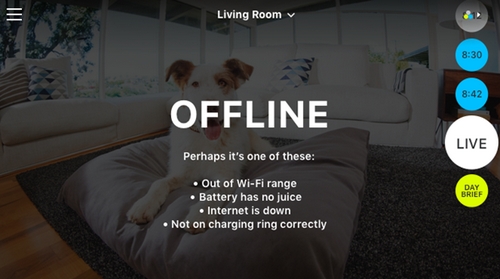
- Ihr ISP (Internet Service Provider)-Service ist möglicherweise außer Betrieb oder es ist ein Problem aufgetreten. Vergewissern Sie sich, dass Ihre Internetverbindung online ist – wenn nicht, wenden Sie sich an Ihren Service-Provider.
Tipp: Wenn Ihr Gerät mobilfunkfähig ist, schalten Sie in den Flugmodus und schalten dann auf WLAN, um zu sehen, ob das funktioniert. - Starten Sie die CIRCLE neu. Bewegen Sie den Hauptschalter auf der Unterseite der Kamera in die Aus-Position (Off). Warten Sie 10 Sekunden und schieben Sie den Schalter wieder in die Ein-Position (On).
- Nehmen Sie die Kamera vorübergehend aus der Ladestation und bewegen Sie sie in die Nähe Ihres Routers.
- Die ideale Distanz zwischen der Circle und dem Router ist 1,50 bis 3 m.
- Minimieren Sie die Hindernisse zwischen Router und Kamera (keine Backsteinmauern zwischen der Circle und dem Router).
Tipp: Wenn Sie einen Range-Extender oder einen Verstärker verwenden, bringen Sie in näher zum Router.
- Reduzieren Sie die Anzahl Geräte, die am gleichen kabellosen Netzwerk hängen. Schalten Sie Ihre kabellosen Geräte aus und trennen Sie Ethernet-Kabel.
- Ihre WLAN-Netzwerkeinstellungen wurden geändert: Wenn Sie kürzlich Ihre WLAN-Einstellungen geändert oder Ihren Router ersetzt haben, müssen Sie möglicherweise Ihre Kamera neu konfigurieren. Über Ihre Circle zurücksetzen setzen Sie Ihre Kameraeinstellungen zurück. Nach dem Zurücksetzen können Sie Ihre Kamera neu konfigurieren.
- Verringern Sie die Videoauflösung von der Standardeinstellung 720p auf 360p.
- Tippen Sie im Menü Einstellungen auf Weitere Einstellungen, um die Auflösung zu ändern.
- Möglicherweise ist Ihre Kamera ausgeschaltet oder der Akku ist leer. Vergewissern Sie sich, dass der Hauptschalter Ihrer Kamera auf ON steht und legen Sie sie in die Ladestation.
- Vergewissern Sie sich, dass die neueste Version der Circle Mobil-App installiert ist.
- Vergewissern Sie sich, dass die neueste Version der Firmware installiert ist.
- Tippen Sie im Menü Einstellungen auf Weitere Einstellungen und dann auf Firmware-Update.
- Nehmen Sie an der Circle einen Reset vor, solange sie sich nicht weiter als 1,50 bis 3 m vom Router entfernt befindet.
Falls keine dieser Lösungen Abhilfe schafft, senden Sie eine E-Mail an innercircle@logitech.com. Bitte geben Sie die folgenden Details an:
- Die benutzte App (iOS-App, Android-App, Web-App).
- Die Version der App (tippen Sie im Menü Einstellungen auf Produktinformationen, um die App-Version anzuzeigen).
- Das E-Mail-Konto und die Kamera(s), mit denen das Problem auftritt.
- Erklärung, wann das Problem begonnen hat (z.B.: bei der anfänglichen Einrichtung, nach einem Firmware-Update, nach einem App-Update, nach einem Betriebssystem-Update, nach Wechsel des ISP oder des Internet-Pakets).
- Bitte senden Sie uns auch Ihre Diagnose-Infos: Öffnen Sie das Menü Einstellungen oben links auf dem Bildschirm tippen Sie auf Hilfe und dann auf Submit Diagnostics.
Wichtiger Hinweis: Das Firmware Update Tool wird von Logitech nicht mehr unterstützt oder gepflegt. Wir empfehlen dringend die Verwendung von Logi Options+ für Ihre unterstützten Logitech-Geräte. Während dieser Übergangsphase stehen wir Ihnen gern zur Seite.
Wichtiger Hinweis: Der Logitech Preference Manager wird nicht mehr von Logitech unterstützt oder gepflegt. Wir empfehlen dringend die Verwendung von Logi Options+ für Ihre unterstützten Logitech-Geräte. Während dieser Übergangsphase stehen wir Ihnen gern zur Seite.
Wichtiger Hinweis: Das Logitech Control Center wird nicht mehr von Logitech unterstützt oder gepflegt. Wir empfehlen dringend die Verwendung von Logi Options+ für Ihre unterstützten Logitech-Geräte. Während dieser Übergangsphase stehen wir Ihnen gern zur Seite.
Wichtiger Hinweis: Logitech Connection Utility wird von Logitech nicht mehr unterstützt oder gepflegt. Wir empfehlen dringend die Verwendung von Logi Options+ für Ihre unterstützten Logitech-Geräte. Während dieser Übergangsphase stehen wir Ihnen gern zur Seite.
Wichtiger Hinweis: Die Unifying-Software wird von Logitech nicht mehr unterstützt oder gepflegt. Wir empfehlen dringend die Verwendung von Logi Options+ für Ihre unterstützten Logitech-Geräte. Während dieser Übergangsphase stehen wir Ihnen gern zur Seite.
Wichtiger Hinweis: Die SetPoint-Software wird von Logitech nicht mehr unterstützt oder gewartet. Wir empfehlen dringend die Verwendung von Logi Options+ für Ihre unterstützten Logitech-Geräte. Während dieser Übergangsphase stehen wir Ihnen gern zur Seite.
Häufig gestellte Fragen – FAQs
Für diesen Abschnitt sind keine Produkte verfügbar
Für dieses Produkt sind keine Downloads vorhanden
Für diese Version gibt es keine Downloads.
Compatible Product
