-
Stellen Sie sicher, dass Sie die neueste Version von Logitech Options verwenden. Sie müssen Version 6.70.2044 oder höher verwenden. Frühere Versionen von Logitech Options unterstützen Adobe CC 2018 nicht.
-
Wenn Sie nach der Aktualisierung von Logitech Options eine unterstützte Adobe-Anwendung in den Vordergrund bringen, richtet Logitech Options automatisch Profile für die 2018-Anwendungen ein, mit Ausnahme von Adobe Illustrator:
- Wenn Sie Adobe Illustrator CC 2018 nach dem Upgrade auf Adobe 2018 zum ersten Mal starten und die neueste Version von Logitech Options installiert ist, werden Sie aufgefordert, in Logitech Options ein Kennwort einzugeben, um die richtigen Plug-Ins für die Funktionen des Drehreglers zu installieren.
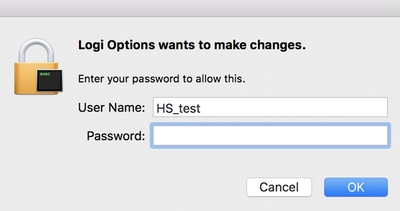
- Wenn Sie Adobe Illustrator CC 2018 nach dem Upgrade auf Adobe 2018 zum ersten Mal starten und die neueste Version von Logitech Options installiert ist, werden Sie aufgefordert, in Logitech Options ein Kennwort einzugeben, um die richtigen Plug-Ins für die Funktionen des Drehreglers zu installieren.
-
Wenn in einer Adobe 2018-Anwendung immer noch Probleme mit der Funktionalität des Drehreglers auftreten, müssen Sie das Profil für diese Anwendung entfernen und dann wieder hinzufügen. Dies funktioniert folgendermaßen:
- Öffnen Sie Logitech Options und wählen Sie das „Craft Advanced Keyboard“ aus.
- Klicken Sie in der oberen rechten Ecke auf Alle Anwendungen und halten Sie dann den Mauszeiger über die Anwendung, für die das Profil entfernt werden muss.
- Klicken Sie auf das "x" und dann auf OK im Bestätigungsdialogfeld.
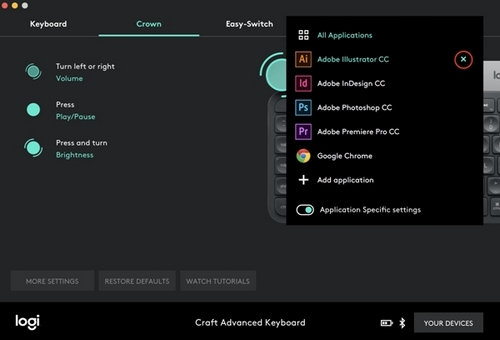
- Klicken Sie auf + Anwendung hinzufügen, um das Profil hinzuzufügen, und wählen Sie dann die unterstützten Anwendungen aus, für die das Profil erstellt werden soll. Befolgen Sie die Anweisungen auf dem Einstellungsbildschirm, um das Profil erneut zu installieren.
-
Wenn Sie Adobe 2017 verwenden und die Funktionen des Drehreglers nach der Aktualisierung auf die neueste Version von Logitech Options nicht mehr ordnungsgemäß ausgeführt werden, müssen Sie alle unterstützten Adobe 2017-Anwendungen, die während der Installation von Logitech Options geöffnet waren, neu starten. Dadurch sollte die Funktionalität des Drehreglers wiederhergestellt werden.
-
Wenn sowohl Adobe 2017 als auch Adobe 2018 installiert sind, dann werden die Funktionen des Drehreglers nur in der Version ordnungsgemäß ausgeführt, die zuerst gestartet wurde, falls beide Versionen aktiv sind. Der Drehregler unterstützt sowohl die 2017- als auch die 2018-Version von Adobe (Ps, Ai, Id, Pr), es wird jedoch jeweils nur eine Version der Anwendung zum selben Zeitpunkt unterstützt.
-
Wenn Sie „Craft“-Profile für die Funktionalität des Drehreglers für Adobe 2018 eingerichtet haben und zusätzlich Adobe 2017 installieren und dort Profile hinzufügen möchten, dann müssen Sie zunächst das Profil für die jeweilige Anwendung entfernen, für die sowohl in der 2017-Version als auch der 2018-Version ein Profil installiert ist, und dann das Profil erneut hinzufügen. Führen Sie die oben beschriebenen Schritte aus, um das Profil zu entfernen und wieder hinzuzufügen.
Wichtiger Hinweis: Das Firmware Update Tool wird von Logitech nicht mehr unterstützt oder gepflegt. Wir empfehlen dringend die Verwendung von Logi Options+ für Ihre unterstützten Logitech-Geräte. Während dieser Übergangsphase stehen wir Ihnen gern zur Seite.
Wichtiger Hinweis: Der Logitech Preference Manager wird nicht mehr von Logitech unterstützt oder gepflegt. Wir empfehlen dringend die Verwendung von Logi Options+ für Ihre unterstützten Logitech-Geräte. Während dieser Übergangsphase stehen wir Ihnen gern zur Seite.
Wichtiger Hinweis: Das Logitech Control Center wird nicht mehr von Logitech unterstützt oder gepflegt. Wir empfehlen dringend die Verwendung von Logi Options+ für Ihre unterstützten Logitech-Geräte. Während dieser Übergangsphase stehen wir Ihnen gern zur Seite.
Wichtiger Hinweis: Logitech Connection Utility wird von Logitech nicht mehr unterstützt oder gepflegt. Wir empfehlen dringend die Verwendung von Logi Options+ für Ihre unterstützten Logitech-Geräte. Während dieser Übergangsphase stehen wir Ihnen gern zur Seite.
Wichtiger Hinweis: Die Unifying-Software wird von Logitech nicht mehr unterstützt oder gepflegt. Wir empfehlen dringend die Verwendung von Logi Options+ für Ihre unterstützten Logitech-Geräte. Während dieser Übergangsphase stehen wir Ihnen gern zur Seite.
Wichtiger Hinweis: Die SetPoint-Software wird von Logitech nicht mehr unterstützt oder gewartet. Wir empfehlen dringend die Verwendung von Logi Options+ für Ihre unterstützten Logitech-Geräte. Während dieser Übergangsphase stehen wir Ihnen gern zur Seite.
Häufig gestellte Fragen – FAQs
Für diesen Abschnitt sind keine Produkte verfügbar
Für dieses Produkt sind keine Downloads vorhanden
Für diese Version gibt es keine Downloads.
Compatible Product
