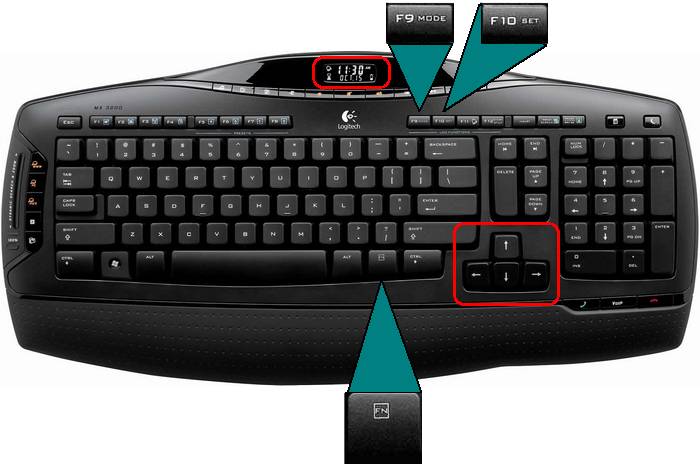
Für das Einstellen von Uhrzeit und Datum auf dem LCD sind die folgenden Tasten zu verwenden:
- F9 und F10
- Funktionstaste
- Pfeiltasten
- Funktionstasten
-
Drücken Sie FN + F9 so lange, bis die richtige Zeit und das Datum auf dem LCD angezeigt werden.
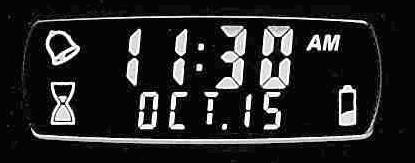
Die Anzeige sollte so aussehen:
-
Drücken Sie jetzt FN + F10, um in den Einstellmodus zu wechseln. Um diesen Modus zu verlassen, können Sie jederzeit die ESC-Taste drücken.
-
Zum Einstellen der Stunde verwenden Sie die Rechts- oder die Linkspfeiltaste. Die ausgewählte Stunde blinkt.
-
Ändern Sie die Stunde anhand der Zahlentasten der Tastatur oder mit den Auf- und Abwärtspfeilen. Alternativ können Sie für Zeit und Datum auch die Tabulatortaste verwenden.
-
Verwenden Sie die Rechtspfeiltaste zum Einstellen der Minuten und ändern Sie die Stunde anhand der Zahlentasten oder mithilfe der Auf- und Abwärtspfeile.
-
Drücken Sie erneut die Rechtspfeiltaste, um mithilfe der Auf- oder Abwärtspfeiltaste zwischen dem 12- und dem 24-Stundenformat zu wählen.
-
Datum: Verwenden Sie zum Auswählen die Rechtspfeiltaste und zum Festlegen des Monats die Auf- und Abwärtspfeiltasten. Tag: Verwenden Sie zum Auswählen die Rechtspfeiltaste und zum Ändern die Auf- und Abwärtspfeiltasten.
-
Zum Schluss drücken Sie die Eingabetaste, um den Einstellmodus zu beenden.
Uhrzeit und Datum sollten jetzt auf dem LCD korrekt angezeigt werden. Wenn das Display nicht ordnungsgemäß eingestellt ist oder Sie eine Korrektur vornehmen müssen, wiederholen Sie das Verfahren ab Schritt 2.
Wichtiger Hinweis: Das Firmware Update Tool wird von Logitech nicht mehr unterstützt oder gepflegt. Wir empfehlen dringend die Verwendung von Logi Options+ für Ihre unterstützten Logitech-Geräte. Während dieser Übergangsphase stehen wir Ihnen gern zur Seite.
Wichtiger Hinweis: Der Logitech Preference Manager wird nicht mehr von Logitech unterstützt oder gepflegt. Wir empfehlen dringend die Verwendung von Logi Options+ für Ihre unterstützten Logitech-Geräte. Während dieser Übergangsphase stehen wir Ihnen gern zur Seite.
Wichtiger Hinweis: Das Logitech Control Center wird nicht mehr von Logitech unterstützt oder gepflegt. Wir empfehlen dringend die Verwendung von Logi Options+ für Ihre unterstützten Logitech-Geräte. Während dieser Übergangsphase stehen wir Ihnen gern zur Seite.
Wichtiger Hinweis: Logitech Connection Utility wird von Logitech nicht mehr unterstützt oder gepflegt. Wir empfehlen dringend die Verwendung von Logi Options+ für Ihre unterstützten Logitech-Geräte. Während dieser Übergangsphase stehen wir Ihnen gern zur Seite.
Wichtiger Hinweis: Die Unifying-Software wird von Logitech nicht mehr unterstützt oder gepflegt. Wir empfehlen dringend die Verwendung von Logi Options+ für Ihre unterstützten Logitech-Geräte. Während dieser Übergangsphase stehen wir Ihnen gern zur Seite.
Wichtiger Hinweis: Die SetPoint-Software wird von Logitech nicht mehr unterstützt oder gewartet. Wir empfehlen dringend die Verwendung von Logi Options+ für Ihre unterstützten Logitech-Geräte. Während dieser Übergangsphase stehen wir Ihnen gern zur Seite.
Häufig gestellte Fragen – FAQs
Für diesen Abschnitt sind keine Produkte verfügbar
Für dieses Produkt sind keine Downloads vorhanden
Für diese Version gibt es keine Downloads.
Compatible Product
