Hinweis: Diese Funktion setzt voraus, dass SetPoint (die Maus- und Tastatur-Software von Logitech) auf Ihrem Computer installiert ist.
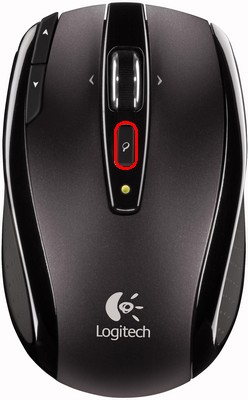
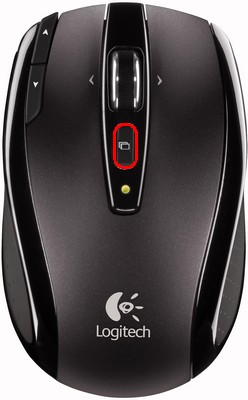
Die One-Touch-Suchtaste befindet sich in der Mitte der VX Nano-Maus (2007er Version). Die VX Nano (2008er Version) hat an dieser Stelle eine Taste für die DocFlip-Funktion. Um dieser Taste der VX Nano (2008er Version) die One-Touch-Suchfunktion zuzuweisen, siehe Supportdatenbank-Artikel 360023379173
|
VX Nano (2007er Version) |
VX Nano (2008er Version) |
 |
 |
Einstellungen vornehmen und ändern
Wenn Sie die One-Touch-Suchtaste noch nie benutzt haben, drücken Sie die Suchtaste auf der Maus. Dies öffnet das Dialogfeld mit den Einstellungen.
Wenn Sie die One-Touch-Suche bereits benutzt haben oder dieses Dialogfeld nicht geöffnet wird, können Sie die Einstellungen jederzeit wie folgt ändern: Öffnen Sie SetPoint (Start > Programme > Logitech > Maus und Tastatur > Maus- und Tastatureinstellungen).
Programmieren der One-Touch-Suchtaste
-
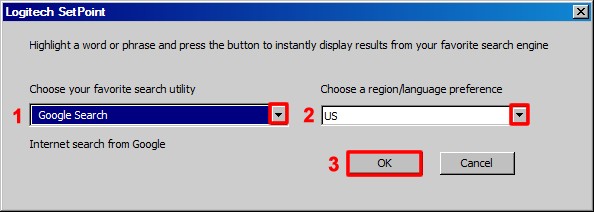
Wählen Sie im Dropdown-Menü (Nr. 1 in der Abb. oben) eine Suchmaschine.
-
Wählen Sie eine Region / Sprache.
- Klicken Sie auf "OK".
Ihre One-Touch-Suchtaste ist jetzt programmiert und ist einsatzfähig.
Öffnen der Suchmaschine bzw. des Dienstprogramms
Wenn Sie die Einstellungen festgelegt haben, wird jedes Mal, wenn Sie die One-Touch-Suchtaste drücken, die gewählte Suchmaschine oder das gewählte Dienstprogramm im Standard-Browser geöffnet.
Textsuche
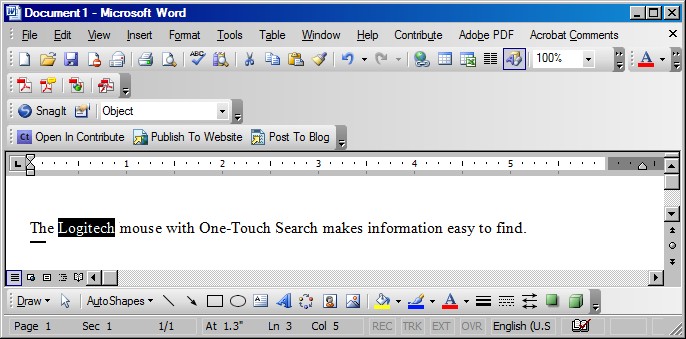
Mit der One-Touch-Suchtaste können Sie praktisch aus jeder Anwendung heraus nach Begriffen suchen. Um beispielsweise eine Suche nach dem in einem Microsoft Word-Dokument vorhandenen Namen "Logitech" auszuführen, gehen Sie wie folgt vor:
-
Markieren Sie das Wort oder die Wortgruppe im Dokument.
-
Drücken Sie die One-Touch-Suchtaste.
-
Die voreingestellte Suchmaschine durchsucht jetzt das Internet nach dem markierten Wort oder der Wortgruppe.
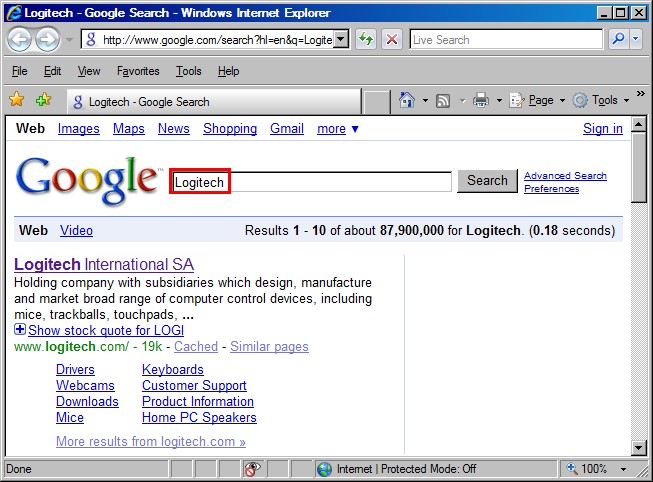
Hinweis: Wenn Sie irgendwann Ihr Standard-Suchmaschine oder die Region/Sprache ändern möchten, öffnen Sie SetPoint und programmieren die One-Touch-Suchtaste neu. Weitere Informationen zum Ändern der Mauseinstellungen finden Sie in Supportdatenbank-Artikel 360023379173.
Wichtiger Hinweis: Das Firmware Update Tool wird von Logitech nicht mehr unterstützt oder gepflegt. Wir empfehlen dringend die Verwendung von Logi Options+ für Ihre unterstützten Logitech-Geräte. Während dieser Übergangsphase stehen wir Ihnen gern zur Seite.
Wichtiger Hinweis: Der Logitech Preference Manager wird nicht mehr von Logitech unterstützt oder gepflegt. Wir empfehlen dringend die Verwendung von Logi Options+ für Ihre unterstützten Logitech-Geräte. Während dieser Übergangsphase stehen wir Ihnen gern zur Seite.
Wichtiger Hinweis: Das Logitech Control Center wird nicht mehr von Logitech unterstützt oder gepflegt. Wir empfehlen dringend die Verwendung von Logi Options+ für Ihre unterstützten Logitech-Geräte. Während dieser Übergangsphase stehen wir Ihnen gern zur Seite.
Wichtiger Hinweis: Logitech Connection Utility wird von Logitech nicht mehr unterstützt oder gepflegt. Wir empfehlen dringend die Verwendung von Logi Options+ für Ihre unterstützten Logitech-Geräte. Während dieser Übergangsphase stehen wir Ihnen gern zur Seite.
Wichtiger Hinweis: Die Unifying-Software wird von Logitech nicht mehr unterstützt oder gepflegt. Wir empfehlen dringend die Verwendung von Logi Options+ für Ihre unterstützten Logitech-Geräte. Während dieser Übergangsphase stehen wir Ihnen gern zur Seite.
Wichtiger Hinweis: Die SetPoint-Software wird von Logitech nicht mehr unterstützt oder gewartet. Wir empfehlen dringend die Verwendung von Logi Options+ für Ihre unterstützten Logitech-Geräte. Während dieser Übergangsphase stehen wir Ihnen gern zur Seite.
Häufig gestellte Fragen – FAQs
Für diesen Abschnitt sind keine Produkte verfügbar
Für dieses Produkt sind keine Downloads vorhanden
Für diese Version gibt es keine Downloads.
Compatible Product
